Khi làm việc trong ZWCAD hoặc các phần mềm CAD khác, việc chọn font đóng vai trò quan trọng đối với cả hình thức lẫn hiệu năng của bản vẽ. Hai loại font phổ biến trong ZWCAD là SHX và TTF. Mỗi loại có thế mạnh riêng, và việc chọn loại phù hợp tùy thuộc vào yêu cầu dự án của bạn.
Font SHX là gì?
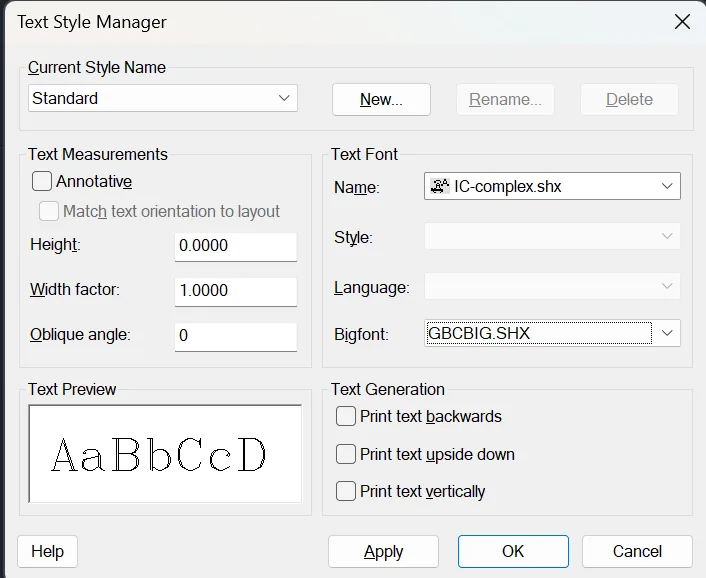
Font SHX là font dạng shape được thiết kế riêng cho phần mềm CAD. Các font này dùng những nét đơn giản để biểu diễn ký tự và ký hiệu. Phần mở rộng .shx là đặc trưng của định dạng này, bao gồm cả các file shape đã biên dịch cho ký hiệu kỹ thuật hoặc linetype tùy chỉnh.
Font SHX nhẹ, tải nhanh và lý tưởng cho các bản vẽ cần hiệu năng tối đa và dung lượng file tối thiểu. Chúng thường được dùng nhiều nhất cho ghi chú, kích thước và nhãn kỹ thuật – đặc biệt trong những ngành đề cao tốc độ và tính di động.
Ưu điểm:
- Hiển thị nhanh trong các bản vẽ lớn
- Dung lượng file nhỏ
- Hiển thị nhất quán trên nhiều nền tảng CAD
Nhược điểm:
- Hỗ trợ hạn chế ký tự đặc biệt và Unicode
- Hình thức cơ bản – không lý tưởng cho in độ phân giải cao hoặc trình bày
Font TTF là gì?
TTF (TrueType Fonts) là font cấp hệ thống, thường dùng trên Windows, macOS và nhiều chương trình phần mềm. Chúng dùng định nghĩa dựa trên đường viền, cho phép hiển thị chữ mượt và chi tiết ở mọi kích cỡ. Các font này được lưu thành file .ttf và thường được cài vào thư viện font của hệ điều hành.
Trong ZWCAD, font TTF thường được dùng khi cần chất lượng trình bày hoặc hỗ trợ văn bản đa ngôn ngữ. Chúng phù hợp hơn cho tiêu đề, bản vẽ in ra hoặc PDF xuất ra, nơi chữ cần sắc nét và đẹp mắt.
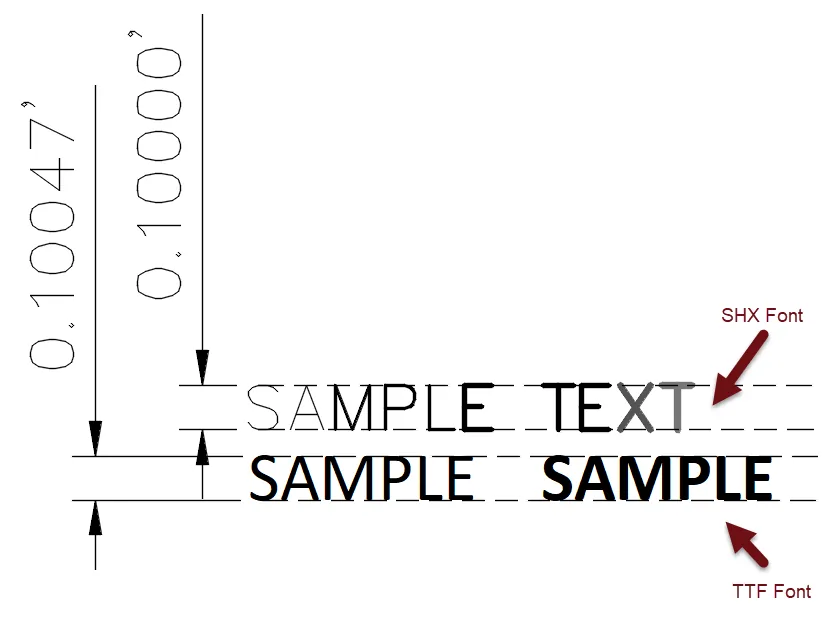
Nguồn ảnh: http://cadpanacea.com/
Ưu điểm:
- Chất lượng hình ảnh phong phú và chữ co giãn được
- Hỗ trợ đầy đủ Unicode và đa ngôn ngữ
- Dễ khớp với nhận diện thương hiệu hoặc yêu cầu thiết kế
Nhược điểm:
- Hiển thị chậm hơn trong bản vẽ phức tạp
- Có thể làm tăng dung lượng file DWG
- Có thể gây lỗi thay thế font khi chia sẻ file
Những khác biệt chính giữa font SHX và TTF trong ZWCAD
| Tiêu chí | Font SHX | Font TTF |
|---|---|---|
| Dung lượng lưu trữ | Dung lượng nhỏ, nhẹ | Dung lượng lớn hơn do chi tiết font |
| Tốc độ hiển thị | Hiển thị nhanh hơn, lý tưởng cho bản vẽ lớn | Hiển thị chậm hơn, nhất là trong dự án phức tạp |
| Độ chính xác | Rất chính xác về chiều rộng và chiều cao ký tự (gốc CAD) | Độ chính xác thấp hơn do phụ thuộc font hệ thống bên ngoài |
| Hiệu ứng đặc biệt | Hỗ trợ hiệu ứng kiểu linetype như độ dày và kiểu dáng | Không hỗ trợ các hiệu ứng riêng của CAD như điều khiển độ dày nét |
| Thẩm mỹ | Hình thức cơ bản, kém tinh tế | Mượt và chỉn chu hơn, phù hợp hơn cho trình bày hoặc in ấn |
| In ấn | Độ dày/độ đậm có thể khác nhau tùy theo layer màu | Hình thức nhất quán, không bị ảnh hưởng bởi thiết lập layer màu |
Gợi ý các trường hợp sử dụng
Ở đây, chúng tôi lấy bản vẽ kiến trúc làm ví dụ.
Với font SHX
Font SHX được khuyên dùng cho các thành phần như kích thước, số hiệu cửa đi và cửa sổ, chữ chỉ mục, ghi chú leader và nhãn trục. Các loại chữ này thường xuất hiện với số lượng lớn, nên dùng font SHX giúp giảm dung lượng file và đảm bảo hiệu năng mượt hơn.
Ngoài ra, trong quy trình in bản vẽ kiến trúc, thường chuyển bản vẽ nền sang màu xám để phân biệt với các bộ môn khác. Font SHX đáp ứng tốt việc điều chỉnh thang xám này, trong khi font TTF có thể không, dẫn đến kết quả in không nhất quán.
Hơn nữa, font SHX có độ chính xác hình học cao, đặc biệt về chiều rộng và khoảng cách ký tự, điều cần thiết để giữ độ chính xác trong bản vẽ kỹ thuật.
Với font TTF
Font TTF phù hợp hơn ở những phần ưu tiên chất lượng thị giác hơn ràng buộc kỹ thuật, như khung tên, tiêu đề bản vẽ và mục lục. Với hình thức tinh tế và đường cong mượt, font TTF mang lại vẻ chỉn chu, chuyên nghiệp hơn, rất phù hợp cho các phần trình bày của hồ sơ kiến trúc.
Cách mở file SHX trong ZWCAD
Để dùng file SHX trong bản vẽ, bạn có thể tải chúng làm font hoặc định nghĩa shape trong ZWCAD.
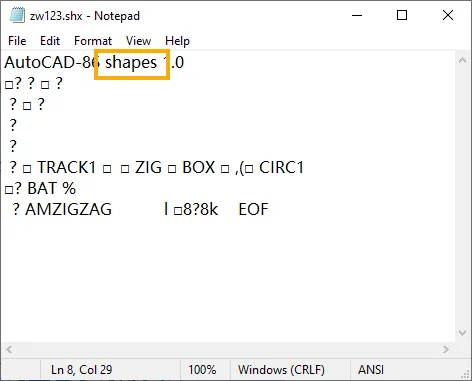
Bước 1. Tìm một file .shx và mở bằng Notepad, nếu dòng đầu tiên của file này chứa shapes thì đó là file shape.
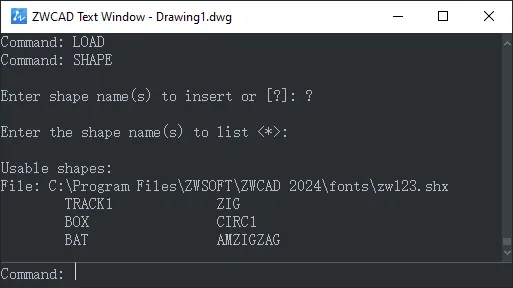
Bước 2. Nhập lệnh LOAD trong ZWCAD để tải file shape này.
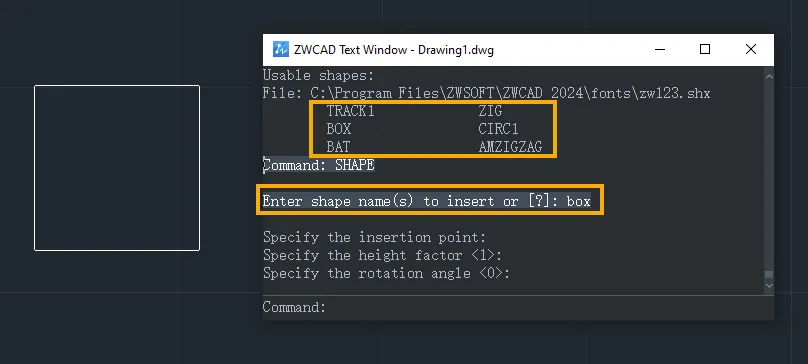
Bước 3. Chạy lệnh SHAPE và nhập ? để hiển thị tất cả các shape có thể dùng trong file shape này như hình dưới.
Bước 4. Nhập lại lệnh SHAPE và nhập tên shape để chèn shape vào vùng vẽ.