


Đơn vị xác định hệ đo lường dùng trong bản vẽ của bạn. Trong ZWCAD, bạn có thể đặt nhiều loại đơn vị khác nhau, như chiều dài, diện tích hoặc thể tích, tùy theo nhu cầu dự án.
Chọn đúng đơn vị là điều thiết yếu để đảm bảo độ chính xác, tính nhất quán và trao đổi rõ ràng trong các dự án thiết kế. Mỗi dự án có thể dùng đơn vị đo khác nhau và tiêu chuẩn cũng khác nhau tùy quốc gia. Chẳng hạn, kiến trúc sư ở Hoa Kỳ thường làm việc bằng feet và inch, trong khi kỹ sư xây dựng dùng feet thập phân. Ở nhiều quốc gia khác, cả hai ngành chủ yếu dùng hệ mét. Thay đổi đơn vị giúp bản vẽ phù hợp với tiêu chuẩn của từng dự án.
Trong hướng dẫn này, chúng ta sẽ đi qua cách thiết lập đơn vị bản vẽ, đổi đơn vị kích thước và chuyển đổi đơn vị (chẳng hạn từ inch sang milimét) để nâng cao độ chính xác khi vẽ.
Cách thiết lập hoặc thay đổi đơn vị trong ZWCAD
Để thiết lập đơn vị, hãy làm theo hướng dẫn dưới đây:
1. Gõ UNITS trên dòng lệnh rồi nhấn Enter.
2. Trong hộp thoại Drawing Units (Đơn vị bản vẽ), chọn đơn vị Length (ví dụ hệ mét: milimét; hoặc hệ Anh: inch/feet).
3. (Tùy chọn) Đặt đơn vị Angle và Precision theo nhu cầu.
4. (Tùy chọn) Điều chỉnh Insertion scale nếu bạn định chèn/xref các bản vẽ khác.
5. Nhấp OK để áp dụng.
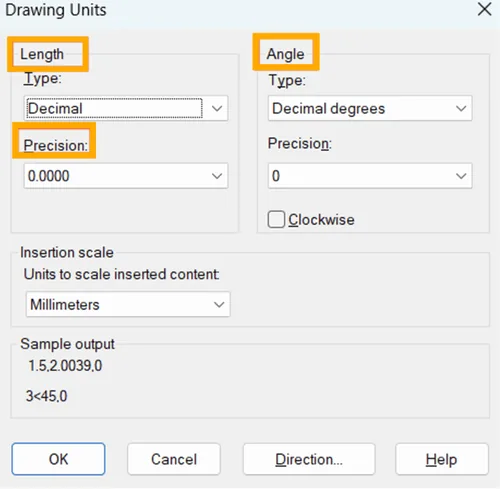
Để số đo trên bản vẽ vừa chính xác vừa hiển thị rõ ràng, bạn cần hiểu cách thiết lập đơn vị bản vẽ trước, rồi mới điều chỉnh đơn vị kích thước cho phù hợp.
Cách thay đổi đơn vị kích thước (Dimension) trong ZWCAD
Đơn vị (units) là hệ đo lường dùng để tạo và lưu hình học thực của bản vẽ. Ví dụ, khi bạn vẽ một đường thẳng, chiều dài của nó được lưu bằng một con số theo hệ đơn vị nhất định, như milimét hoặc inch. Điều này ảnh hưởng ngầm đến kích thước và tỷ lệ của mọi thứ trong bản vẽ.
Đơn vị kích thước (dimension units) điều khiển cách hiển thị số đo trong các ghi chú kích thước (các con số và nhãn thể hiện chiều dài, góc hoặc kích cỡ trên bản vẽ). Ngay cả khi bản vẽ được tạo bằng milimét, bạn vẫn có thể hiển thị kích thước bằng inch, feet hoặc đơn vị khác mà không làm thay đổi hình học thực.
Với đơn vị bản vẽ và đơn vị kích thước, bạn có thể làm việc bên trong với một hệ đơn vị (ví dụ milimét) nhưng hiển thị kích thước theo hệ khác (như inch) để phù hợp yêu cầu dự án hoặc sở thích của khách hàng.
Để đổi đơn vị kích thước mà không ảnh hưởng đến đơn vị chung của bản vẽ, bạn có thể:
Chọn một kích thước
- Nhấp vào một kích thước có sẵn trong bản vẽ để chọn.
Mở bảng Properties
- Nhấn Ctrl + 1 để mở bảng Properties.
- Tìm Dimension Style gắn với kích thước đã chọn.
Chỉnh sửa Dimension Style
- Nhấp Format trên thanh menu, rồi chọn Dimension Style (hoặc dùng lệnh DIMSTYLE). Thao tác này mở Dimension Style Manager.
Chọn và chỉnh sửa style
- Trong Dimension Style Manager, chọn dimension style bạn muốn.
- Nhấp Modify để mở hộp thoại Modify Dimension Style.
- Chuyển đến tab Primary Units.
- Trong Unit format, đổi hệ đơn vị sang tùy chọn mong muốn (ví dụ Decimal, Fractional, Architectural).
Áp dụng thay đổi
- Nhấp OK để áp dụng thay đổi và đóng hộp thoại.
Ví dụ: Chuyển từ hệ Anh (inch) sang hệ mét (milimét)
Lệnh UNITS có thể đặt đơn vị bản vẽ là hệ Anh hoặc hệ mét. Tuy nhiên, với một bản vẽ đơn lẻ, thiết lập này không tự động co giãn hay chuyển đổi các đối tượng hiện có. Nó chỉ cho phần mềm biết cách diễn giải các con số bạn nhập.
Ví dụ, nếu bạn vẽ một đường thẳng dài 1, nó vẫn có số đo 1 đơn vị bản vẽ dù đơn vị được đặt là inch hay milimét; kích thước vật lý của hình học không thay đổi. Thiết lập đơn vị chỉ trở nên quan trọng khi trao đổi dữ liệu giữa các bản vẽ khác nhau, chẳng hạn chèn bản vẽ này vào bản vẽ khác dưới dạng block hoặc tham chiếu ngoài, khi đó có thể áp dụng chuyển đổi đơn vị.
Trong ví dụ sau, chúng tôi sẽ minh họa cách chuyển một bản vẽ từ hệ Anh sang hệ mét. Tuy nhiên, cùng phương pháp này có thể áp dụng để chuyển bản vẽ từ bất kỳ hệ đơn vị gốc nào sang đơn vị bạn cần.
Ví dụ:
Trong CAD, hình học về cơ bản là không có đơn vị: đối tượng được lưu dưới dạng các giá trị số mà không gắn với hệ đo lường nào.
Điều này có nghĩa là nếu bạn tạo hai bản vẽ, một bản đặt là milimét và một bản đặt là inch, rồi vẽ đường thẳng dài 100 đơn vị trong bản vẽ milimét, sau đó sao chép sang bản vẽ inch thì nó vẫn đo được 100. Tuy nhiên, trong bản vẽ inch, cùng giá trị số đó giờ được hiểu là 100 inch, không phải 100 milimét.
Thiết lập Units for scaling trong hộp thoại Drawing Units hoạt động khác. Nó chỉ có tác dụng khi một bản vẽ được chèn vào bản vẽ khác dưới dạng block hoặc tham chiếu ngoài. Trong các trường hợp đó, CAD so sánh đơn vị nguồn và đơn vị đích rồi tự động co giãn hình học theo tỷ lệ quy đổi của chúng. Ví dụ, chèn bản vẽ dùng milimét vào bản vẽ dùng inch sẽ phóng to hình học theo hệ số 25.4, đảm bảo kích thước thực tế vẫn chính xác.
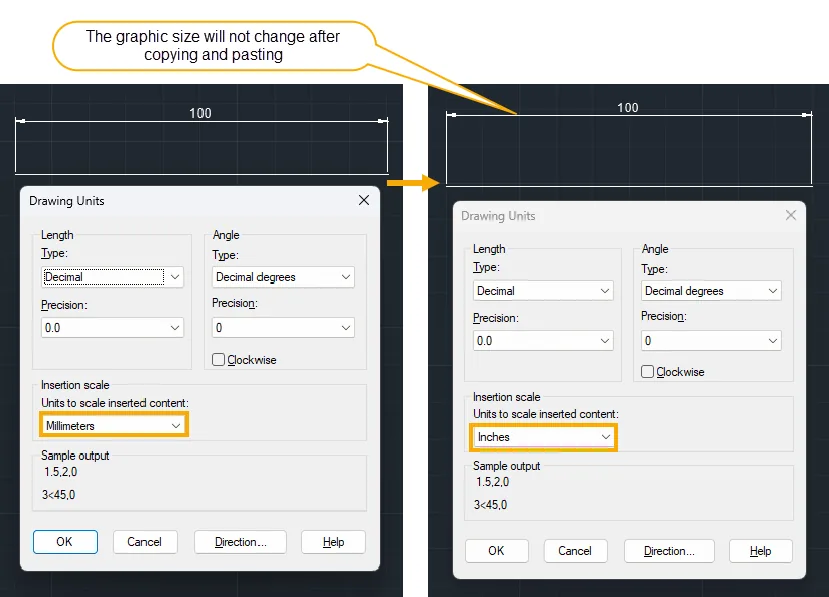
Giải pháp:
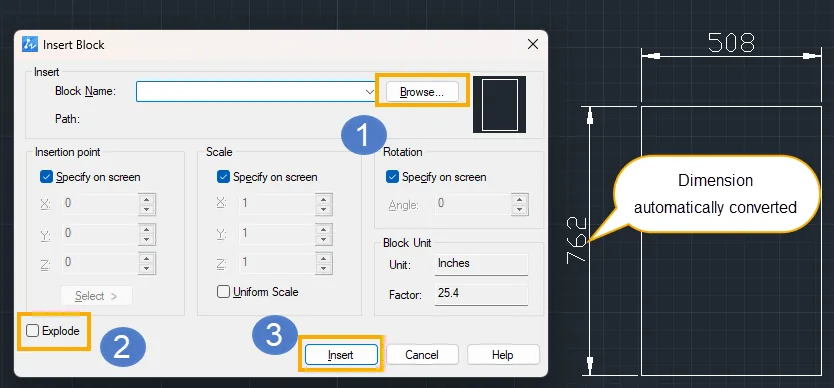
Cách 1: Khi đơn vị Insertion scale được đặt là “inches” hoặc “millimeters”
1. Nếu bản vẽ nguồn dùng hệ Anh, hãy đặt đơn vị Insertion scale là inches.
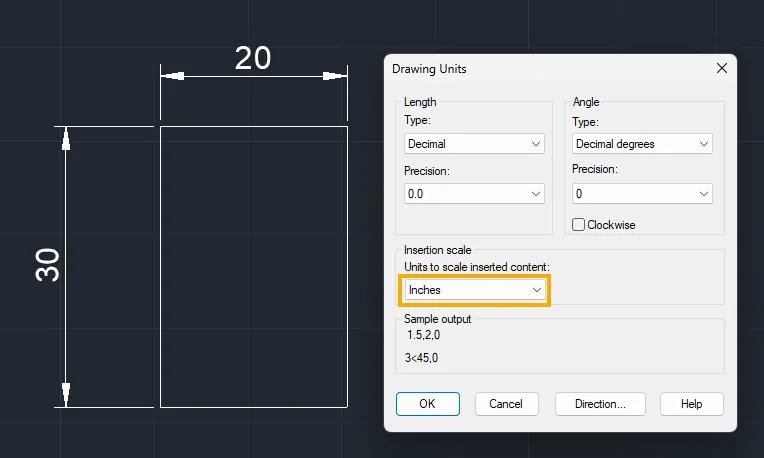
2. Tạo tệp mới với đơn vị hệ mét (mm).
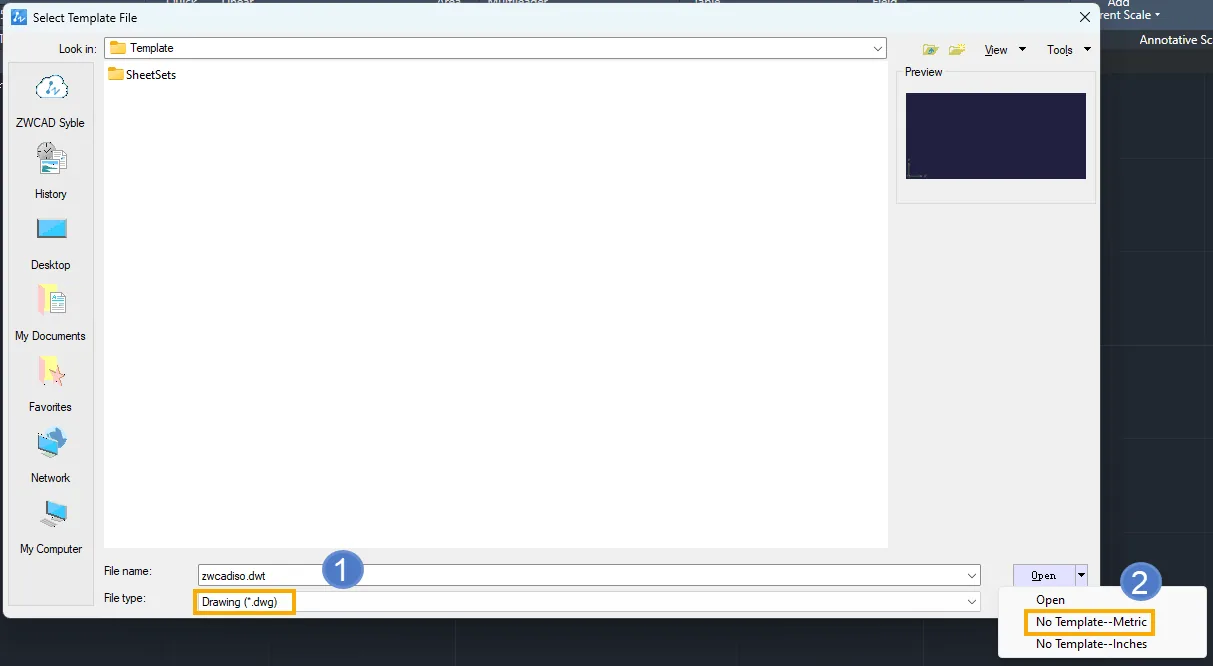
3. Thực hiện lệnh INSERT, duyệt tìm bản vẽ cần chuyển đổi và chèn nó dưới dạng block.
Cách 2: Khi đơn vị Insertion scale được đặt là “Unitless”
1. Nếu bản vẽ nguồn dùng hệ Anh, hãy đặt đơn vị Insertion scale là Unitless.
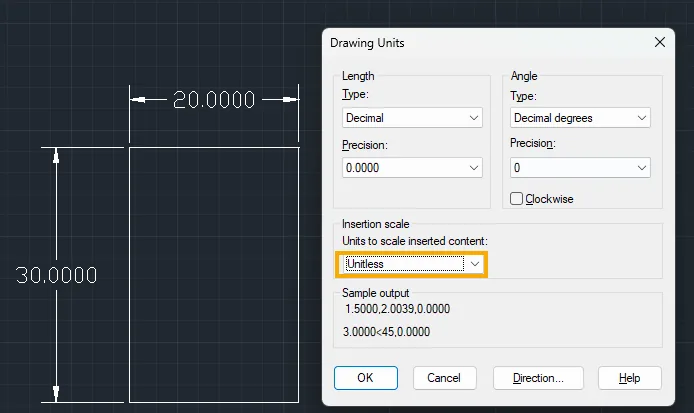
2. Tạo tệp mới không chỉ định đơn vị (mặc định dùng milimét).
3. Mở hộp thoại Options (dùng lệnh OPTION) và đặt Drag-and-Drop scale trong tab User Preferences.
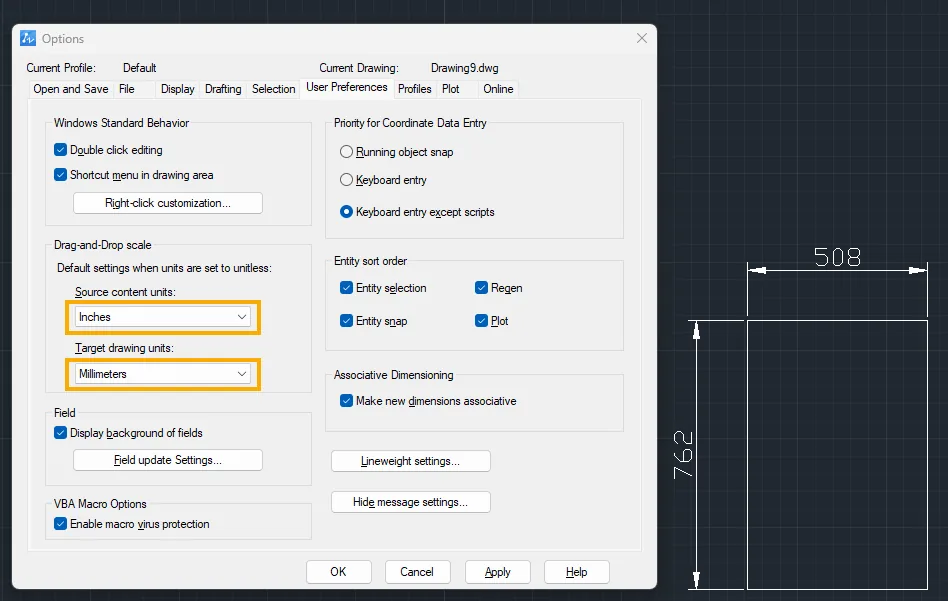
Sau khi thiết lập này, mọi bản vẽ không đơn vị được chèn vào sẽ tự động được chuyển từ hệ Anh sang hệ mét. Dù ví dụ này minh họa việc chuyển inch sang milimét, cùng quy trình có thể dùng để chuyển đổi giữa bất kỳ đơn vị nào, giúp bạn duy trì độ chính xác giữa các hệ đơn vị khác nhau.
