


Vẽ chính xác bắt đầu từ việc kiểm soát tọa độ chính xác. ZWCAD cung cấp nhiều công cụ giúp người dùng xác định, nhập và quản lý tọa độ hiệu quả trong cả môi trường 2D và 3D. Hướng dẫn này giới thiệu các tính năng chính để kiểm soát tọa độ, gồm hệ tọa độ người dùng (UCS), các phương pháp nhập tọa độ, Dynamic UCS, Dynamic Input và các công cụ quản lý UCS.
Tìm hiểu hệ tọa độ người dùng (UCS)
Hệ tọa độ người dùng (User Coordinate System, UCS) cho phép bạn tự đặt gốc tọa độ và hướng các trục. So với hệ tọa độ thế giới (WCS) cố định, UCS linh hoạt hơn và đặc biệt hữu ích khi bạn làm việc với các bản vẽ phức tạp.
UCS cung cấp một mặt phẳng làm việc (mặt phẳng XY) nơi bạn có thể vẽ và chỉnh sửa đối tượng. Nó cũng xác định:
- Nơi tọa độ bắt đầu (gốc tọa độ)
- Hướng của các trục X, Y và Z
- Cách đo góc
- Hướng của các đặc điểm ngang và dọc như Ortho Mode, Polar Tracking và Object Snap Tracking
UCS cũng ảnh hưởng đến cách căn chỉnh lưới, mẫu hatch, văn bản và kích thước. Trong bản vẽ 3D, nó điều khiển hướng của các mặt phẳng làm việc, mặt phẳng chiếu và trục Z.
Khi bắt đầu một bản vẽ, UCS và WCS trùng nhau. Khác với WCS cố định, UCS có thể được di chuyển hoặc xoay theo nhu cầu. Tuy nhiên, trong chế độ xem layout, UCS chỉ hỗ trợ thao tác 2D.
Theo mặc định, biểu tượng UCS xuất hiện ở góc dưới bên trái của không gian Model hoặc khung nhìn layout. Trong Model Space, nó trông như các trục tọa độ có mũi tên. Trong Layout Viewports, nó xuất hiện dưới dạng tam giác vuông.
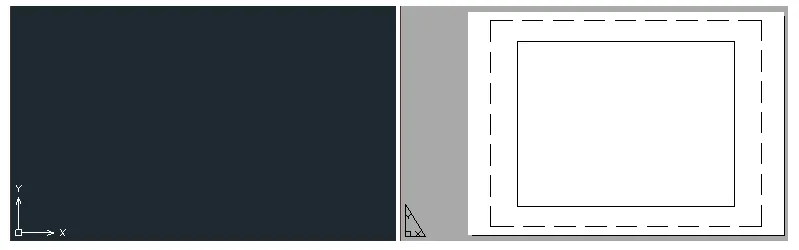
Lệnh UCSICON cho phép bạn điều khiển trạng thái hiển thị của biểu tượng UCS thông qua các tùy chọn trên dòng lệnh.
- Điều khiển hiển thị hoặc ẩn biểu tượng UCS.
- Điều khiển các thuộc tính của biểu tượng UCS, gồm kiểu biểu tượng, kích thước và màu sắc.
- Điều khiển việc biểu tượng UCS có cố định tại gốc tọa độ hay không.
Cách nhập tọa độ 2D và 3D trong ZWCAD
Khi dòng lệnh yêu cầu chỉ định một điểm, bạn có thể nhấp vào vị trí trong vùng vẽ hoặc nhập trực tiếp tọa độ. ZWCAD hỗ trợ nhiều cách nhập tọa độ, gồm 2D và 3D, theo dạng tuyệt đối hoặc tương đối.
Các loại tọa độ
Tọa độ 2D
Bạn có thể dùng:
- Descartes (X, Y): Dựa trên khoảng cách dọc theo trục X và Y.
- Cực (Khoảng cách < Góc): Dựa trên khoảng cách và hướng.
Tọa độ 3D
Bạn có thể dùng:
- Descartes (X, Y, Z)
- Trụ (Khoảng cách < Góc, Z)
- Cầu (Khoảng cách < Góc 1 < Góc 2)
Mọi loại tọa độ đều hỗ trợ:
- Tọa độ tuyệt đối (đo từ gốc tọa độ)
- Tọa độ tương đối (đo từ điểm vừa chọn trước đó)
Tọa độ Descartes
Tọa độ Descartes xác định một điểm cách gốc tọa độ bao xa dọc theo các trục X, Y và Z.
Descartes 2D (X, Y)
- Định dạng: X,Y
- Ví dụ:
- Command: LINE
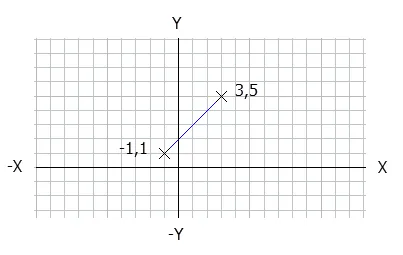
Specify the first point: #-1,1
Specify the next point or [Angle/Length/Undo]: #3,5
Ở đây, # nghĩa là tọa độ tuyệt đối. Một đường thẳng được vẽ từ (-1,1) đến (3,5).
Descartes 2D tương đối (@X,Y)
- Định dạng: @X,Y
- Ví dụ:
Command: LINE
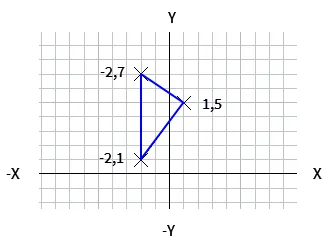
Specify the first point: #-2,1
Specify the next point or [Angle/Length/Undo]: @3,4
Specify the next point or [Angle/Length/Undo]: @-3,2
Lệnh này vẽ hai đường thẳng nối liền nhau. Ký hiệu @ cho ZWCAD biết tính điểm tiếp theo dựa trên điểm trước đó.
Descartes 3D (X,Y,Z)
- Định dạng: X,Y,Z hoặc @X,Y,Z
- Ví dụ:
Command: LINE
Specify the first point: 3,4,5
Specify the next point or [Angle/Length/Undo]: 6,8
Nếu không nhập giá trị Z, mặc định là 0. Sau khi đã chỉ định, giá trị Z được giữ nguyên cho đến khi thay đổi.
Tọa độ cực
Tọa độ cực xác định một điểm bằng khoảng cách và góc.
Tọa độ cực tuyệt đối
- Định dạng: #Khoảng cách
- Ví dụ:
Command: LINE
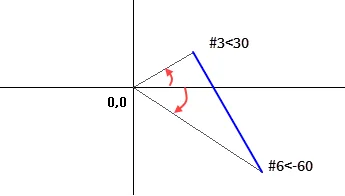
Specify the first point: #3<30
Specify the next point or [Angle/Length/Undo]: #8<-60
3<30 nghĩa là cách gốc 3 đơn vị, theo góc 30° ngược chiều kim đồng hồ so với trục X. 8<-60 nghĩa là 8 đơn vị theo góc 60° cùng chiều kim đồng hồ.
Nếu muốn buộc tọa độ cực tuyệt đối dựa trên WCS, hãy thêm dấu hoa thị (*) làm tiền tố khi nhập tọa độ cực, tức là nhập tọa độ theo dạng *khoảng cách
Tọa độ cực tương đối
- Định dạng: @Khoảng cách
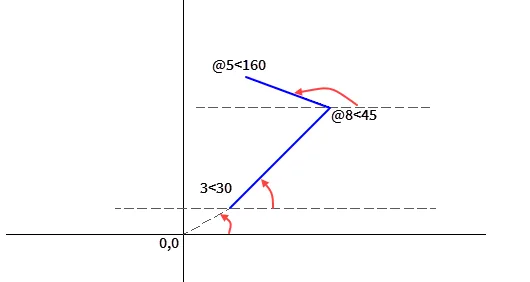
Hình dưới đây hiển thị hai đoạn thẳng được vẽ bằng tọa độ cực tương đối. Đoạn thẳng thứ nhất bắt đầu tại #3<30, nghĩa là cách tọa độ gốc 3 đơn vị theo góc 30 độ. Điểm thứ hai được chỉ định bằng tọa độ tương đối @8<45, nghĩa là cách điểm thứ nhất 8 đơn vị theo góc 45 độ. Đoạn thẳng thứ hai bắt đầu tại điểm cuối của đoạn thứ nhất và kết thúc tại điểm có tọa độ cực tương đối @5<160, nghĩa là cách điểm trước đó 5 đơn vị theo góc 160 độ.
Tọa độ trụ 3D
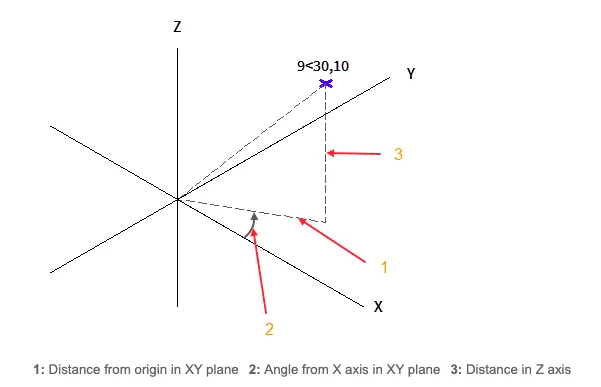
Tọa độ trụ xác định một điểm bằng:
- Khoảng cách từ gốc trong mặt phẳng XY
- Góc so với trục X
- Chiều cao Z
- Định dạng: Khoảng cách
Trong hình dưới, nhập 9<30,10 vào dòng lệnh để xác định một điểm cách gốc UCS 9 đơn vị trong mặt phẳng XY, lệch 30 độ so với trục X trong mặt phẳng XY, và cao 10 đơn vị theo chiều dương trục Z.
Giống như các cách nhập tọa độ khác, với tọa độ trụ 3D bạn có thể dùng tọa độ tuyệt đối so với gốc tọa độ và tọa độ tương đối so với điểm vừa chọn trước đó.
Tọa độ cầu 3D
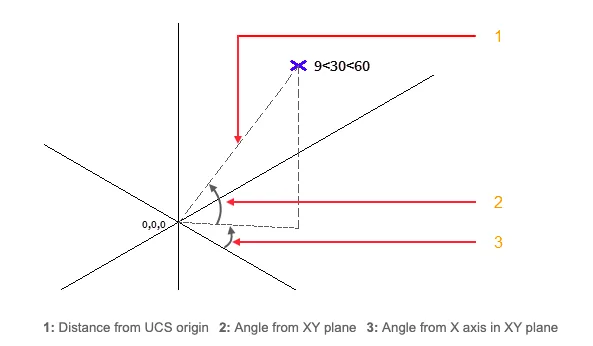
Tọa độ cầu 3D xác định vị trí của một điểm bằng khoảng cách từ điểm đó đến gốc, góc so với mặt phẳng XY và góc so với trục X trong mặt phẳng XY.
Định dạng nhập tọa độ cầu là: r<(góc so với trục X trong mặt phẳng XY)<(góc so với mặt phẳng XY)
Giống như các cách nhập tọa độ khác, với tọa độ cầu 3D bạn có thể dùng tọa độ tuyệt đối so với gốc tọa độ và tọa độ tương đối so với điểm vừa chọn trước đó.
Dynamic UCS cải thiện vẽ 3D như thế nào
Dynamic UCS tạm thời căn mặt phẳng XY của hệ tọa độ người dùng (UCS) theo bề mặt 3D mà con trỏ đang rê qua. Khi bạn di chuyển con trỏ qua các bề mặt khác nhau, UCS tự động cập nhật để khớp với bề mặt dưới con trỏ.
Tính năng này đặc biệt hữu ích khi bạn làm việc với solid 3D, vì nó giúp bạn vẽ chính xác trên các mặt khác nhau mà không phải đổi UCS thủ công mỗi lần.
Dynamic UCS hỗ trợ các loại bề mặt sau:
- Bề mặt phẳng của solid 3D
- Mesh phẳng
- Các phân đoạn point cloud phẳng
- Hình học phẳng khác
Cách bật Dynamic UCS?
Nhấp nút Dynamic UCS trên thanh trạng thái ở cuối cửa sổ ZWCAD để bật hoặc tắt tính năng này.
Trong hình dưới, bạn muốn vẽ nửa cung tròn trên mặt bên của một hình hộp.
1.Chạy lệnh ARC.
2.Di chuyển con trỏ đến mặt bên của hình hộp.
3.Biểu tượng UCS tự động căn theo mặt phẳng được chọn.
4.Bây giờ hãy chỉ định tâm cung, điểm đầu và điểm cuối trực tiếp trên mặt đó.
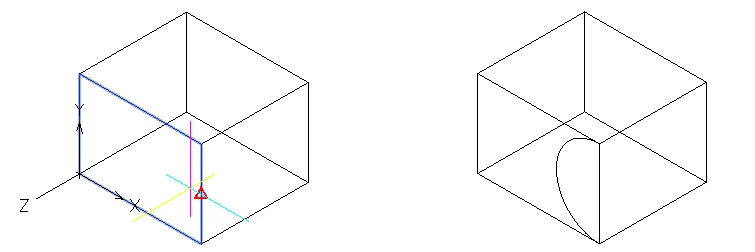
Như ví dụ cho thấy, Dynamic UCS giúp bạn “khóa” vào đúng mặt phẳng làm việc mà không cần thêm bước nào. Điều này đặc biệt hữu ích khi bạn bắt điểm vào các cạnh hoặc góc chung của nhiều bề mặt, giúp việc vẽ 3D nhanh và chính xác hơn.
Dùng Dynamic Input để nhập tọa độ nhanh hơn
Dynamic Input hiển thị một khung gợi ý gần con trỏ, cho phép bạn nhập giá trị hoặc tùy chọn trực tiếp trong vùng vẽ – không cần rời mắt xuống dòng lệnh. Điều này giúp vẽ hiệu quả hơn vì bạn luôn tập trung vào nơi đang làm việc.
Để bật hoặc tắt Dynamic Input, nhấp nút Dynamic Input trên thanh trạng thái hoặc nhấn F12.
Bạn có thể tùy chỉnh thêm thuộc tính hiển thị trong hộp thoại Drafting Settings bằng cách chạy lệnh DSETTINGS .
Dynamic Input gồm ba phần:
- Pointer Input
- Dimension Input
- Dynamic Prompts
Pointer Input
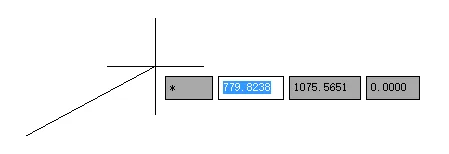
Khi bật Pointer Input, giá trị tọa độ hiện tại xuất hiện bên cạnh con trỏ khi bạn được yêu cầu chỉ định một điểm. Bạn có thể nhập giá trị trực tiếp tại con trỏ.
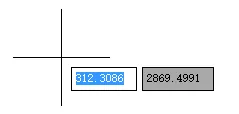
Theo mặc định, tọa độ Descartes tuyệt đối được hiển thị khi chỉ định điểm đầu tiên, còn tọa độ cực tương đối được hiển thị khi chỉ định điểm thứ hai trở đi (tọa độ Descartes tương đối khi chạy lệnh RECTANG).
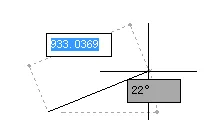
- Nếu bạn nhập “#” tại vị trí con trỏ, bạn có thể chuyển sang tọa độ cực tuyệt đối trong dynamic input.
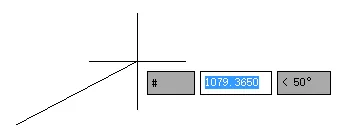
- Nếu bạn nhập “<” và giá trị góc tại vị trí con trỏ, bạn có thể chuyển sang polar tracking trong dynamic input.
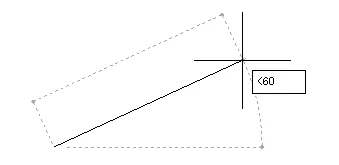
- Nếu bạn nhập “*” tại vị trí con trỏ, bạn có thể chuyển sang hệ tọa độ thế giới trong dynamic input.
Dimension Input
Khi bật Dimension Input, các gợi ý xuất hiện khi bạn chỉnh sửa đối tượng (chẳng hạn kéo giãn bằng grip). Các gợi ý này hiển thị khoảng cách, góc hoặc các giá trị khác mà bạn có thể sửa trực tiếp.
Các giá trị có thể sửa gồm chiều dài hoặc góc cuối cùng, thay đổi góc, thay đổi chiều dài, bán kính cung và góc tuyệt đối.
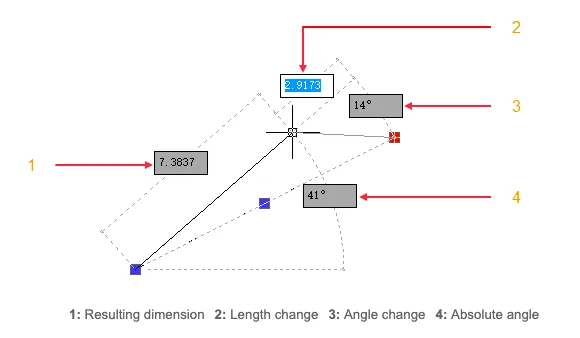
Bạn có thể nhấn Tab để chuyển giữa các ô nhập. Sau khi nhập giá trị, nhấn Tab lần nữa có thể khóa ô đó để cố định hướng hoặc khoảng cách của điểm bạn đang chỉnh sửa.
Dynamic Prompts
Khi bật Dynamic Prompts, các tùy chọn lệnh (thường hiển thị trên dòng lệnh) xuất hiện gần con trỏ khi bạn vẽ.
Bạn có thể nhập phản hồi trực tiếp trong khung gợi ý, hoặc vẫn dùng dòng lệnh nếu thích, cả hai cách đều hoạt động.
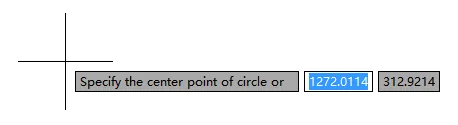
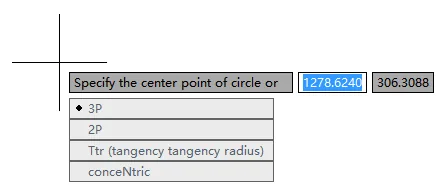
Trong quá trình thực hiện lệnh, nhấn phím mũi tên lên có thể hiển thị dữ liệu đã nhập trước đó. Nếu lệnh có các tùy chọn, bạn có thể dùng phím mũi tên xuống để mở danh sách tùy chọn, rồi dùng phím lên/xuống để chuyển giữa các tùy chọn.
Cách quản lý và chuyển đổi hệ tọa độ người dùng
Xoay UCS
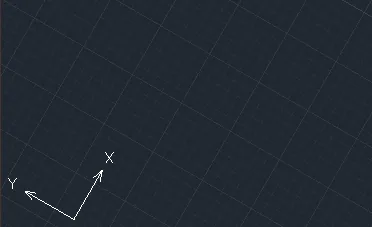
Bạn có thể dùng lệnh UCS để xoay hệ tọa độ quanh trục X, Y hoặc Z. Xoay UCS giúp bạn căn các trục tọa độ theo đối tượng dễ dàng hơn.
Khi UCS được xoay, các hướng snap, lưới và vẽ trực giao cũng xoay theo để khớp với hướng mới.
Trong hình dưới, UCS được xoay 60° quanh trục Z.
Di chuyển UCS
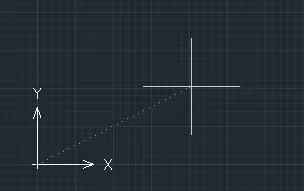
Để di chuyển UCS, bạn có thể kết hợp các lệnh UCS và UCSICON.
- Dùng lệnh UCS để đặt gốc mới.
- Sau đó dùng UCSICON để hiển thị biểu tượng UCS tại gốc mới.
Cách này hữu ích khi bạn muốn dịch chuyển toàn bộ hệ tọa độ để làm việc ở một khu vực khác của bản vẽ.
Thiết lập UCS
Dùng lệnh UCSMAN để quản lý các UCS đã lưu thông qua một hộp thoại.
Bạn có thể:
- Đặt UCS đích làm UCS hiện hành.
- Đổi tên một UCS.
- Đặt độ sâu của khung nhìn trực giao.
- Đặt biểu tượng UCS và cập nhật.
Chuyển đổi UCS
Lệnh PLAN cho phép bạn chuyển giữa UCS hiện hành, UCS và WCS. Điều này hữu ích để khôi phục khung nhìn từ trên xuống tiêu chuẩn hoặc làm việc ở các hướng khác nhau.
Cách gán thiết lập UCS khác nhau cho các khung nhìn (viewport)
Khi làm việc với nhiều khung nhìn, bạn có thể gán các hệ tọa độ người dùng (UCS) khác nhau cho từng khung nhìn. Điều này giúp chỉnh sửa đối tượng từ các góc nhìn khác nhau dễ hơn, chẳng hạn nhìn từ trên, nhìn trước hoặc trục đo.
Hành vi của biểu tượng UCS trong mỗi khung nhìn được điều khiển bởi biến hệ thống UCSVP.
UCSVP hoạt động thế nào
- UCSVP = 0
Biểu tượng UCS hiển thị UCS của khung nhìn đang hoạt động. Nếu bạn chuyển sang khung nhìn khác, biểu tượng UCS cập nhật theo khung nhìn đó.
- UCSVP = 1
Biểu tượng UCS bị khóa theo UCS của chính khung nhìn đó. Dù bạn chuyển sang khung nhìn khác, biểu tượng UCS trong khung nhìn này vẫn giữ nguyên.
Hãy hình dung bạn mở ba khung nhìn trong không gian Model: nhìn từ trên, nhìn từ trước và nhìn trục đo đông nam (đang hoạt động)
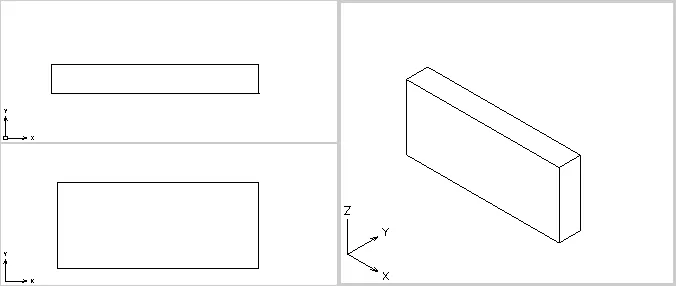
Nếu UCSVP = 0 trong khung nhìn trục đo, biểu tượng UCS hiển thị UCS của khung nhìn đang hoạt động. Khi bạn kích hoạt khung nhìn khác, biểu tượng trong khung nhìn trục đo cũng cập nhật.
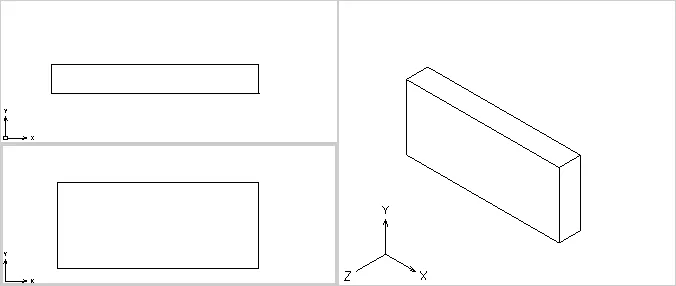
Nếu UCSVP = 1 trong khung nhìn trục đo, biểu tượng UCS luôn hiển thị UCS trục đo, ngay cả khi khung nhìn khác đang hoạt động.
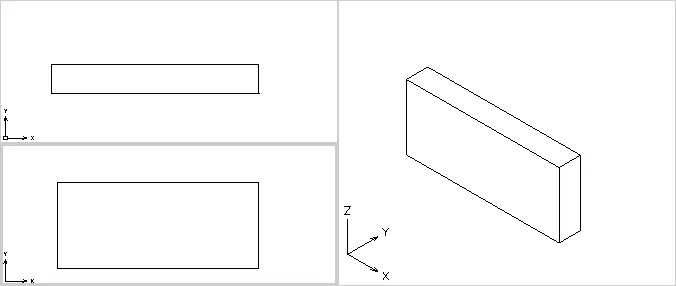
Thiết lập này giúp duy trì sự nhất quán về mặt hiển thị khi làm việc theo nhiều hướng nhìn.
Tóm tắt
Hiểu rõ tọa độ, UCS, Dynamic UCS và Dynamic Input có thể cải thiện đáng kể độ chính xác và hiệu quả khi vẽ trong ZWCAD. Bằng cách chọn phương pháp nhập tọa độ và hệ tọa độ phù hợp, bạn có thể làm việc hiệu quả hơn trong cả môi trường 2D và 3D.
