在设计领域,二维工程图仍然扮演着非常重要的角色。尽管 3D 模型具有自动生成关联 2D 工程图的优势,但在某些行业中,设计师仍以 2D 工程图作为基本标准。
要在三维 CAD 软件中显著提高这些必不可少的 2D 工程图的创建效率,最佳方案是自定义构成最终文档基础的模板。
本指南首先介绍 2D 工程图模板(2D Drawing Template)的功能和重要性,然后逐步讲解如何在 ZW3D 软件中自定义该模板。
什么是 2D 工程图模板?
CAD 软件中的 2D 工程图模板(2D Drawing Template,也称 2D Sheet Template)是一种经过预先配置的专用文件,是创建所有新工程图或技术图纸的标准化起点。
它不仅仅是一张空白页面,而是一份精心设置的文档,包含专业且合规的图纸所需的所有非几何元素。
2D 工程图模板的核心组成部分
模板的主要作用是通过预先定义以下元素来保证一致性并节省绘图时间:
| 组成部分 | 说明 | 用途 |
|---|---|---|
| Sheet Format | 图纸尺寸(如 A4、A3、B 尺寸)和方向(纵向/横向),包括图框线。 | 确保所有图纸符合标准打印尺寸,外观统一。 |
| Title Block | 通常位于右下角的结构化区块,包含关键数据字段。 | 记录关键信息,如图纸标题/零件名称、图号、版本级别、公司名称、设计/校核/批准人姓名以及日期。 |
| Attribute Links | 嵌入标题栏字段中的隐藏代码(表达式或变量)。 | 自动化:自动从关联的 3D 模型或图纸文件属性中提取数据(如材料、重量、项目编号、比例),免去手动输入并减少错误。 |
| Drafting Styles | 针对文字、标注和线条的预设规则。 | 统一图纸外观(如所有标注采用 ISO 标准、Arial 字体、0.5mm 线宽)。 |
| Predefined Layers | 结构化的图层体系(如为标注、中心线、隐藏线分别设置图层)。 | 改善图纸组织,并便于控制可见性和打印设置。 |
为什么自定义 2D 工程图模板至关重要
使用标准 2D 工程图模板是工程和设计领域的基本最佳实践,主要有以下三个原因:
- 一致性:团队或公司出具的每张图纸外观一致,这对制造、质量检验和归档至关重要。
- 效率:无需绘图人员每次新建图纸时手动设置图框、文字样式和属性链接,可大幅节省时间。
- 合规性:落实组织或行业标准(如 ASME 或 ISO),确保所有文档符合要求的技术规范。
从本质上说,2D 工程图模板让从 3D 模型到完整、可直接使用的 2D 技术图纸的转换尽可能快速且无差错。
如何在 ZW3D 中自定义 2D 工程图模板
ZW3D 是一款面向产品设计、制造和通用机械的一体化 3D CAD/CAM 解决方案。它在统一环境中集成了二维绘图、三维建模、模具设计、钣金设计和 CNC 加工,使设计团队与制造团队能够无缝协作。
在 ZW3D 中创建自定义 2D 工程图模板,可以显著提高日常工作效率。自定义过程包括修改图纸页(sheet)、格式、标准和细节属性。
步骤 1. 进入并新建图纸页
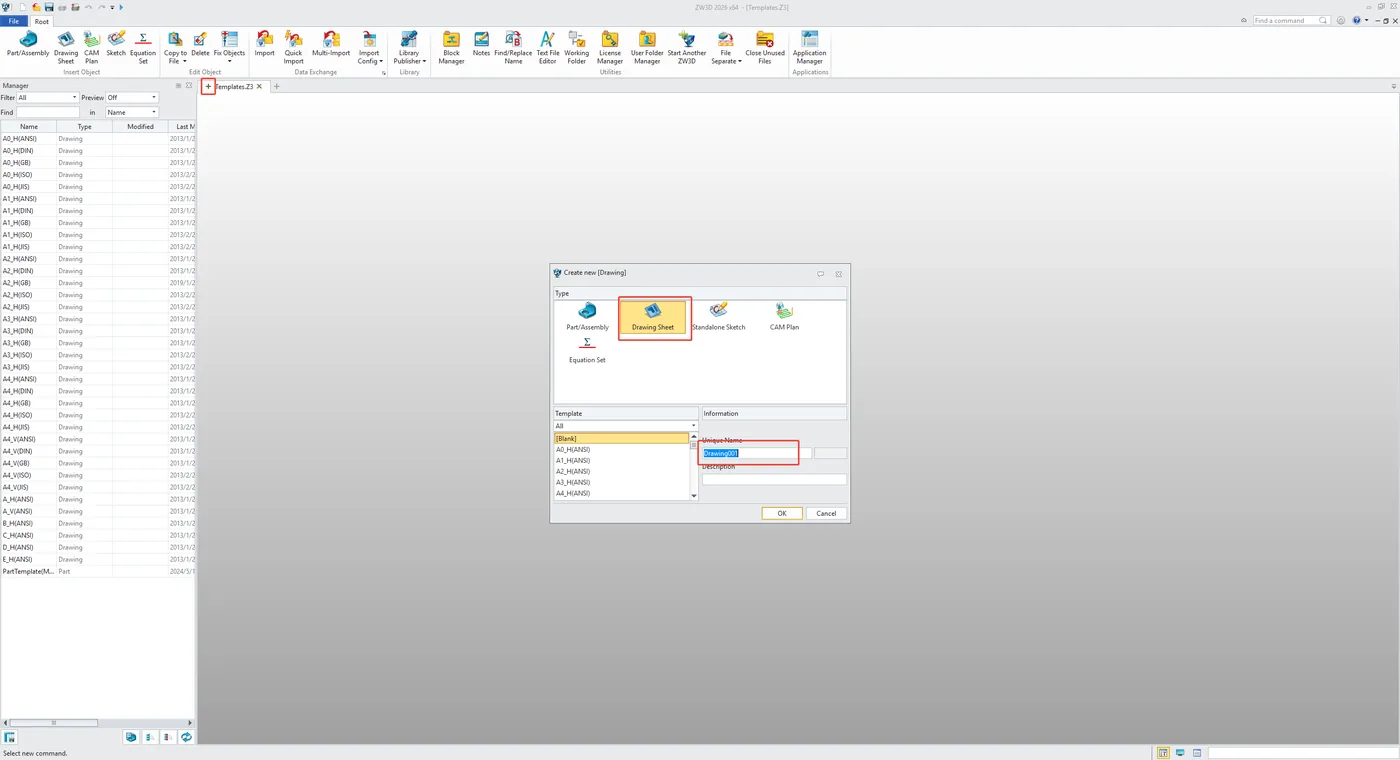
通过下拉菜单 File > Templates 打开现有模板文件,然后点击加号按钮创建并命名一个新的图纸页。
步骤 2. 设置图纸页属性
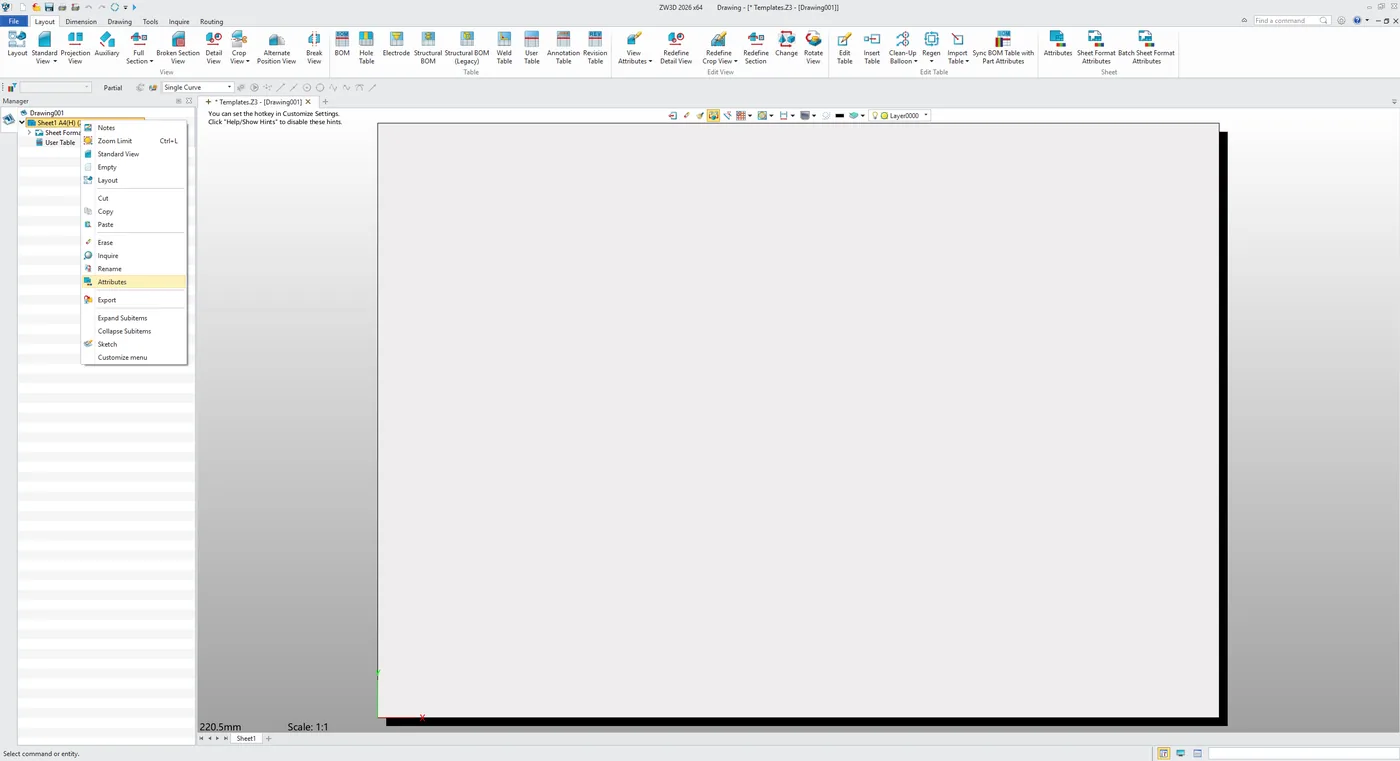
在 Sheet Manager 中右键单击新图纸页并选择 Attribute,以定义图纸页的整体属性。
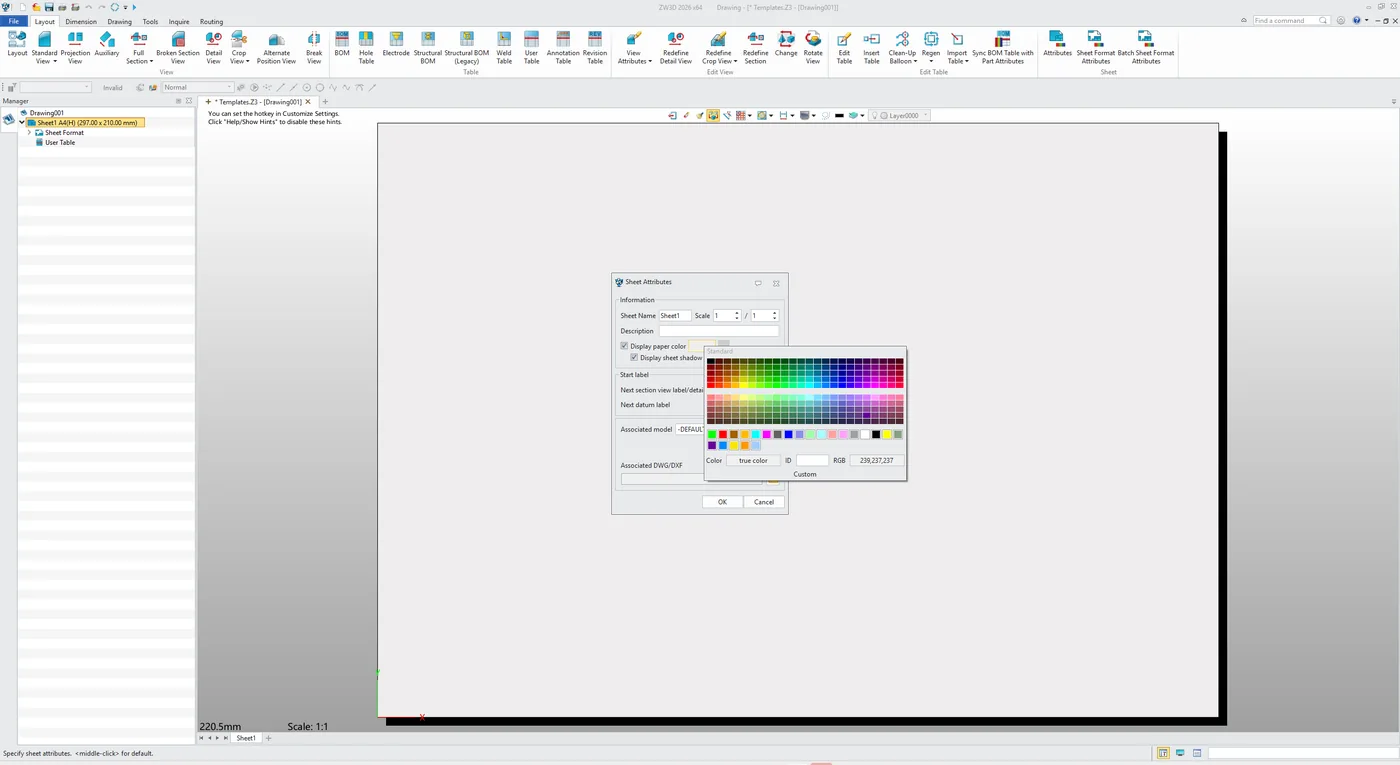
然后可以设置图纸页属性,例如 Sheet scale、Background color、Sheet shadow 和 Start label。
步骤 3. 定义 Sheet Format
右键单击 Sheet Format 并选择 Attribute,编辑布局细节。
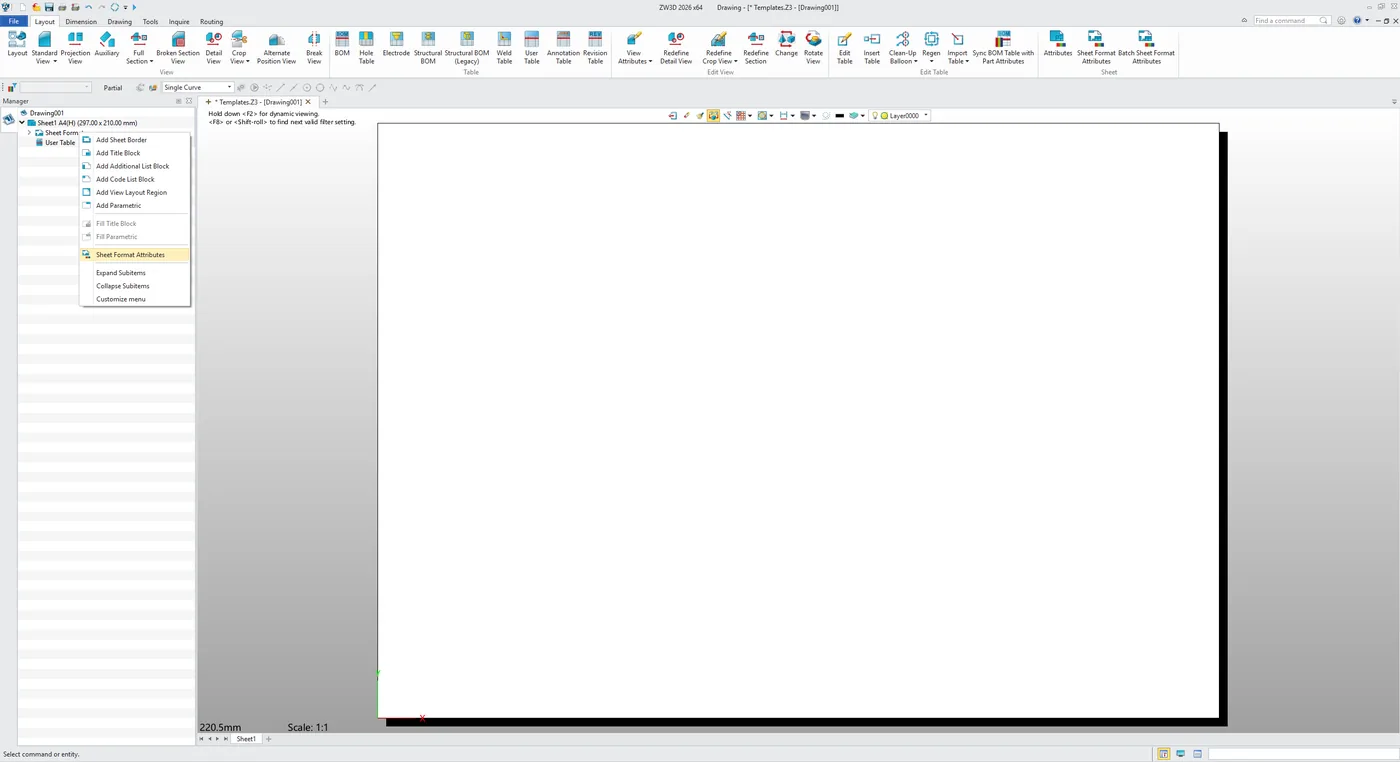
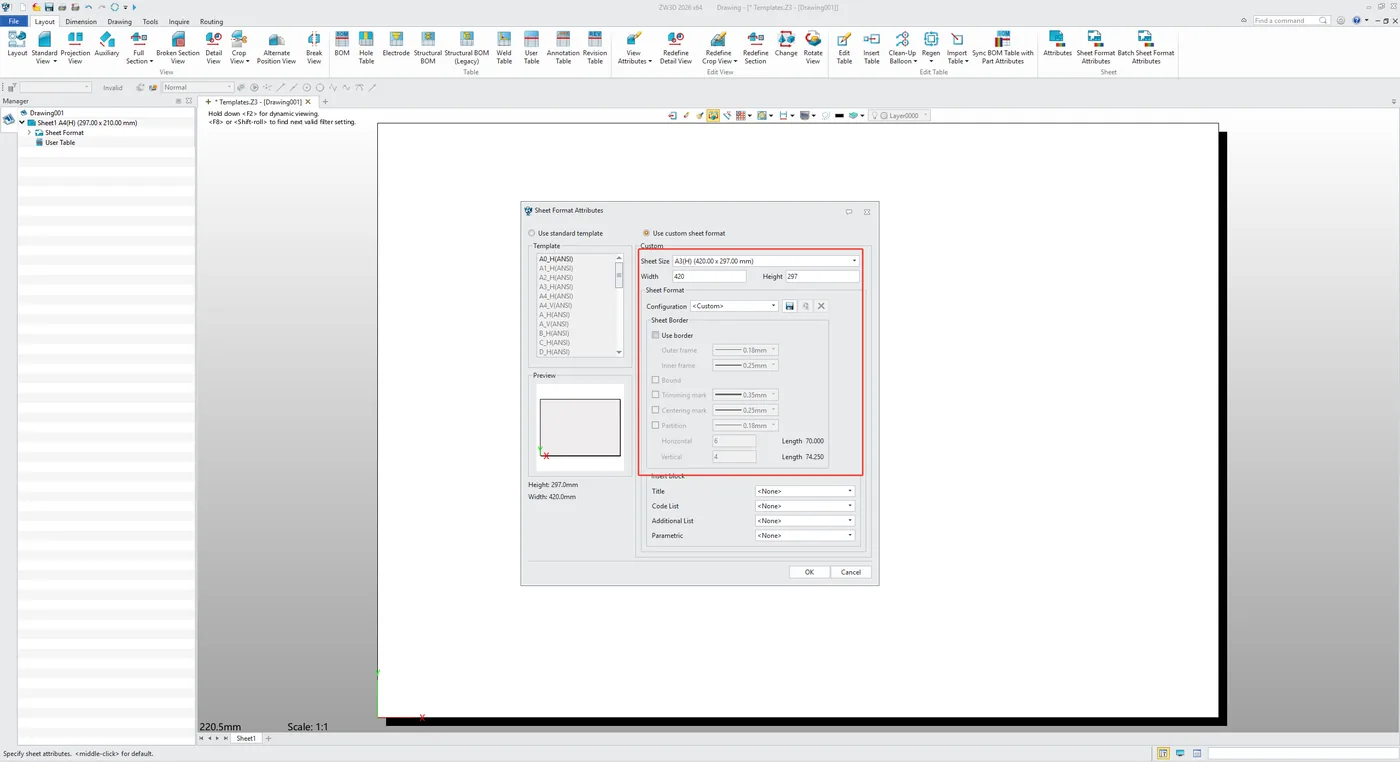
您可以选择标准模板并预览,也可以使用自定义格式。
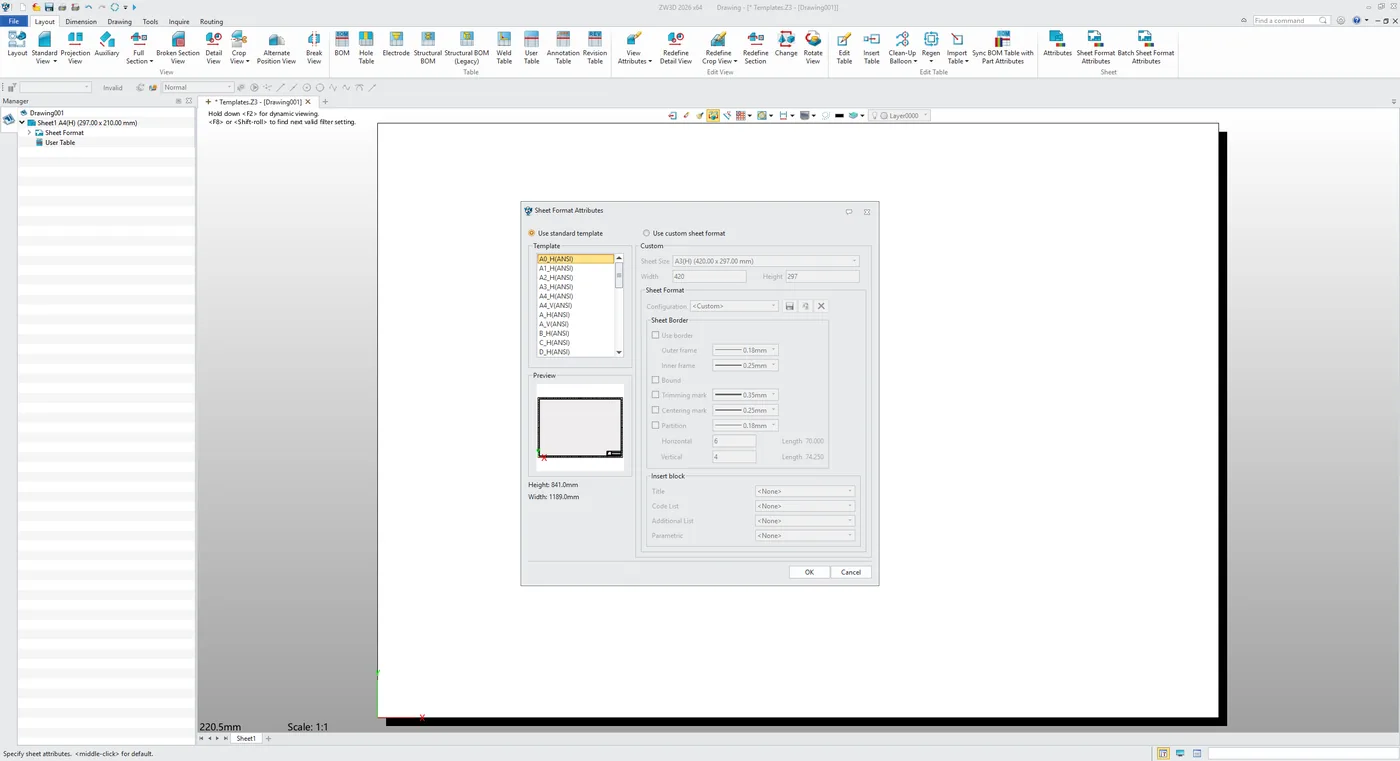
然后定义以下元素:
- Paper size(图纸尺寸)
- Border(图框)
- Trimming Mark(裁切标记)
- Centering Mark(对中标记)
- Partition value(分区值)
步骤 4. 自定义标题栏
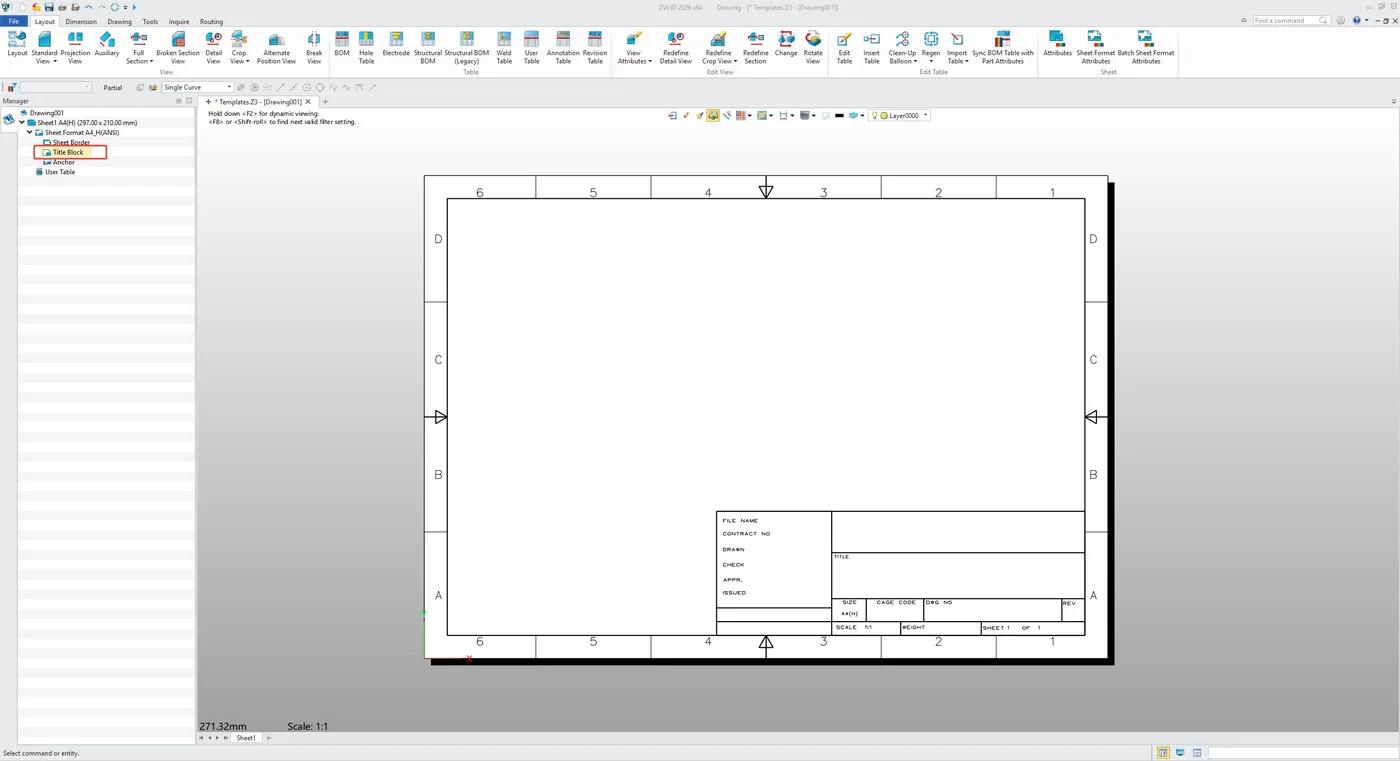
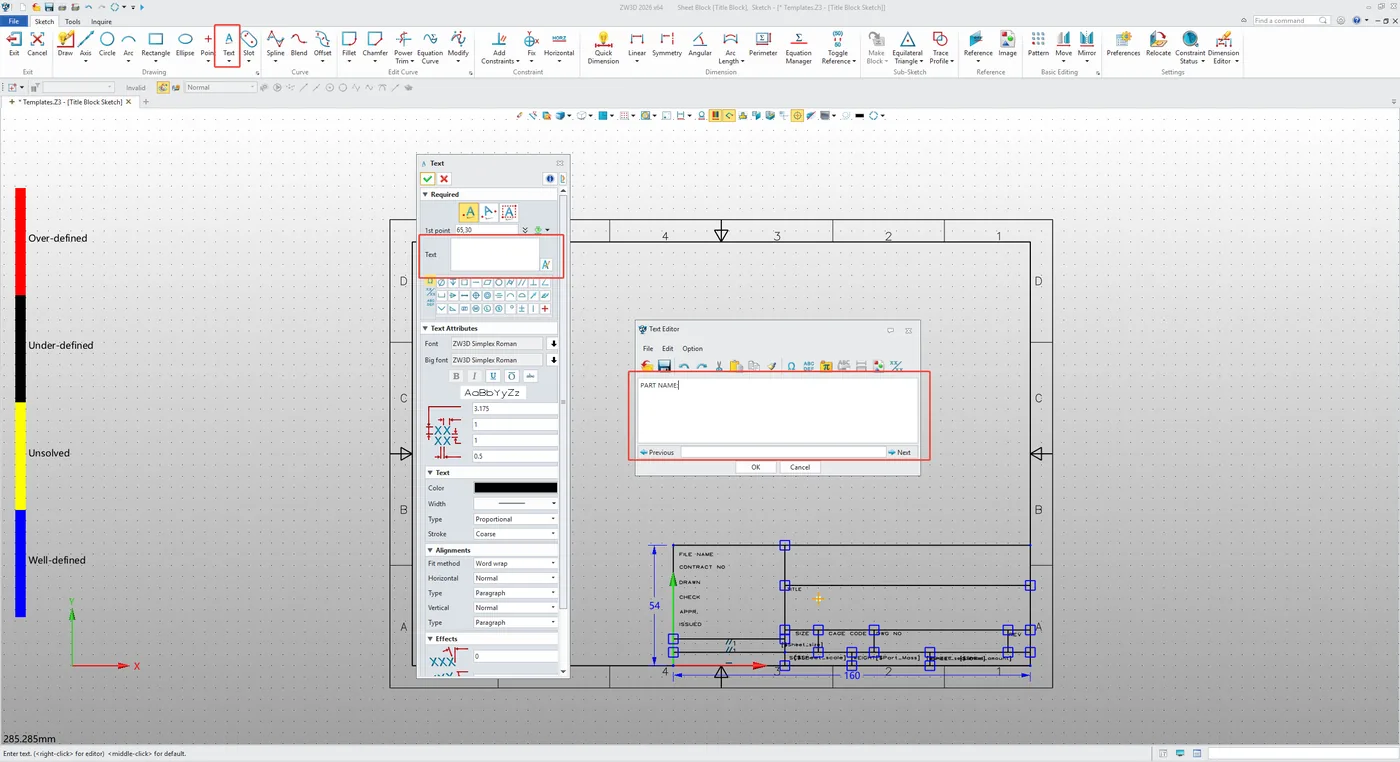
标题栏包含重要的图纸信息。双击 Title Block 进入草图层级,即可自定义标题栏。
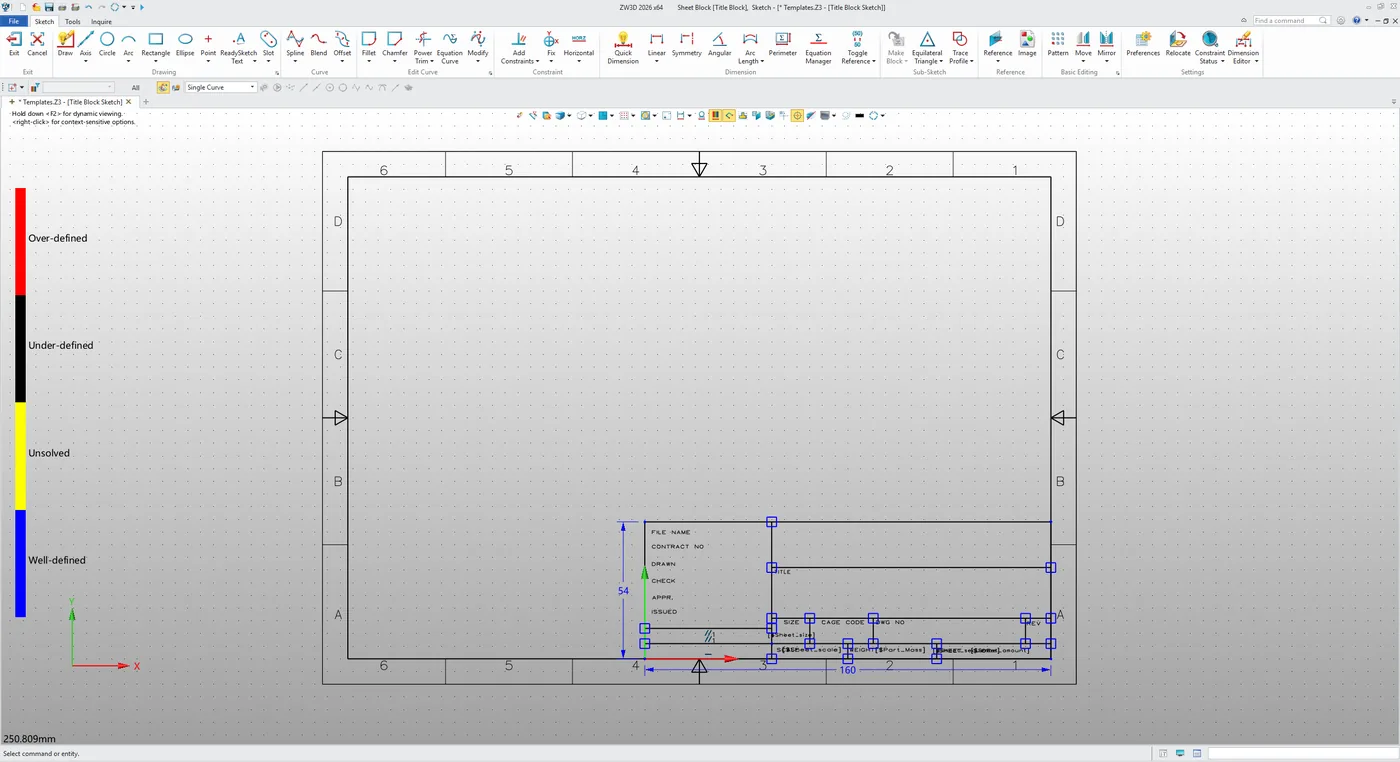
您可以使用 Text 工具添加新项目,并应用 ZW3D 提供的变量(如 part name、designer)或自定义自己的变量。
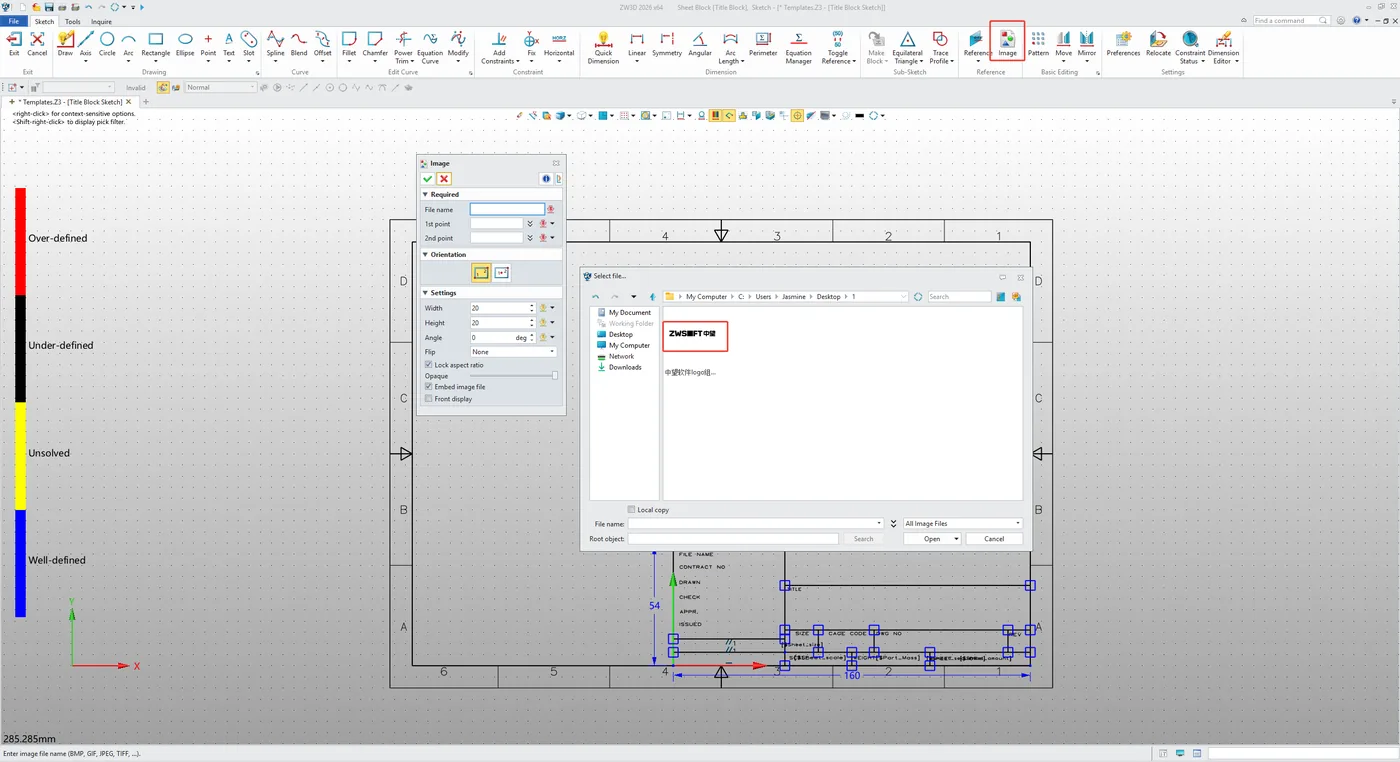
您还可以使用 Image 功能,轻松将公司标志添加到 2D 工程图模板中。
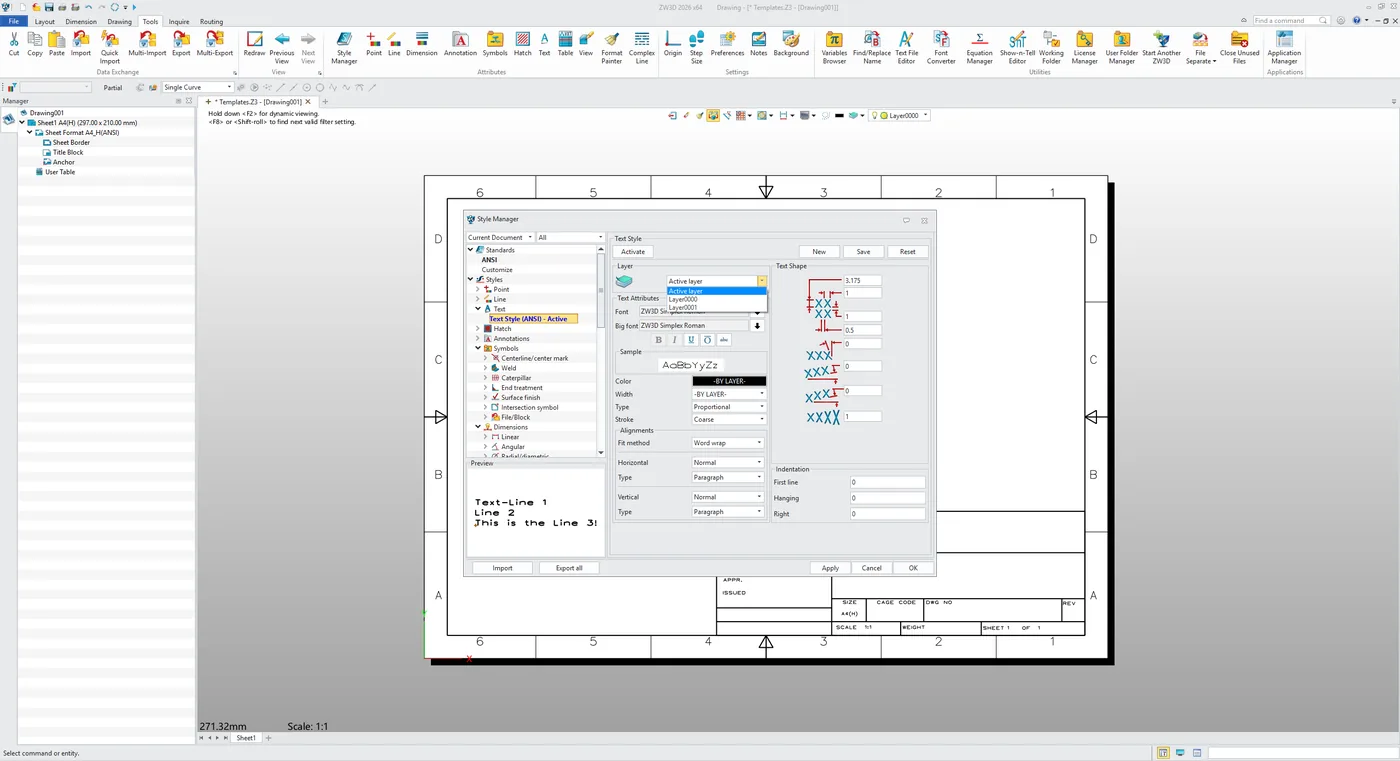
步骤 5. 为不同实体设置图层
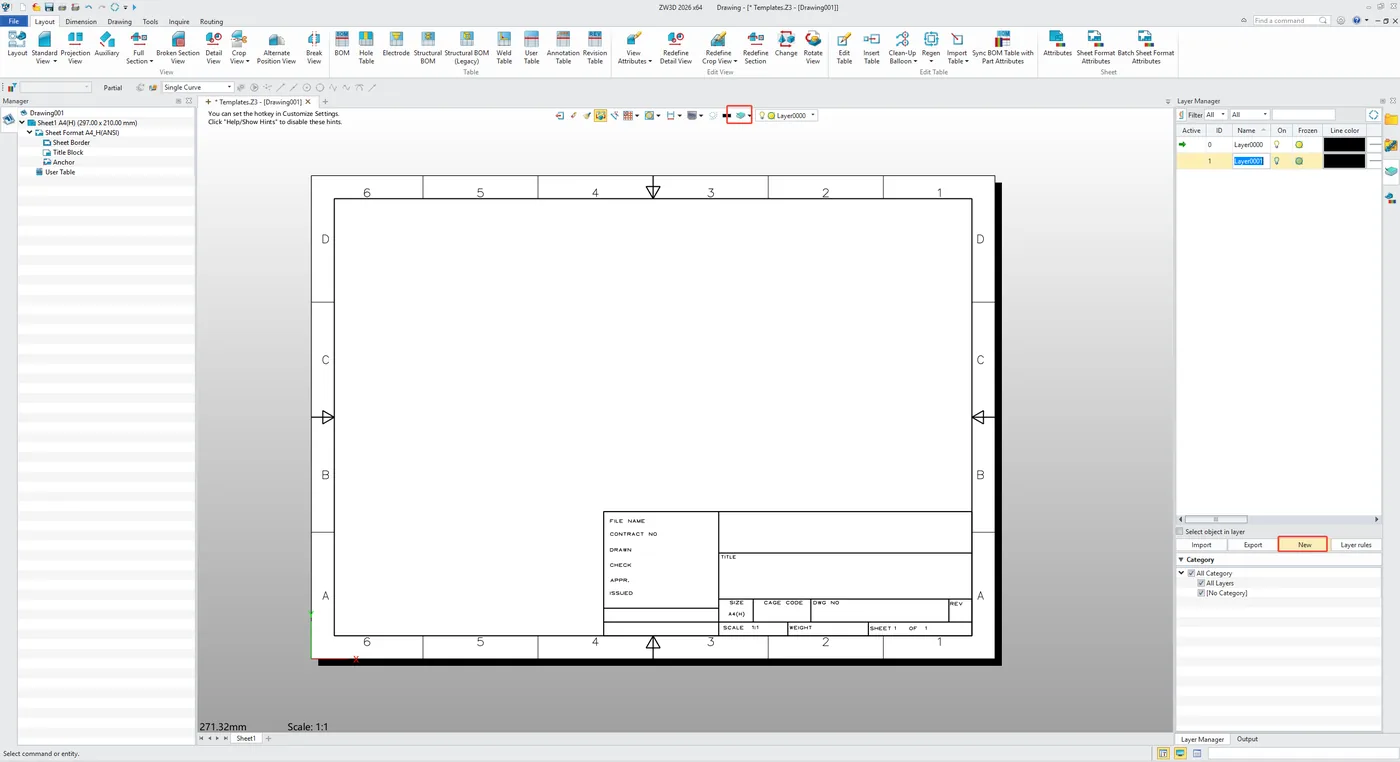
设置好图纸页属性后,可以创建若干图层来管理不同的图纸对象,并在制图标准中进行设置。
步骤 6. 为新的 2D 模板创建新的制图标准
您可以创建新的制图标准,设置文档所需的各种细节属性,包括 View、Table、Annotation 和 Drawing Entities。
在 View 选项卡中,必须设置创建新视图所需的核心视图属性,例如 Projection angle、PMI inheritance 以及其他视图专用参数。
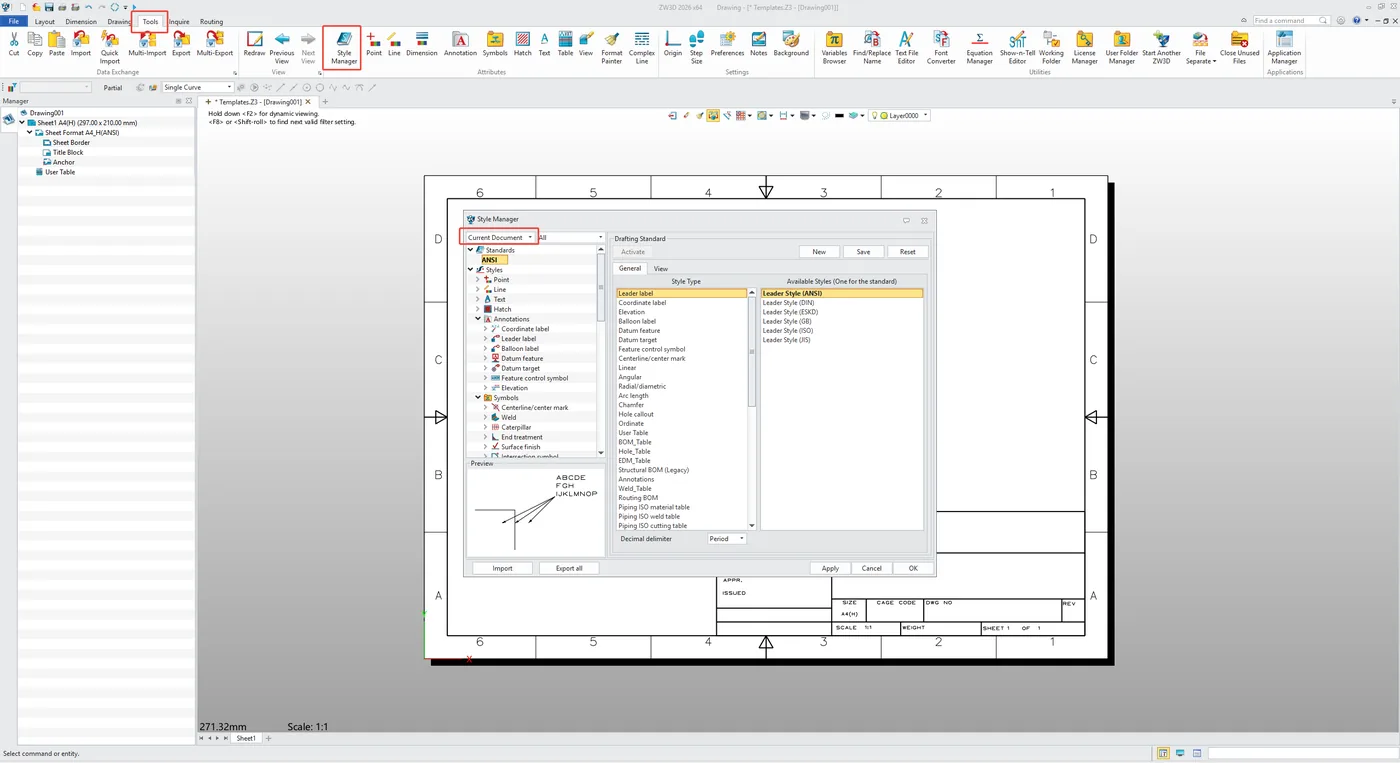
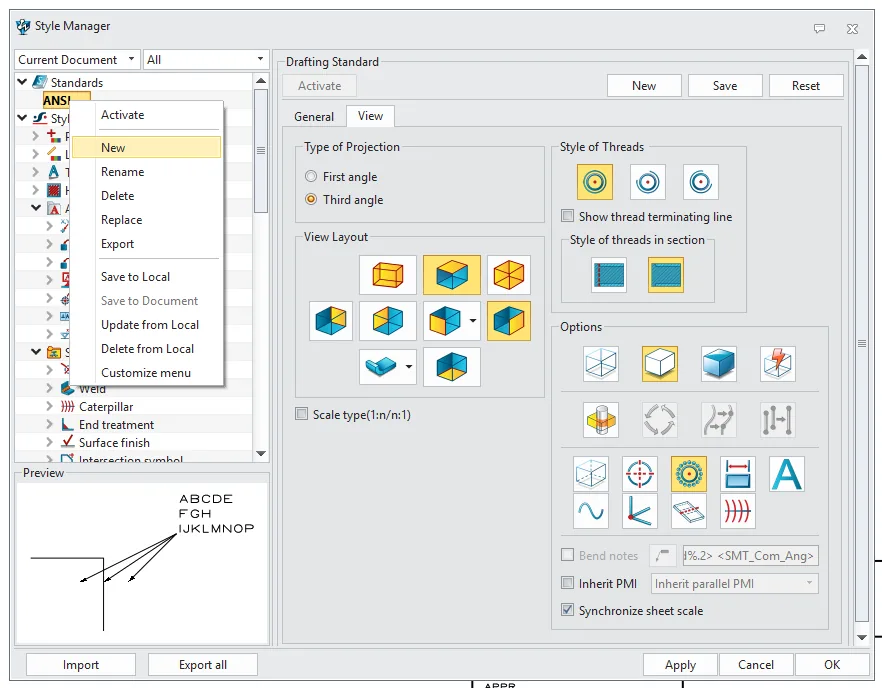
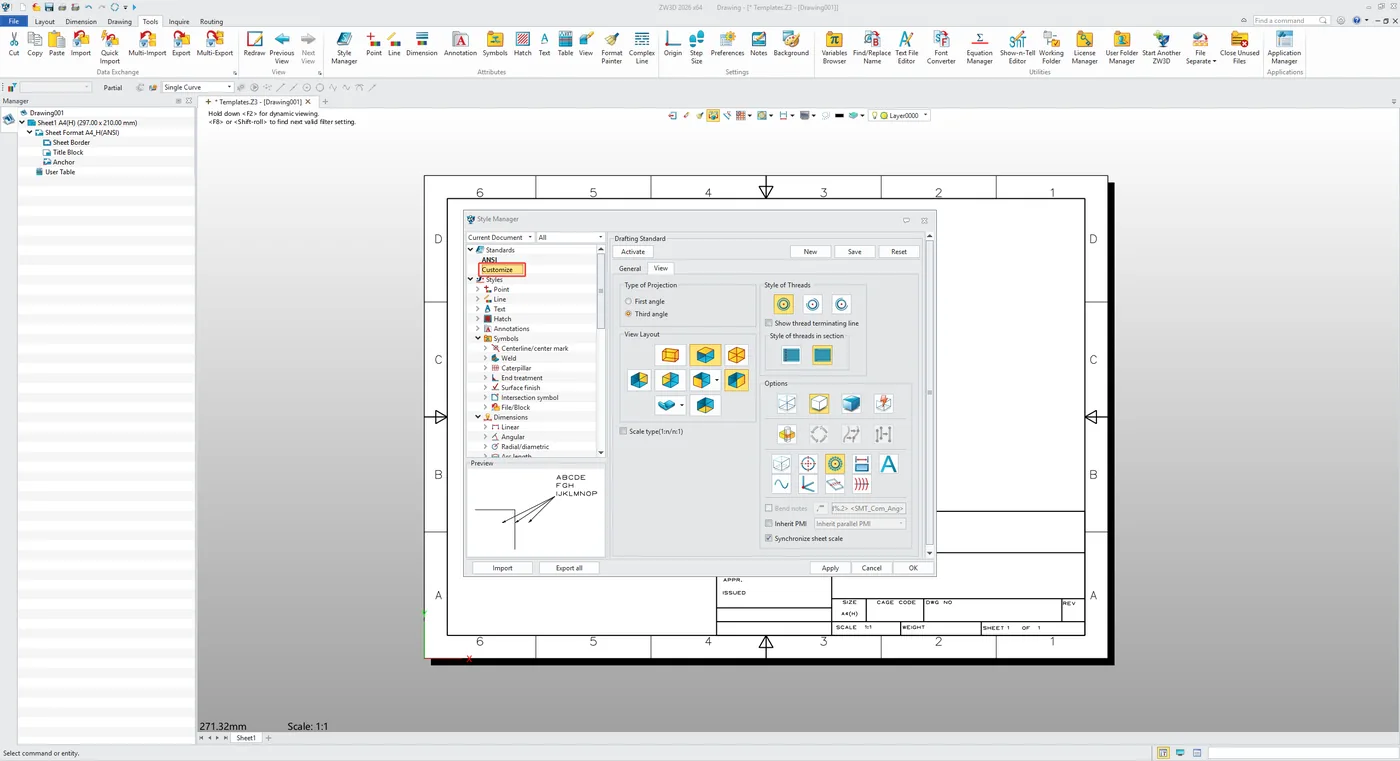
更详细的属性可以在 Style 选项卡中定义。之后,修改文字、标注和视图等元素的默认图层属性。
应用自定义模板
保存后,模板即可立即用于任何 3D 模型。
打开新的 3D 模型时,只需选择自定义模板,然后即可继续细化工程图,添加所有必要的视图、标注和注释。
细化完成后,您会发现包括标注、注释和视图在内的所有实体都是按照预定义属性创建的,并被正确放置到相应的图层中。此外,零件名称、设计者和公司标志等信息会自动生成并显示在标题栏中。
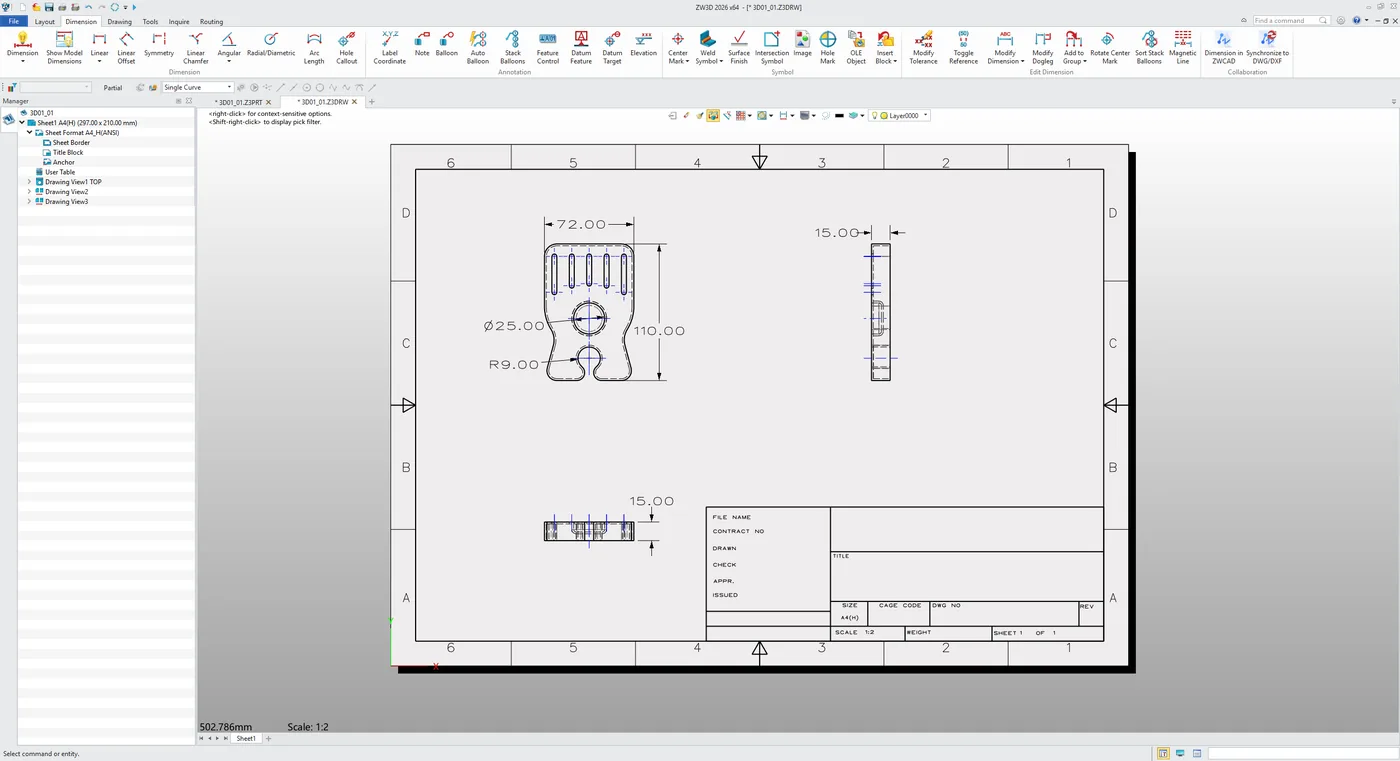
如果您想尝试,只需花几分钟在 ZW3D 中定制自己的 2D 工程图模板,即可提升工作效率。