


精确的 3D 模型交换在现代 CAD 工作流程中至关重要,因为设计精度以及不同团队和软件平台之间的无缝协作都依赖于此。ZWCAD 提供了强大的 SAT 文件导入和导出工具,让设计师能够保持模型精度并简化协作。
本文全面介绍 ZWCAD 中的 SAT,内容包括 SAT 文件是什么及何时使用、导入和导出的分步说明,以及常见问题解答,帮助您优化 CAD 工作流程。
什么是 SAT 以及何时使用 SAT
SAT 文件是指 ACIS SAT 格式,这是一种广泛使用的、用于存储实体建模数据的 3D CAD 文件格式。它表示 3D 模型精确的几何和拓扑信息,包括实体、曲面及其相互关系。
SAT 是 Standard ACIS Text 的缩写,表示它是 ACIS 内核的文本格式,而与之对应的二进制格式通常保存为 .sab 文件。由于其结构化且可读性强,常用于对精度和数据透明度都有要求的场景。
在实际 CAD 工作流程中,当需要精确的几何交换时,通常会使用这种格式。它特别适用于在不同的 CAD、CAM 和 CAE 系统之间传递模型,尤其是基于 ACIS 内核的系统。
如何在 ZWCAD 中导入 SAT
在 ZWCAD 中导入 SAT 文件非常简单,可以将精确的 3D 模型带入您的项目。这能确保处理复杂设计时保持几何精度。您可以按以下简单步骤导入 SAT 文件:
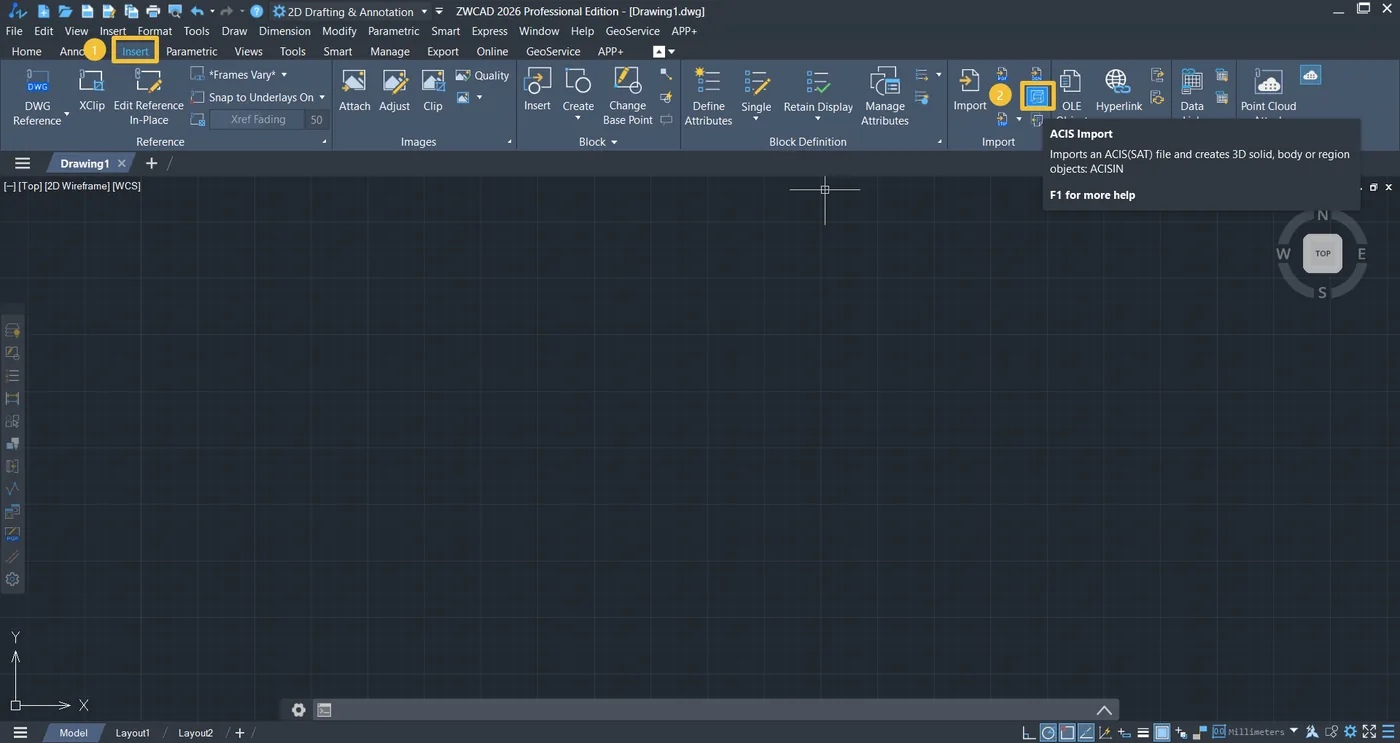
步骤 1. 点击 Insert > ACIS Import(您也可以使用 IMPORT 或 ACISIN 命令完成此步骤)
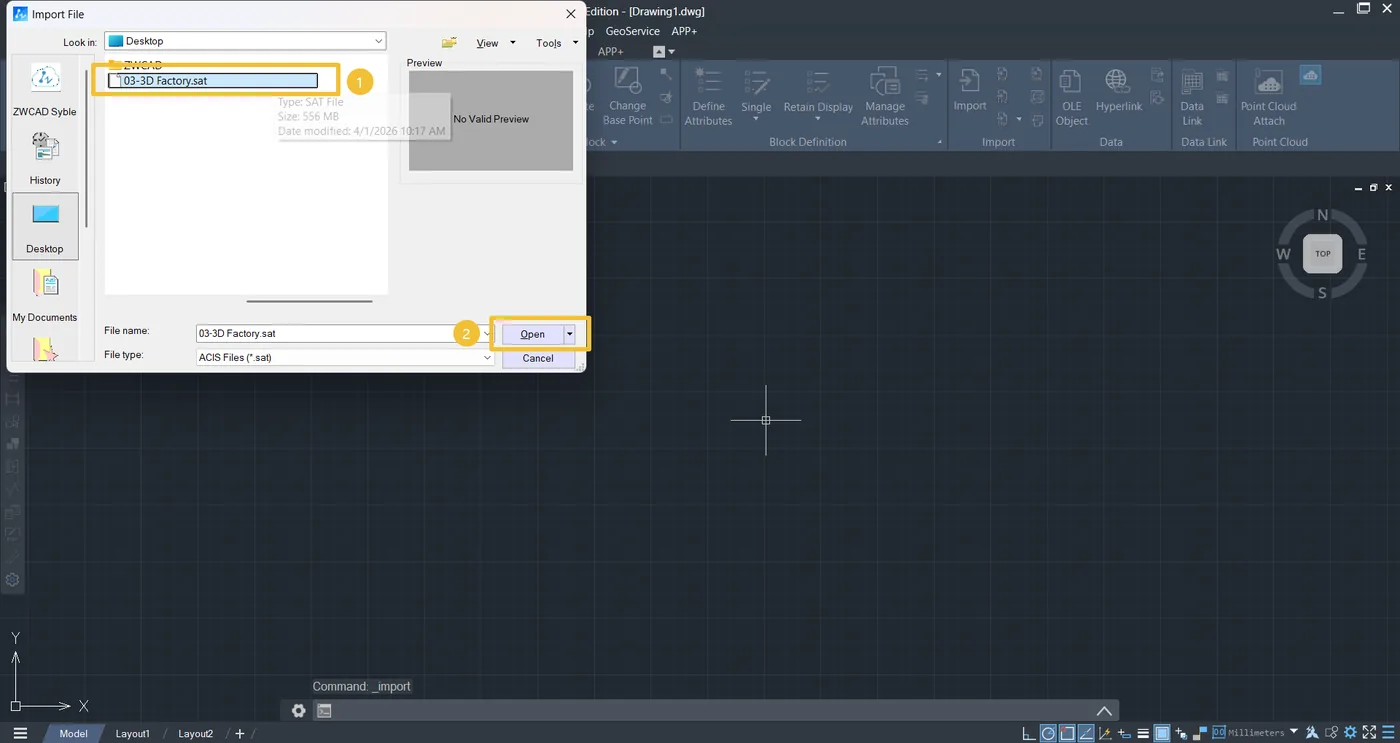
步骤 2. 选择要导入的 SAT 文件并点击 Open。根据文件大小,加载可能需要一些时间。
如何在 ZWCAD 中导出 SAT
在 ZWCAD 中导出 SAT 文件,可以与其他 CAD、CAM 或 CAE 系统共享精确的 3D 模型。请注意,SAT 导出仅支持面域(region)和 3D 实体,其他对象(如直线、曲线或文字)不会包含在内。请按以下步骤高效导出 SAT 文件:
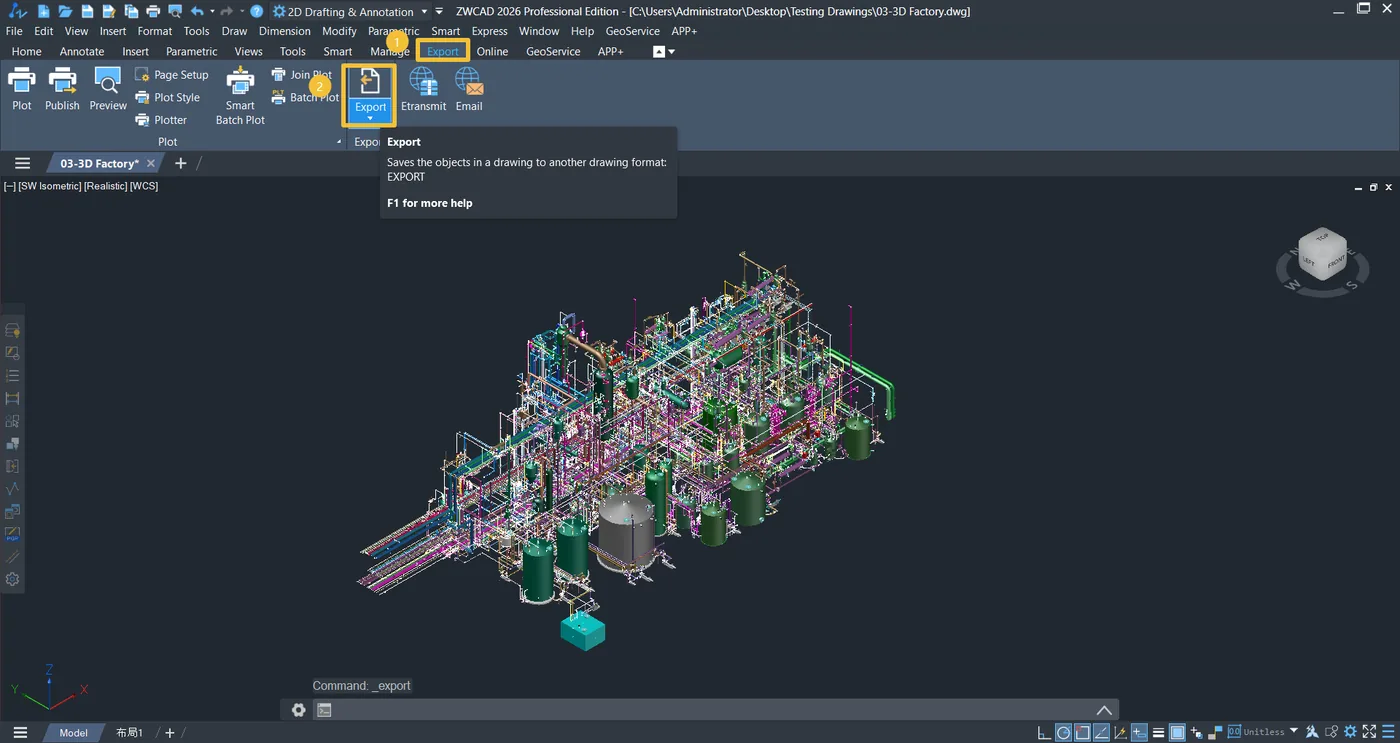
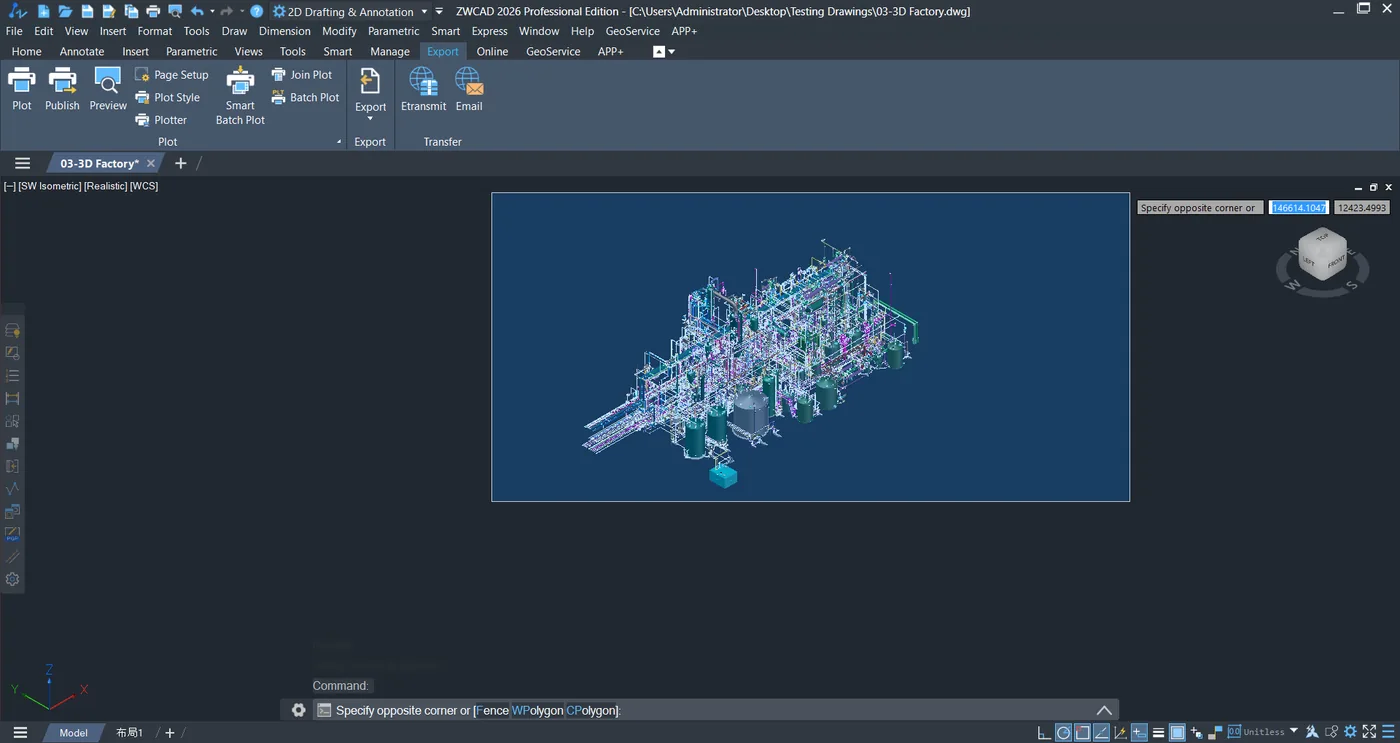
步骤 1:点击 Export(您也可以使用 EXPORT 或 ACISOUT 命令执行此步骤)。
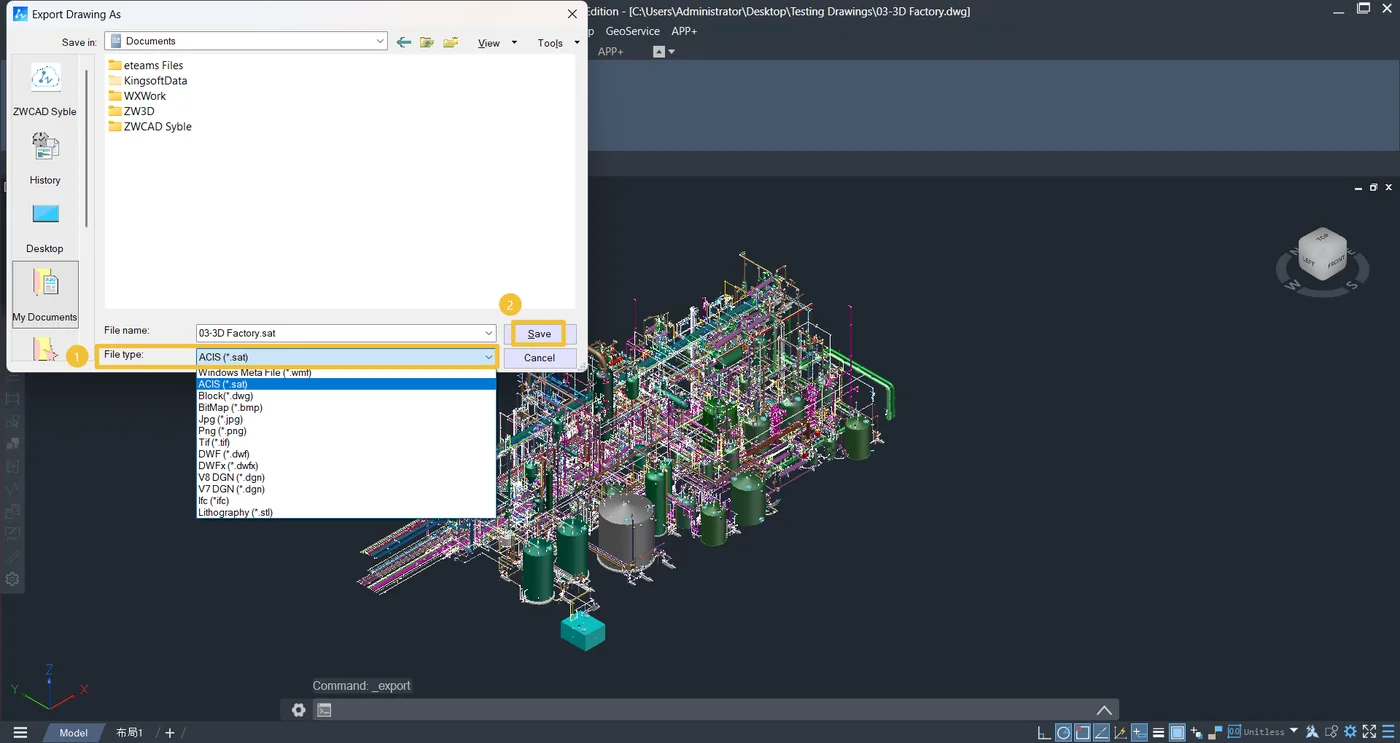
步骤 2:将 File type 设置为 SAT,然后点击 Save。您可以选择保存位置并根据需要重命名文件。
步骤 3:选择要导出的对象,然后按 Enter。稍等片刻后,文件将自动保存到所选位置。
关于 SAT 文件导入和导出的常见问题
为什么导入 ZWCAD 的 SAT 模型与原始模型不同?
将 SAT 文件导入 ZWCAD 时,由于不同 CAD 软件在单位、精度、坐标原点或几何解释方面存在差异,可能会出现不一致。为了尽量减少差异并确保 3D 几何准确传递,请参考以下建议:
1. 检查文件单位 – 确保源 SAT 文件使用的单位与您的 ZWCAD 项目一致。
2. 确认模型类型 – 确保模型是标准 3D 实体,而不是有错误的曲面或面域。
3. 检查几何细节 – 较大或复杂的特征在导入后可能需要额外调整。
4. 使用兼容的 SAT 版本 – 确认 SAT 文件版本受您安装的 ZWCAD 支持。
为什么导出的 SAT 文件中缺少直线、文字或标注?
ZWCAD 仅将面域和 3D 实体导出到 SAT 文件。直线、曲线、文字或标注不会包含在内,因为 SAT 用于 3D 实体几何交换,而不是完整保留 2D 标注。如果需要保留文字或标注,建议同时另存为 DWG 或 DXF 版本。
为什么我的 SAT 文件无法直接在 ZWCAD 中打开?
SAT 文件必须导入 ZWCAD,而不是通过双击打开。请使用导入命令插入文件。如果导入失败,可能是文件已损坏、使用了更高的 ACIS 版本,或格式不标准。大型或复杂文件可能需要更长的加载时间——请耐心等待,并确保文件完整。
结论
SAT 文件是 CAD 工作流程中精确交换 3D 几何的重要格式。ZWCAD 强大的导入和导出工具让 SAT 文件的管理变得轻松,确保模型精度以及不同 CAD、CAM 和 CAE 系统之间的顺畅协作。通过了解 SAT 文件的用途、遵循分步导入/导出流程并解决常见问题,设计师可以优化工作流程并保持数据完整性。利用 ZWCAD 进行 SAT 操作可提高效率,并支持可靠的 3D 模型共享。
