Tìm hiểu về đơn vị đo và định dạng đơn vị
Trước khi bắt đầu vẽ trong ZWCAD, bạn cần thiết lập đơn vị đo, thiết lập góc, tỷ lệ và các tùy chọn cơ bản khác. Điều này đảm bảo kích thước bản vẽ chính xác và nhất quán.
Đơn vị đo là gì?
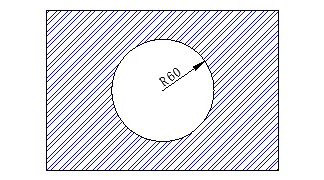
Đơn vị đo xác định một đơn vị bản vẽ thực sự có ý nghĩa gì. Ví dụ, bán kính 60 đơn vị có thể là 60 milimét, 60 feet hoặc bất kỳ đơn vị chiều dài nào khác. Thiết lập rõ ràng giúp bạn làm việc đúng tỷ lệ.
Hãy tưởng tượng bạn muốn vẽ một lỗ tròn bán kính 60 đơn vị trên một hình chữ nhật. 60 đơn vị đó là milimét hay inch sẽ ảnh hưởng đến kích thước thực của lỗ.
Cách thiết lập đơn vị
Dùng lệnh UNITS để chọn hệ đơn vị cho bản vẽ, như hệ mét (milimét, xentimét) hoặc hệ Anh (inch, feet). Thiết lập đơn vị hiện tại luôn được hiển thị trên thanh trạng thái.
Set Units
Lệnh UNITS cho phép bạn đặt đơn vị bản vẽ, bao gồm đơn vị hệ Anh và hệ mét. Đơn vị của tệp bản vẽ hiện tại được hiển thị trên thanh trạng thái. Đơn vị không có ý nghĩa thực tế trong một tệp bản vẽ đơn lẻ và chỉ có tác dụng khi trao đổi dữ liệu giữa các tệp bản vẽ khác nhau.
Lưu ý:
Nếu hai tệp bản vẽ được đặt đơn vị khác nhau, khi sao chép đối tượng giữa chúng, kích thước sẽ không thay đổi. Tuy nhiên, khi chèn một tệp bản vẽ vào tệp khác dưới dạng block hoặc tham chiếu ngoài, kích thước đối tượng sẽ được co giãn theo quan hệ quy đổi giữa các đơn vị.
Nếu bản vẽ của bạn được đặt là “no units” (không đơn vị), các block được chèn sẽ không được co giãn theo mặc định. Bạn có thể chạy lệnh OPTIONS để mở hộp thoại Options và chỉ định thiết lập quy đổi khi không có đơn vị trong thẻ User Preference.
Cách quy đổi đơn vị
Nếu muốn đổi đơn vị cho bản vẽ hiện có, trước tiên dùng lệnh UNITS để đặt loại đơn vị mới. Sau đó dùng lệnh SCALE để thay đổi kích thước tất cả đối tượng theo hệ số quy đổi.
Ví dụ:
- Để đổi feet sang xentimét, scale với hệ số 30.48
- Để đổi xentimét sang inch, scale với hệ số 0.3937
Định dạng đơn vị
Bạn có thể kiểm soát cách hiển thị đơn vị và độ chính xác hiển thị trong bản vẽ.
Đơn vị chiều dài (Linear Units)
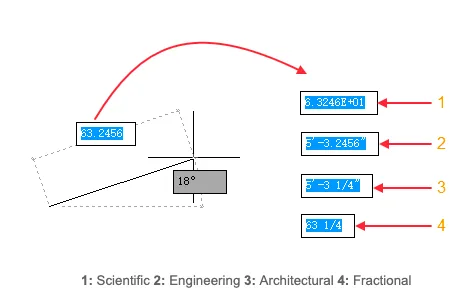
Chỉ định loại đơn vị chiều dài là Scientific, Decimal, Fractional, Architectural hoặc Engineering. Bạn có thể chuyển đổi giữa các định dạng này, ví dụ giá trị thập phân nhập trong dynamic input bên trái có thể được chuyển sang bốn định dạng đơn vị bên phải, như minh họa dưới đây.
Để đặt định dạng đơn vị chiều dài, bạn có thể làm một trong các cách sau:
- Khi cả STARTUP và FILEDIA đều bằng 1, chạy NEW để chỉ định tùy chọn Units khi bạn chọn Use a Setup Wizard để tạo bản vẽ mới trong hộp thoại New Drawing.
- Hoặc chạy UNITS để mở hộp thoại Drawing Units, và chọn loại đơn vị từ danh sách thả xuống Length – Type.
Đơn vị góc (Angular Units)
Bạn có thể nhập góc theo nhiều định dạng như độ thập phân, radian, độ/phút/giây, gradian hoặc đơn vị trắc địa. Ngoài việc chọn cách hiển thị góc, bạn còn cần đặt hai hướng: hướng của góc 0° và hướng tăng của góc dương.
- Hướng góc 0° thường được đặt là đông hoặc bắc, nhưng bạn có thể chọn bất kỳ hướng nào mình muốn.
- Góc dương có thể tăng theo chiều kim đồng hồ hoặc ngược chiều kim đồng hồ.
Để đặt định dạng đơn vị góc, bạn có thể:
- Khi STARTUP và FILEDIA đều bằng 1, chạy NEW để chỉ định các tùy chọn Units, Angle Measure và Angle Direction khi bạn chọn Use a Setup Wizard để tạo bản vẽ mới trong hộp thoại New Drawing.
- Chạy UNITS để mở hộp thoại Drawing Units, và chọn loại đơn vị từ danh sách thả xuống Angle – Type.
Độ chính xác (Precision)
Khi đặt độ chính xác cho đơn vị, nghĩa là các con số sẽ được làm tròn và hiển thị với mức chi tiết đó. Ví dụ, bạn có thể chọn hiển thị chiều dài làm tròn đến hai chữ số thập phân.
Thiết lập này chỉ thay đổi cách hiển thị số trên màn hình hoặc trong kích thước, và không ảnh hưởng đến độ chính xác thực của tọa độ hay số đo được lưu trong bản vẽ.
Bạn có thể đặt độ chính xác riêng cho đơn vị chiều dài (độ dài) và đơn vị góc (góc) trong các thiết lập tương ứng.
Dùng Grid và Grid Snap để căn chỉnh trực quan
Grid là gì?
Grid là một tập hợp các đường hình chữ nhật hiển thị trên vùng vẽ, phủ toàn bộ mặt phẳng XY của hệ tọa độ người dùng (UCS) hiện tại. Nó giúp bạn nhìn rõ hơn khoảng cách và quan hệ không gian giữa các đối tượng, giống như giấy kẻ ô ly trên màn hình.
Grid gồm ba phần:
- Đường chính của grid (nét đậm hơn)
- Đường phụ của grid (nét nhạt hơn giữa các đường chính)
- Đường trục của grid
Biến hệ thống GRIDDISPLAY điều khiển cách grid được hiển thị và vị trí xuất hiện trong vùng vẽ. Khi GRIDDISPLAY bằng 0, grid chỉ hiển thị trong giới hạn bản vẽ. Bạn có thể đặt các giới hạn này bằng lệnh LIMITS để xác định biên bản vẽ.
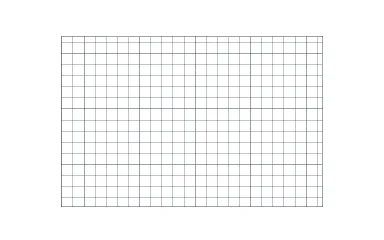
Biến hệ thống GRIDUNIT điều khiển khoảng cách giữa các đường grid chính dọc theo trục X và Y, ảnh hưởng đến độ dày đặc của các đường grid chính. Biến hệ thống GRIDMAJOR đặt số ô grid nhỏ xuất hiện giữa mỗi cặp đường grid chính, điều khiển độ dày đặc của các đường grid phụ nhạt hơn. Ví dụ, nếu GRIDMAJOR là 5 trên trục X và 4 trên trục Y, sẽ có lần lượt 5 và 4 ô nhỏ giữa mỗi đường grid chính.
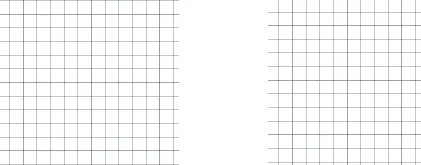
Với tính năng hiển thị grid thích ứng (adaptive), khoảng cách giữa các đường grid tự động điều chỉnh khi bạn phóng to hoặc thu nhỏ. Nhờ đó grid không quá dày hoặc quá thưa ở các mức zoom khác nhau, giúp bạn làm việc với bản vẽ dễ dàng hơn.
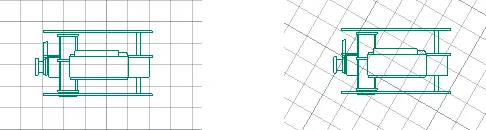
Bạn cũng có thể tùy chỉnh grid bằng cách chạy lệnh UCS, trong đó bạn có thể đặt gốc grid mới bằng tùy chọn Origin và xoay grid quanh trục Z bằng tùy chọn Z.
Grid Snap là gì?
Grid snap giới hạn chuyển động của con trỏ vào các điểm cố định trên một lưới tọa độ vô hình. Khi bật, con trỏ “dính” vào các điểm snap này, giúp bạn đặt đối tượng chính xác theo các khoảng đều nhau.
Biến hệ thống SNAPUNIT điều khiển khoảng cách giữa các điểm snap này theo trục X và Y.
Sự khác biệt giữa Grid và Grid Snap
Dù cả Grid và Grid Snap đều dùng lưới hình chữ nhật với khoảng cách chỉ định, chúng phục vụ các mục đích khác nhau:
- Grid hiển thị các đường nhìn thấy được trên màn hình để giúp bạn đo khoảng cách và căn chỉnh đối tượng bằng mắt.
- Grid Snap dùng các điểm snap vô hình để giới hạn chuyển động của con trỏ, cho phép bạn đặt điểm chính xác theo các khoảng cố định.
Bạn có thể tùy chỉnh thiết lập grid snap trong hộp thoại Drafting Settings (lệnh DSETTINGS), mục Snap and Grid.
Vẽ với khóa trực giao (chế độ Ortho)
Chế độ trực giao giới hạn chuyển động của con trỏ (crosshairs) chỉ theo phương ngang và phương dọc. Khi bật chế độ này, bạn chỉ có thể chỉ định điểm dọc theo trục X hoặc trục Y của hệ tọa độ người dùng (UCS) hiện tại.
Trong chế độ xem 3D, chế độ trực giao cho phép con trỏ di chuyển theo phương dọc, ngang và cả lên hoặc xuống.
Lưu ý rằng việc nhập trực tiếp tọa độ điểm hoặc dùng object snap không bị ảnh hưởng bởi chế độ trực giao — bạn vẫn có thể đặt điểm tự do trong các trường hợp đó. Ngoài ra, chế độ trực giao và polar tracking không thể bật đồng thời.
Bạn có thể bật hoặc tắt chế độ trực giao theo vài cách. Cách phổ biến nhất là nhấp nút Ortho Mode trên thanh trạng thái ở cuối cửa sổ ZWCAD. Ngoài ra, bạn có thể nhấn phím F8 trên bàn phím làm phím tắt.
Khi đang vẽ, nếu muốn tạm thời bỏ qua chế độ trực giao, bạn chỉ cần giữ phím Shift — chế độ sẽ bị tắt khi giữ phím và trở lại khi nhả phím.
Dùng Object Snap để chọn điểm chính xác
Object Snap cho phép bạn chọn chính xác các điểm quan trọng trên đối tượng có sẵn trong bản vẽ, như điểm cuối, điểm giữa, tâm và giao điểm.
Điểm đặc trưng (Feature Points)
Khi Object Snap được bật, khi bạn di chuyển con trỏ gần một điểm đặc trưng, một dấu hiệu và tên của điểm sẽ tự động xuất hiện. Điều này giúp bạn khóa chính xác vào vị trí đó.
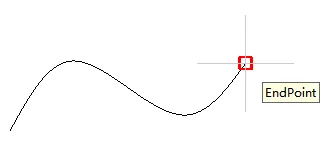
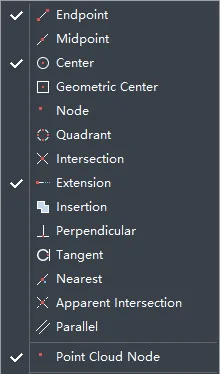
ZWCAD hỗ trợ nhiều điểm đặc trưng, gồm Endpoint, Midpoint, Center, Node, Quadrant, Intersection, Extension và nhiều điểm khác.
Bật hoặc tắt Object Snap
Bạn có thể bật hoặc tắt Object Snap theo hai cách:
- Nhấp nút Object Snap trên thanh trạng thái phía dưới.
- Nhấn F3 trên bàn phím.
Bạn cũng có thể mở hộp thoại Drafting Settings bằng cách nhập DSETTINGS vào dòng lệnh. Trong thẻ Object Snap, chọn hoặc bỏ chọn “Object Snap On” để bật hoặc tắt.
Đặt các chế độ Object Snap
Có hai cách dùng Object Snap: dùng một lần và thiết lập cố định.
Object Snap một lần
Nếu bạn chỉ muốn snap vào một điểm đặc trưng một lần, có thể dùng bất kỳ cách nào sau đây. Lưu ý rằng thiết lập sẽ được đặt lại sau khi snap, nên lần sau bạn cần chọn lại.
- Giữ phím Shift hoặc Ctrl, sau đó nhấp chuột phải để mở menu tắt object snap.
- Nhấp chuột phải và chọn Snap Overrides để mở cùng menu tắt đó.
- Chạy lệnh TOOLBAR, bật thanh công cụ Object Snap, và nhấp vào các biểu tượng snap mong muốn.
- Nhập trực tiếp chế độ snap vào dòng lệnh (ví dụ nhập end để snap vào điểm cuối).
Object Snap cố định (Khuyến nghị khi dùng lặp lại)
Để giữ thiết lập object snap luôn bật qua nhiều thao tác, bạn có thể đặt snap cố định bằng một trong các cách sau:
- Nhấp chuột phải vào nút Object Snap trên thanh trạng thái, rồi chọn các điểm snap mong muốn.
- Chạy lệnh DSETTINGS hoặc OSNAP, và chọn các điểm snap mong muốn trong thẻ Object Snap.
- Đặt chế độ snap thủ công bằng biến hệ thống OSMODE, lưu thiết lập snap dưới dạng giá trị số (dành cho người dùng nâng cao).
Dùng Polar Tracking và Object Snap Tracking
Trục cực (polar axis) là một tia vô hình bắt đầu từ một điểm và kéo dài ra theo một hướng cụ thể. Với polar tracking, con trỏ có thể tự động căn hoặc “snap” dọc theo các tia này để giúp bạn vẽ theo các góc chính xác.
Polar Tracking là gì?
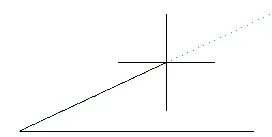
Polar Tracking giúp bạn vẽ đường hoặc đặt điểm theo các góc cụ thể. Khi bật, nó hiển thị các tia dẫn hướng (polar ray) khi bạn di chuyển con trỏ, giúp bạn snap theo các hướng định sẵn.
Trong hình sau, sau khi chỉ định điểm đầu của đường thẳng, điểm đầu được dùng làm điểm tracking tạm thời, và điểm thứ hai theo hướng cực có thể được chỉ định thông qua polar tracking.
Cách bật hoặc tắt Polar Tracking
Bạn có thể bật hoặc tắt Polar Tracking theo nhiều cách:
- Nhấp nút Polar Tracking trên thanh trạng thái ở cuối màn hình.
- Nhấn F10 trên bàn phím.
- Chạy lệnh DSETTINGS, vào thẻ Polar Tracking, và chọn hoặc bỏ chọn “Polar Tracking On”.
Lưu ý Polar Tracking không thể dùng đồng thời với Ortho Mode.
Đặt góc cực (Polar Angle)
Góc cực xác định các hướng mà con trỏ có thể snap. Bạn có thể cấu hình trong cửa sổ Drafting Settings:
Chạy lệnh DSETTINGS và vào thẻ Polar Tracking, sau đó bạn có thể đặt:
1. Incremental Angle (Góc gia tăng)
Đây là góc giữa mỗi tia cực. Ví dụ, nếu đặt 45°, các tia sẽ xuất hiện tại 0°, 45°, 90°, 135°, v.v.
2. Additional Angles (Góc bổ sung)
Dùng khi bạn cần các góc tùy chỉnh (ví dụ 50° hoặc 70°) không nằm trong quy luật gia tăng.
Mẹo: Theo mặc định, 0° hướng sang phải (nằm ngang), và góc tăng ngược chiều kim đồng hồ. Bạn có thể thay đổi bằng lệnh UNITS.
Đặt khoảng cách cực (Polar Distance)
Polar Distance điều khiển con trỏ nhảy bao xa dọc theo một tia cực. Ví dụ, nếu khoảng cách cực là 50, con trỏ sẽ snap vào các điểm ở 50, 100, 150 đơn vị, v.v.
Để bật và đặt:
- Chạy DSETTINGS.
- Vào thẻ Snap and Grid.
- Chọn Snap on và Polar Snap, sau đó nhập khoảng cách mong muốn.
Object Snap Tracking
Object Snap Tracking giúp bạn căn chỉnh theo các điểm chính xác liên quan đến các đối tượng khác (như điểm giữa hoặc điểm cuối). Tính năng này yêu cầu bật cả Object Snap và Polar Tracking.
Hover Snap
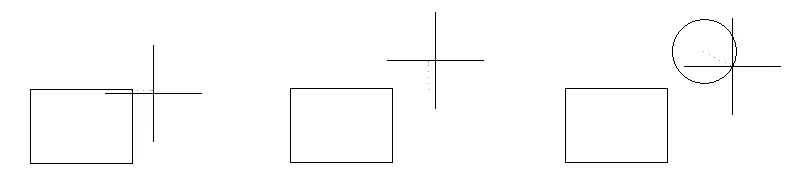
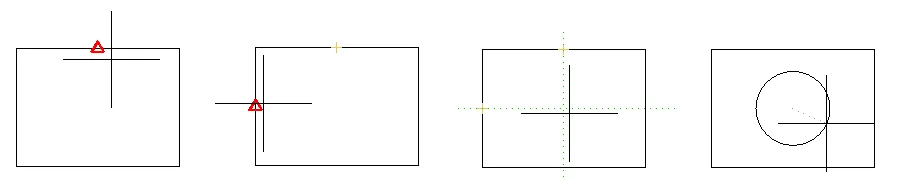
Trong hình sau, cần vẽ một hình tròn tại tâm của hình chữ nhật. Chạy lệnh CIRCLE, di chuột lên điểm giữa của cạnh ngang của hình chữ nhật, rồi di ra xa, sau đó di chuột lên điểm giữa của cạnh dọc. Di chuyển chuột cho đến khi hai trục cực giao nhau, nhấp chuột để lấy tâm của hình chữ nhật, rồi chỉ định bán kính.
Temporary Tracking
Trong hình sau, vẽ một hình tròn cách hình chữ nhật một khoảng chỉ định ở bên ngoài. Chạy lệnh CIRCLE, nhập “tk” vào dòng lệnh để bật temporary tracking, di chuyển con trỏ đến đỉnh của hình chữ nhật, nhấp, di chuyển con trỏ theo phương ngang và nhập khoảng cách cực, sau đó di chuyển con trỏ theo phương dọc và nhập khoảng cách cực, nhấn Enter trực tiếp để chỉ định tâm hình tròn, rồi chỉ định bán kính.