


精确的绘图始于对坐标的精确控制。ZWCAD 提供多种工具,帮助用户在 2D 和 3D 环境中有效地定义、输入和管理坐标。本指南介绍坐标控制的主要功能,包括用户坐标系(UCS)、坐标输入方法、动态 UCS(Dynamic UCS)、动态输入(Dynamic Input)以及 UCS 管理工具。
了解用户坐标系(UCS)
用户坐标系(User Coordinate System,UCS)允许您自行设置坐标原点和坐标轴方向。与固定的世界坐标系(WCS)相比,UCS 更加灵活,在处理复杂图纸时尤其有用。
UCS 提供一个工作平面(XY 平面),您可以在其上绘制和编辑对象。它还定义:
- 坐标的起点(原点)
- X、Y、Z 轴的指向
- 角度的测量方式
- 正交模式(Ortho Mode)、极轴追踪(Polar Tracking)和对象捕捉追踪(Object Snap Tracking)等水平和垂直特征的方向
UCS 还会影响栅格、填充图案、文字和标注的对齐方式。在 3D 图纸中,它控制工作平面、投影平面和 Z 轴的方向。
刚开始绘制图纸时,UCS 与 WCS 是重合的。与固定的 WCS 不同,UCS 可以根据需要移动或旋转。但是,在布局视图中,UCS 仅支持 2D 操作。
默认情况下,UCS 图标显示在模型空间或布局视口的左下角。在模型空间(Model Space)中,它显示为带箭头的坐标轴;在布局视口(Layout Viewports)中,它显示为直角三角形。
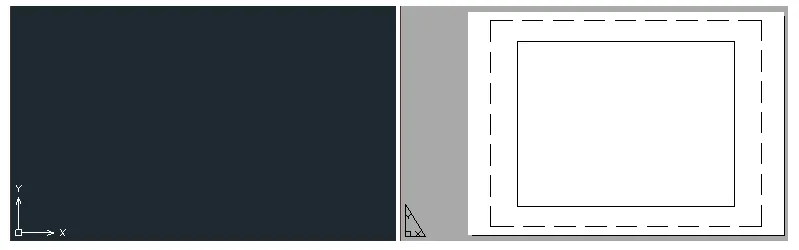
UCSICON 命令允许您通过命令行选项控制 UCS 图标的显示状态。
- 控制显示或隐藏 UCS 图标。
- 控制 UCS 图标的属性,包括图标样式、图标大小和图标颜色。
- 控制 UCS 图标是否固定在坐标原点。
如何在 ZWCAD 中输入 2D 和 3D 坐标
当命令行提示指定一个点时,您可以在绘图区中点击某个位置,也可以直接输入坐标。ZWCAD 支持多种坐标输入方式,包括 2D 和 3D,以及绝对或相对格式。
坐标类型
2D 坐标
您可以使用:
- 笛卡尔坐标 (X, Y):基于沿 X 轴和 Y 轴的距离。
- 极坐标 (距离 < 角度):基于距离和方向。
3D 坐标
您可以使用:
- 笛卡尔坐标 (X, Y, Z)
- 柱坐标 (距离 < 角度, Z)
- 球坐标 (距离 < 角度1 < 角度2)
所有坐标类型均支持:
- 绝对坐标(从原点开始测量)
- 相对坐标(从上一个点开始测量)
笛卡尔坐标
笛卡尔坐标指定一个点沿 X、Y、Z 轴距离原点有多远。
2D 笛卡尔坐标 (X, Y)
- 格式:X,Y
- 示例:
- Command: LINE
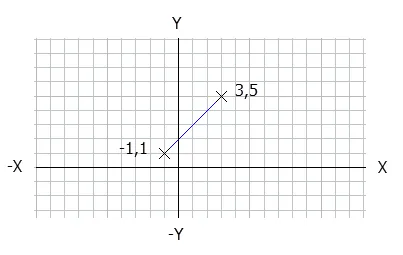
Specify the first point: #-1,1
Specify the next point or [Angle/Length/Undo]: #3,5
这里的 # 表示绝对坐标。将绘制一条从 (-1,1) 到 (3,5) 的直线。
相对 2D 笛卡尔坐标 (@X,Y)
- 格式:@X,Y
- 示例:
Command: LINE
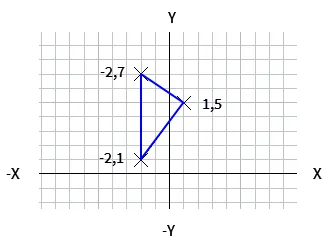
Specify the first point: #-2,1
Specify the next point or [Angle/Length/Undo]: @3,4
Specify the next point or [Angle/Length/Undo]: @-3,2
这将绘制两条相连的直线。@ 符号告诉 ZWCAD 根据上一个点来计算下一个点。
3D 笛卡尔坐标 (X,Y,Z)
- 格式:X,Y,Z 或 @X,Y,Z
- 示例:
Command: LINE
Specify the first point: 3,4,5
Specify the next point or [Angle/Length/Undo]: 6,8
如果未给出 Z 值,则默认为 0。一旦指定,Z 值将保持不变,直到被更改。
极坐标
极坐标使用距离和角度来定义一个点。
绝对极坐标
- 格式:#距离
- 示例:
Command: LINE
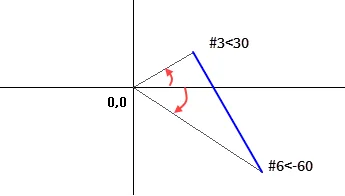
Specify the first point: #3<30
Specify the next point or [Angle/Length/Undo]: #8<-60
3<30 表示距离原点 3 个单位,与 X 轴成逆时针 30°。8<-60 表示 8 个单位,顺时针 60°。
如果要强制基于 WCS 使用绝对极坐标,请在输入极坐标时添加星号 (*) 前缀,即以 *距离 的形式输入坐标
相对极坐标
- 格式:@距离
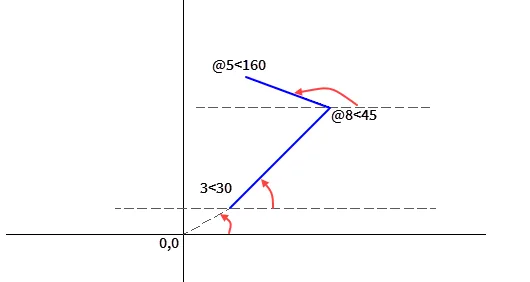
下图显示了使用相对极坐标绘制的两条线段。第一条线段起点为 #3<30,表示距离坐标原点 3 个单位、角度为 30 度。第二个点使用相对坐标 @8<45,表示距离第一个点 8 个单位、角度为 45 度。第二条线段从第一条线段的端点开始,终点的相对极坐标为 @5<160,表示距离上一个点 5 个单位、角度为 160 度。
3D 柱坐标
柱坐标通过以下内容指定一个点:
- 在 XY 平面内到原点的距离
- 与 X 轴的夹角
- Z 高度
- 格式:距离
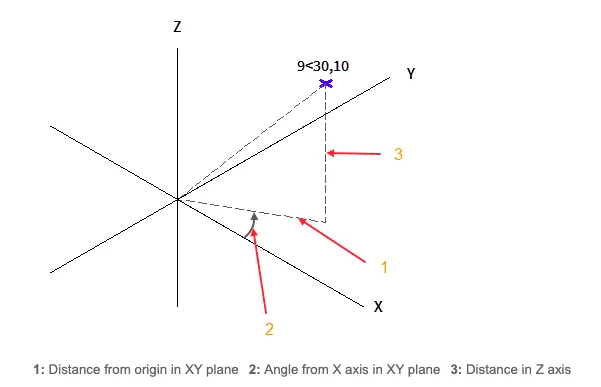
在下图中,在命令行输入 9<30,10,定义一个点:在 XY 平面内距离 UCS 原点 9 个单位,在 XY 平面内与 X 轴成 30 度,并沿 Z 轴正方向 10 个单位。
与其他坐标的输入一样,3D 柱坐标输入也可以使用相对于坐标原点的绝对坐标和相对于上一个点的相对坐标。
3D 球坐标
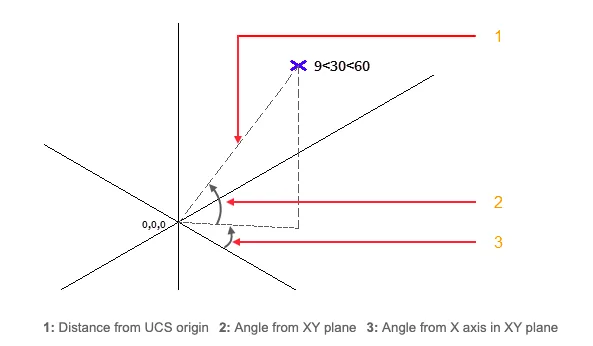
3D 球坐标通过点到原点的距离、与 XY 平面的夹角,以及在 XY 平面内与 X 轴的夹角来定义点的位置。
球坐标的输入格式为:r<(XY 平面内与 X 轴的夹角)<(与 XY 平面的夹角)
与其他坐标的输入一样,3D 球坐标输入也可以使用相对于坐标原点的绝对坐标和相对于上一个点的相对坐标。
动态 UCS 如何改善 3D 绘图
动态 UCS(Dynamic UCS)会临时将用户坐标系(UCS)的 XY 平面对齐到光标悬停的 3D 表面。当您将光标移过不同的表面时,UCS 会自动更新以匹配指针下方的表面。
此功能在处理 3D 实体时尤其有用,因为它可以帮助您在不同的面上精确绘制,而无需每次手动更改 UCS。
动态 UCS 支持以下表面类型:
- 3D 实体的平面
- 平面网格
- 平面点云片段
- 其他平面几何体
如何启用动态 UCS?
点击 ZWCAD 底部状态栏中的 Dynamic UCS 按钮,即可开启或关闭此功能。
在下图中,您想在长方体的侧面绘制一个半圆弧。
1.运行 ARC 命令。
2.将光标移动到长方体的侧面。
3.UCS 图标会自动对齐到所选平面。
4.现在直接在该面上指定圆弧的圆心、起点和终点。
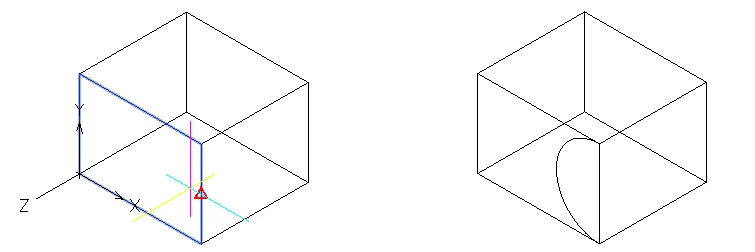
如示例所示,动态 UCS 帮助您无需额外步骤即可“锁定”正确的工作平面。当您捕捉多个表面共用的边或角时,这一点尤其有用,让您的 3D 绘图更快、更准确。
使用动态输入加快坐标输入
动态输入(Dynamic Input)会在光标附近显示提示框,让您可以直接在绘图区中输入数值或选项,而无需将视线移到命令行。这样可以让您的注意力始终集中在正在工作的位置,从而提高绘图效率。
要开启或关闭动态输入,请点击状态栏中的动态输入按钮,或按 F12。
您还可以通过运行 DSETTINGS 命令,在 Drafting Settings 对话框中进一步自定义其显示属性。
动态输入包含三个部分:
- Pointer Input(指针输入)
- Dimension Input(标注输入)
- Dynamic Prompts(动态提示)
Pointer Input
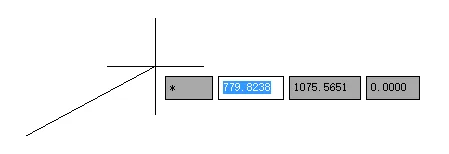
启用 Pointer Input 后,当提示您指定一个点时,当前坐标值会显示在光标旁边。您可以直接在光标处输入数值。
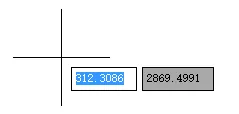
默认情况下,指定第一个点时显示绝对笛卡尔坐标,指定第二个及后续点时显示相对极坐标(执行 RECTANG 命令时显示相对笛卡尔坐标)。
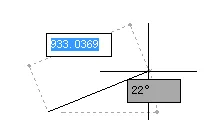
- 如果在指针位置输入“#”,可以在动态输入中切换为绝对极坐标。
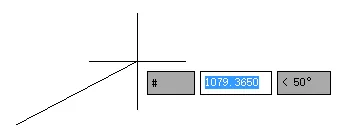
- 如果在指针位置输入“<”和角度值,可以在动态输入中切换为极轴追踪。
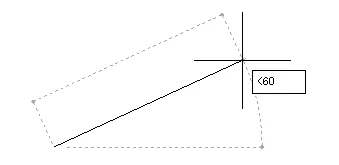
- 如果在指针位置输入“*”,可以在动态输入中切换为世界坐标系。
Dimension Input
启用 Dimension Input 后,在编辑对象(例如使用夹点拉伸)时会出现提示框。这些提示框显示距离、角度或其他可直接编辑的数值。
可编辑的数值包括最终长度或角度、角度变化、长度变化、圆弧半径和绝对角度。
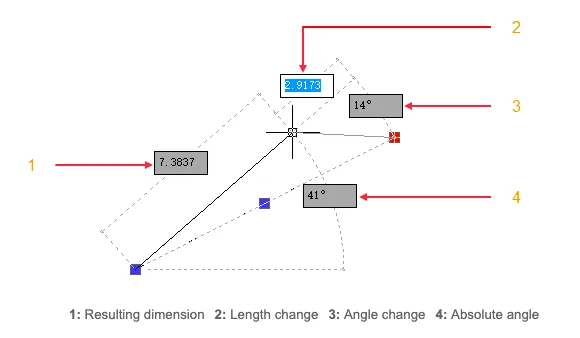
您可以按 Tab 键在各输入框之间切换。输入数值后,再次按 Tab 可以锁定该输入框,以固定正在编辑的点的方向或距离。
Dynamic Prompts
启用 Dynamic Prompts 后,命令选项(通常显示在命令行中)会在绘图时出现在光标附近。
您可以直接在提示框中输入响应,也可以仍使用命令行,两种方式都有效。
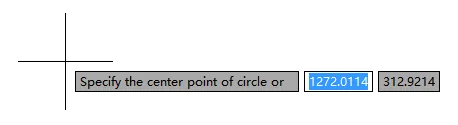
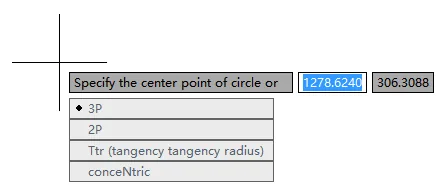
在命令执行过程中,按向上箭头可显示之前的输入。如果命令包含选项,可以使用向下箭头展开选项列表,然后用上下键在选项之间切换。
如何管理和切换用户坐标系
旋转 UCS
您可以使用 UCS 命令绕 X、Y 或 Z 轴旋转坐标系。旋转 UCS 有助于更轻松地使坐标轴与对象对齐。
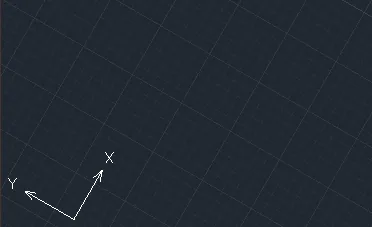
旋转 UCS 后,捕捉、栅格和正交绘图方向也会随之旋转以匹配新的方向。
在下图中,UCS 绕 Z 轴旋转了 60°。
移动 UCS
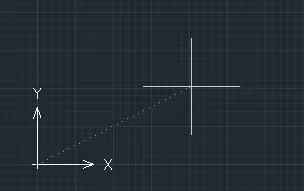
要移动 UCS,可以结合使用 UCS 和 UCSICON 命令。
- 使用 UCS 命令设置新的原点。
- 然后使用 UCSICON 在新原点处显示 UCS 图标。
当您想整体移动坐标系,以便在图纸的其他区域工作时,这非常有用。
UCS 设置
使用 UCSMAN 命令,通过对话框管理已保存的 UCS 设置。
您可以:
- 将目标 UCS 设为当前 UCS。
- 重命名 UCS。
- 设置正交视图的深度。
- 设置 UCS 图标和更新方式。
切换 UCS
PLAN 命令允许您在当前 UCS、UCS 和 WCS 之间切换。这有助于恢复标准的俯视图,或在不同方向下工作。
如何为视口分配不同的 UCS 设置
在多个视口中工作时,可以为每个视口分配不同的用户坐标系(UCS)。这样可以更方便地从不同角度(如俯视、前视或等轴测视图)编辑对象。
每个视口中 UCS 图标的行为由系统变量 UCSVP 控制。
UCSVP 的工作方式
- UCSVP = 0
UCS 图标显示当前活动视口的 UCS。如果切换到其他视口,UCS 图标会更新以匹配该视口。
- UCSVP = 1
UCS 图标锁定为该特定视口的 UCS。即使切换到其他视口,此视口中的 UCS 图标也保持不变。
假设您在模型空间中打开了三个视口:俯视图、前视图和东南等轴测视图(当前处于活动状态)
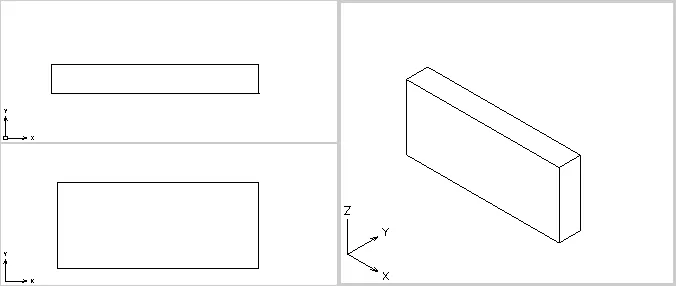
如果等轴测视口中的 UCSVP = 0,UCS 图标显示当前活动视口的 UCS。当您激活另一个视口时,等轴测视图中的图标也会随之更新。
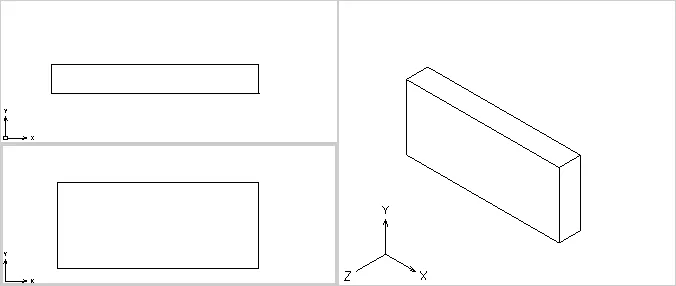
如果等轴测视口中的 UCSVP = 1,则 UCS 图标始终显示等轴测 UCS,即使另一个视口处于活动状态。
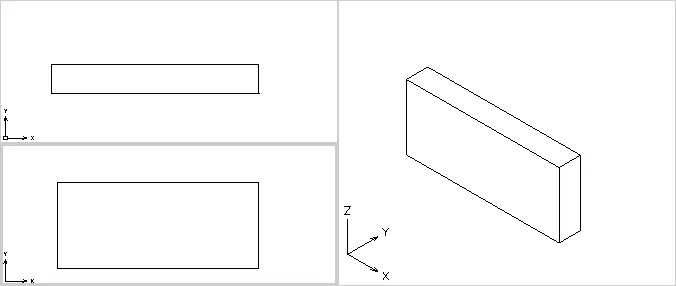
此设置有助于在多个视图方向下工作时保持视觉一致性。
总结
了解坐标、UCS、动态 UCS 和动态输入,可以显著提高 ZWCAD 中的绘图精度和效率。通过选择合适的坐标输入方式和坐标系,您可以在 2D 和 3D 环境中更高效地工作。
