


Chuyển văn bản thành polyline là thao tác hữu ích khi bạn cần xử lý văn bản như hình học bản vẽ. Điều này đặc biệt hữu ích khi bạn muốn đùn (extrude) văn bản hoặc dùng văn bản trong mô hình 3D. Các đối tượng văn bản, như TEXT hoặc MTEXT thông thường, thường không được coi là hình học bản vẽ, nghĩa là bạn không thể thực hiện một số thao tác trực tiếp trên chúng.
Vấn đề
Bạn cần chuyển văn bản thành polyline nhưng không làm được. Bạn có thể thấy khó khi chuyển TEXT hoặc MTEXT thành polyline, đặc biệt khi muốn dùng văn bản cho các tác vụ như mô hình 3D và đùn khối. Vì đối tượng văn bản không được nhận diện là đối tượng bản vẽ, nên không thể thực hiện một số thao tác như co giãn hoặc sửa đổi chúng như hình khối trừ khi chuyển chúng thành polyline.
Hướng dẫn từng bước dùng Express Tools để chuyển văn bản thành Pline
Bước 1 :
Tìm Express trong menu cổ điển, rồi nhấp Text→ Convert Text to Pline.
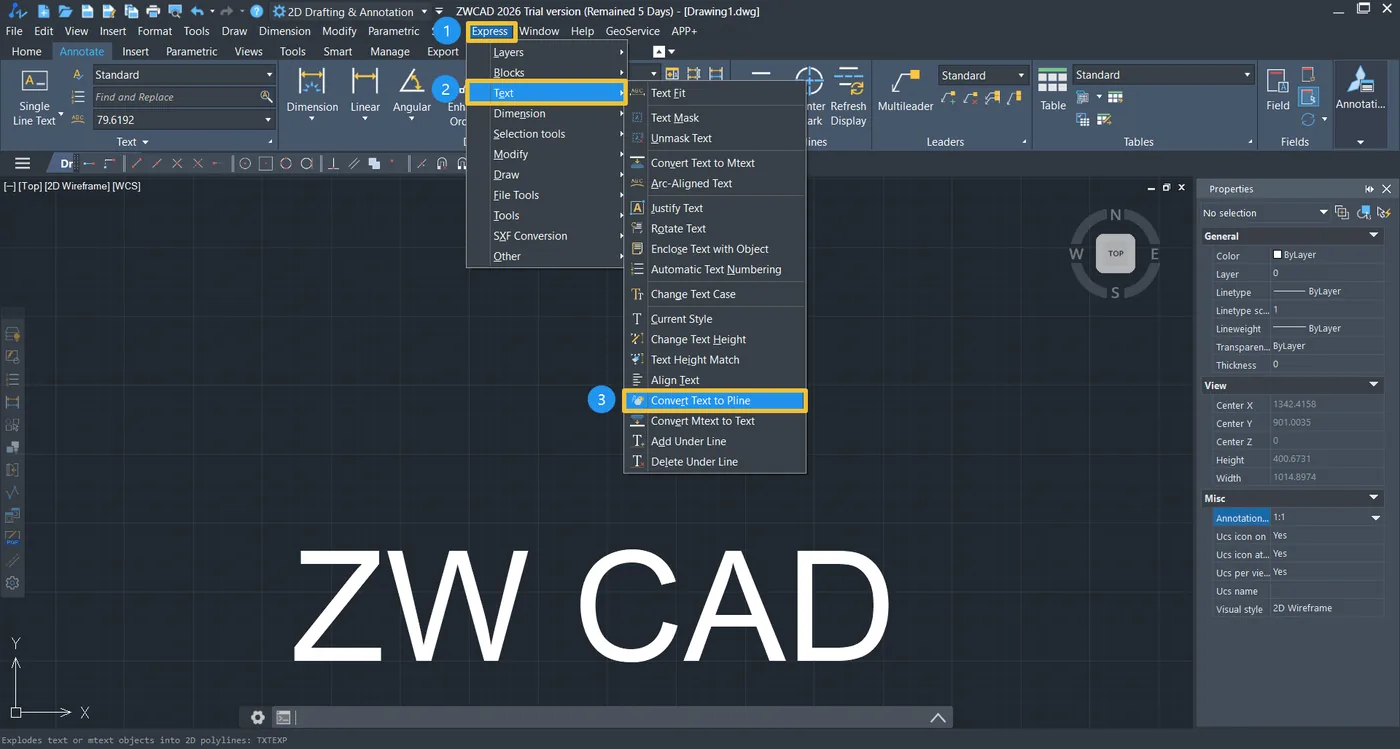
Menu Express Tools cung cấp nhiều lệnh hữu ích không có trong bộ công cụ tiêu chuẩn. Lệnh Convert Text to Pline thuộc Express Tools và cho phép bạn chuyển văn bản hoặc đối tượng văn bản nhiều dòng (MTEXT) thành polyline. Điều này đặc biệt hữu ích khi bạn muốn áp dụng các biến đổi như kéo giãn, đùn khối hoặc tô hatch cho văn bản.
Bước 2 :
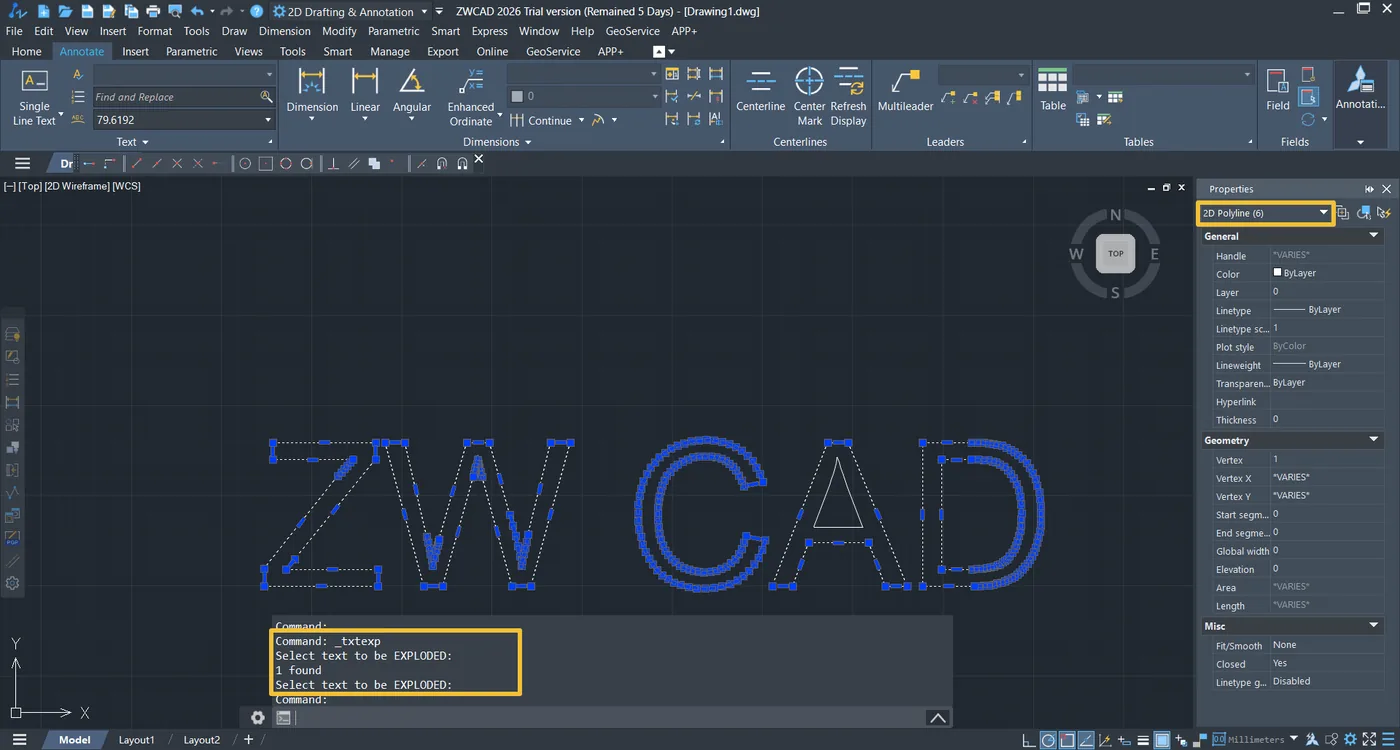
Sau đó, bạn có thể chọn văn bản để chuyển TEXT/MTEXT thành các đường.
Sau khi chọn Convert Text to Pline, bạn sẽ được nhắc chọn các đối tượng văn bản muốn chuyển. Khi bạn chọn văn bản, nó sẽ chuyển thành một chuỗi polyline nối liền thể hiện hình dạng của văn bản.
Hình minh họa:
Khắc phục biến dạng và vấn đề hiệu năng sau khi chuyển đổi
Văn bản sau khi chuyển bị biến dạng
Đôi khi sau khi chuyển, văn bản có thể bị biến dạng hoặc không rõ. Nguyên nhân thường do co giãn font hoặc vấn đề với kiểu chữ gốc. Để tránh, hãy đảm bảo cỡ chữ và font phù hợp trước khi chuyển. Nếu bị biến dạng, bạn có thể điều chỉnh các thuộc tính của polyline để sửa.
Chuyển lượng văn bản lớn
Khi làm việc với khối lượng văn bản lớn, việc chuyển tất cả thành polyline cùng lúc có thể làm máy chậm hoặc gây vấn đề hiệu năng. Trong trường hợp đó, hãy thử chuyển văn bản theo từng nhóm nhỏ hơn hoặc chia văn bản thành các phần riêng để quá trình mượt hơn.
Ngắt dòng ngoài ý muốn trong MTEXT
Khi chuyển MTEXT, văn bản có thể bị tách thành các polyline riêng tại nơi các dòng chữ ban đầu được chia. Bạn có thể khắc phục bằng cách chỉnh sửa cẩn thận các polyline và gộp hoặc nối chúng khi cần.
Thực hành tốt nhất khi chuyển văn bản thành Polyline
Kiểm tra font và cỡ chữ
Trước khi chuyển văn bản thành polyline, hãy đảm bảo cỡ chữ và kiểu chữ nhất quán với thiết kế. Điều này giúp tránh biến dạng bất ngờ trong quá trình chuyển đổi.
Cân nhắc quản lý layer
Tạo một layer riêng cho văn bản sẽ được chuyển thành polyline sau này. Điều này giúp tổ chức bản vẽ và dễ sửa polyline hơn về sau.
Dùng lệnh “Join”
Sau khi chuyển văn bản thành polyline, bạn có thể muốn nối tất cả các đoạn riêng lẻ thành một polyline liên tục. Dùng lệnh JOIN để kết hợp chúng, giúp hình dạng dễ chỉnh sửa hơn.
Giữ văn bản gốc để tham chiếu
Trong một số trường hợp, việc giữ văn bản gốc hiển thị làm tham chiếu khi làm việc với bản polyline có thể hữu ích. Bạn có thể đặt layer văn bản gốc làm layer tham chiếu hoặc điều chỉnh độ mờ để giữ nó làm hướng dẫn.
Kết luận
Chuyển văn bản thành polyline là kỹ thuật đơn giản nhưng hiệu quả, mở rộng khả năng thiết kế của bạn. Dù bạn đang tạo mô hình 3D, áp dụng hatch hay chỉ chỉnh sửa văn bản chính xác hơn, biến văn bản thành polyline mở ra nhiều khả năng. Quy trình này dễ thực hiện qua Express Tools, và việc hiểu khi nào, vì sao dùng tính năng này có thể tiết kiệm thời gian và nâng cao hiệu quả thiết kế.
Làm theo các bước nêu trên, bạn có thể đảm bảo văn bản hoàn toàn tương thích với các công cụ vẽ và sẵn sàng cho các tác vụ thiết kế nâng cao hơn.
