


使用 ZW3D 之前,需要激活有效的许可才能解锁其全部功能。ZW3D 提供多种许可方式,其中单机版许可是个人用户和小型团队最常用的方式之一。
本指南将介绍如何激活 ZW3D 单机版许可,包括在线激活和离线激活两种方法。此外,您还将了解在需要将许可转移到另一台计算机时如何退出许可。
什么是单机版许可
单机版许可允许 ZW3D 在单台计算机上运行,无需许可服务器或网络管理。激活后,许可将绑定到该特定设备,用户即可使用 ZW3D 的全部功能。与网络许可相比,单机版许可更易于管理,特别适合只需在一台机器上使用软件的个人设计师、自由职业者和小型团队。这种许可在激活后还支持离线使用,即使没有互联网连接,用户也可以继续工作。
如何激活 ZW3D 单机版许可
激活单机版许可的过程很简单。ZW3D 同时提供在线激活和离线激活方法,以适应不同的网络环境。请按照以下步骤完成激活。
在线激活 ZW3D 单机版许可
如果您的计算机已联网,在线激活是激活 ZW3D 单机版许可最快的方式。系统会自动验证您的 Activation ID 并完成授权流程。
请按照以下步骤通过 ZW3D License Manager 激活许可。
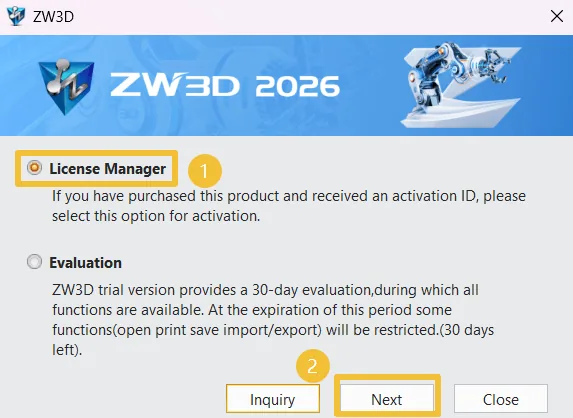
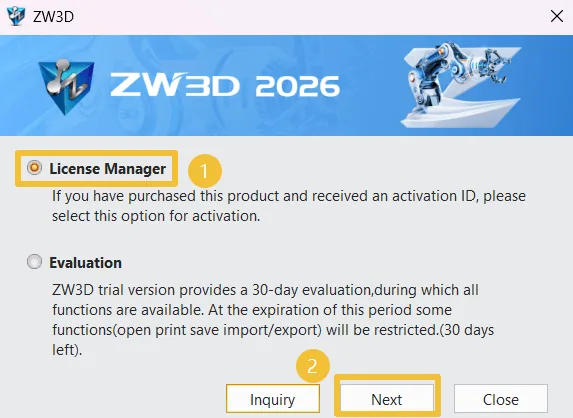
步骤 1:首次启动 ZW3D 时,选择 License Manager 登录方式并单击 Next。
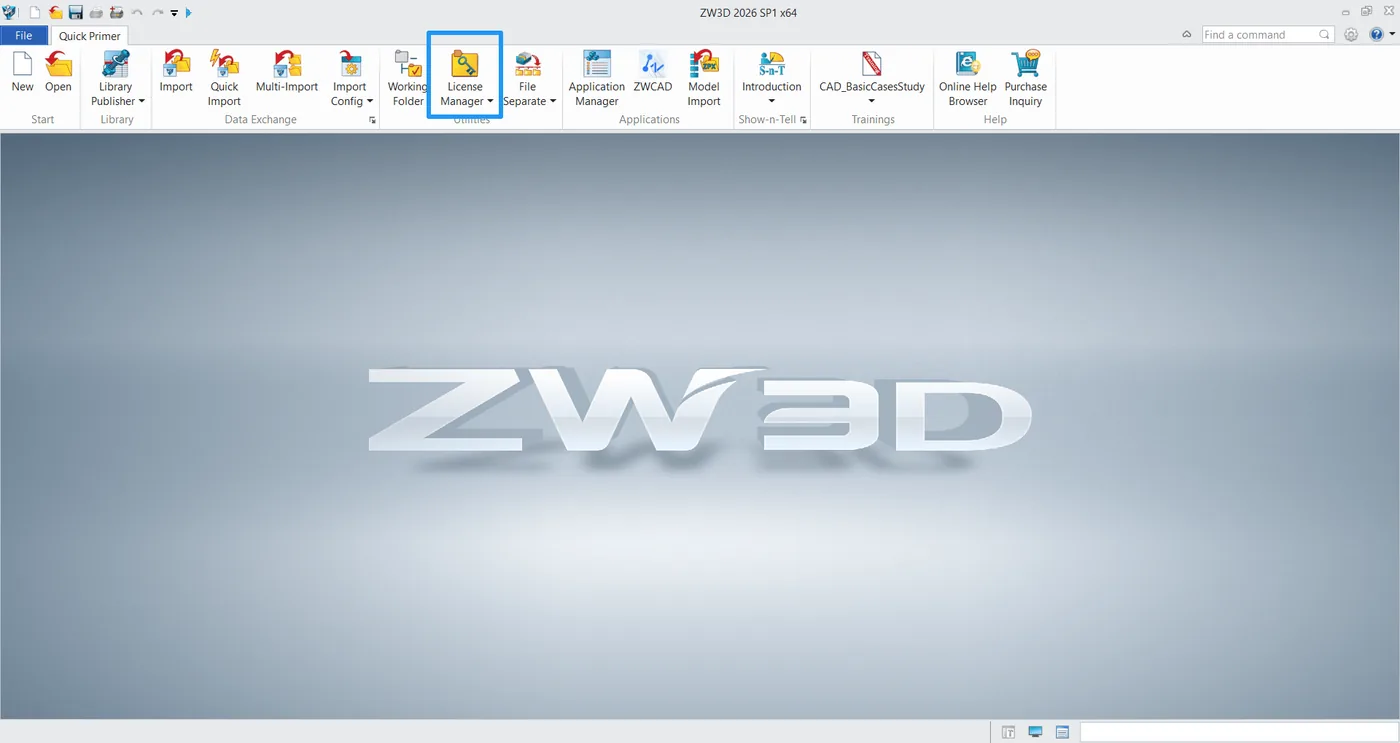
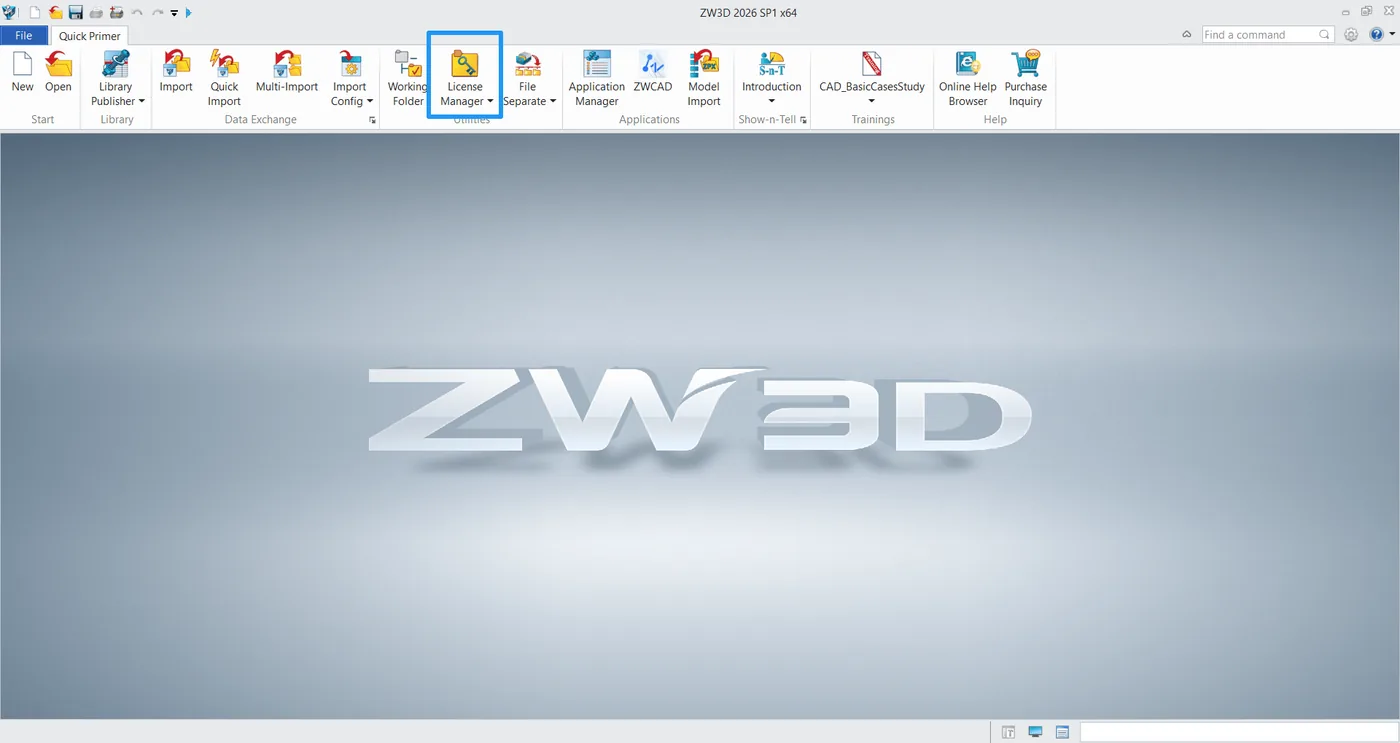
如果不是首次启动 ZW3D,可以直接从界面中打开 License Manager。
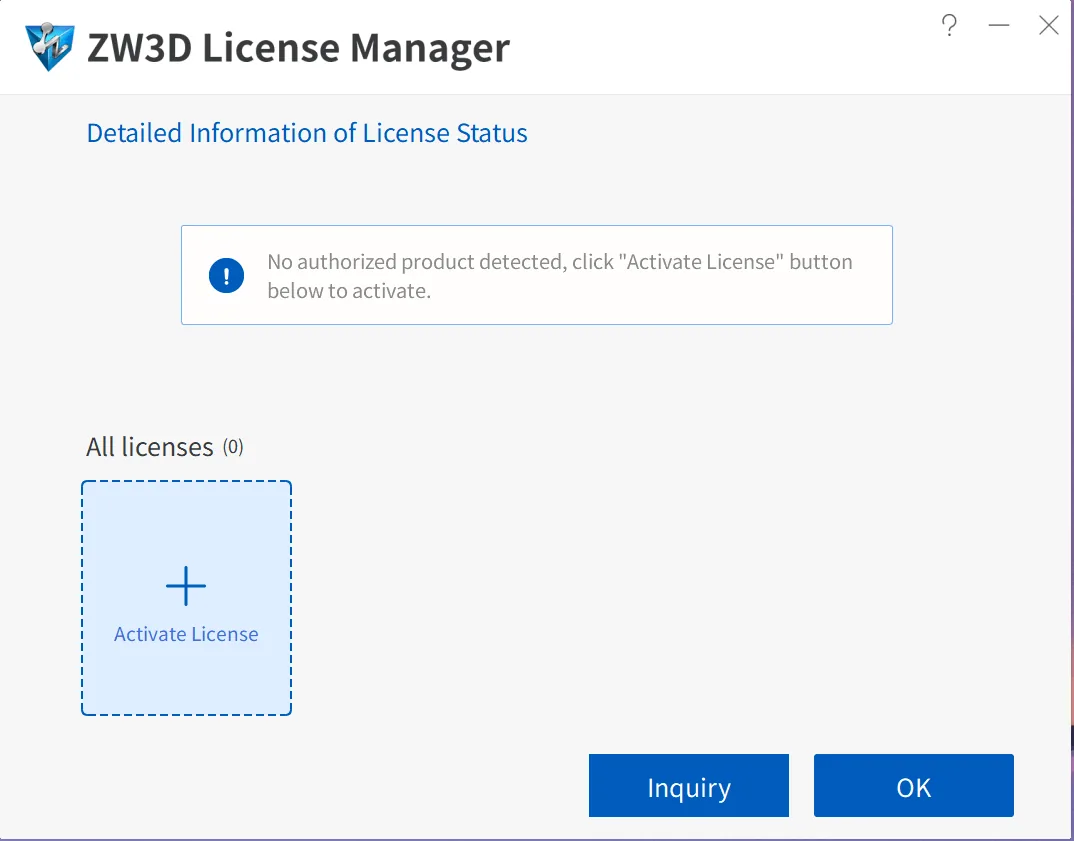
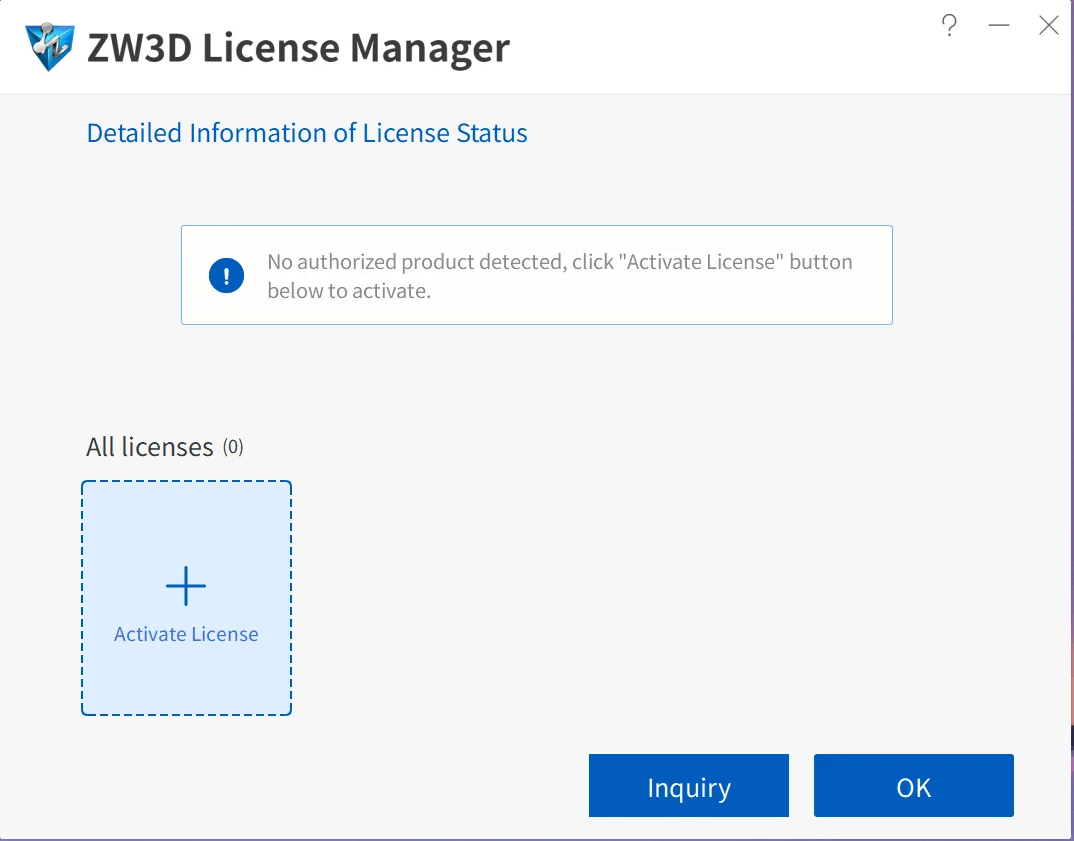
步骤 2:在 ZW3D License Manager 窗口中,单击 Activate License。
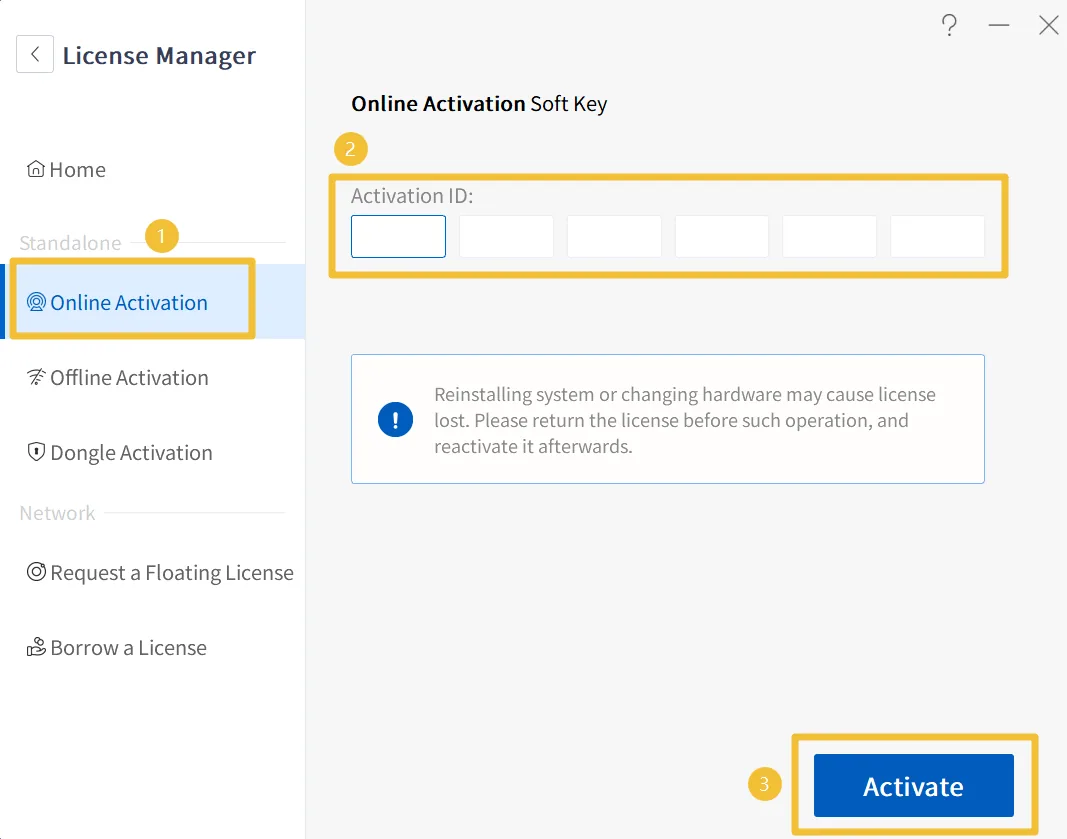
步骤 3:在左侧面板中选择 Online Activation,输入您的 Activation ID,然后单击 Activate。
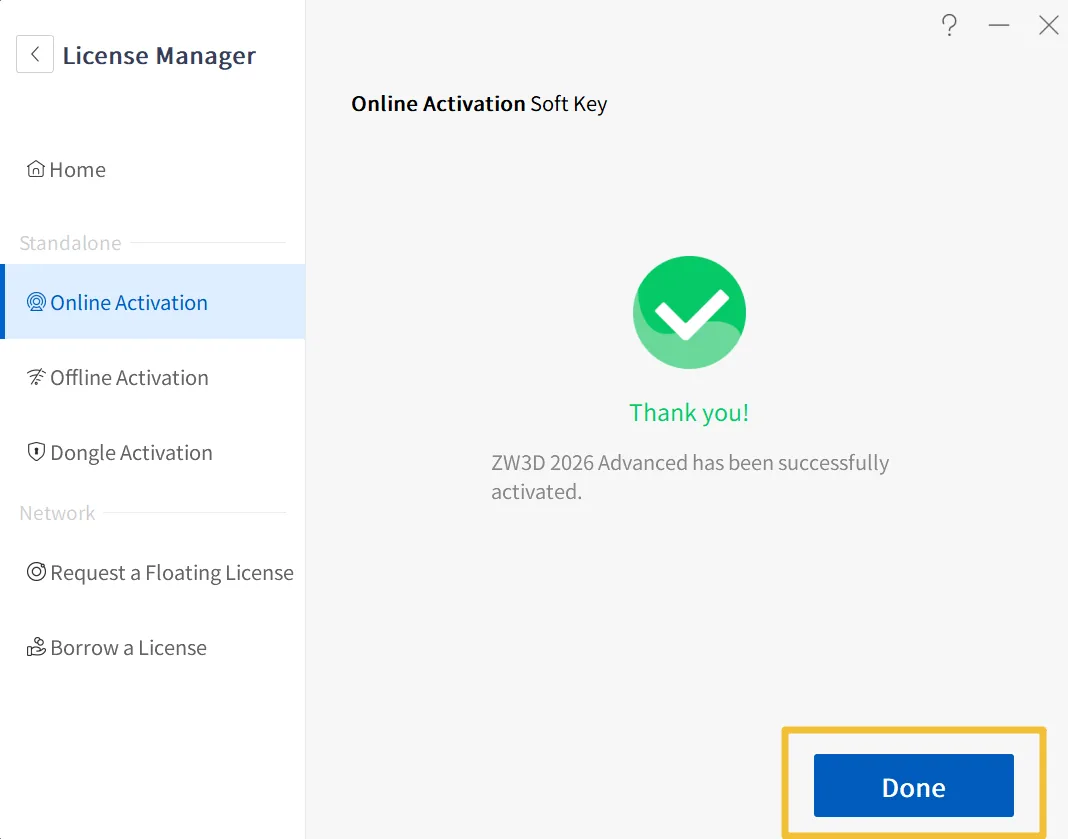
步骤 4:激活成功后,单击 Done 完成。
离线激活 ZW3D 单机版许可
如果运行 ZW3D 的计算机无法访问互联网,仍可通过离线激活来激活单机版许可。此方法需要生成激活请求文件,并通过另一台可联网的设备完成激活。
请按照以下步骤完成离线激活。
步骤 1:首次启动 ZW3D 时,选择 License Manager 登录方式并单击 Next。
如果不是首次启动 ZW3D,可以直接从界面中打开 License Manager。
步骤 2:在 ZW3D License Manager 窗口中,单击 Activate License。
步骤 3:选择 Offline Activation,输入您的 Activation ID,然后单击 Generate。将生成的 .xml 文件保存到桌面,然后通过 U 盘或其他存储设备将其复制到另一台可联网的计算机或设备。
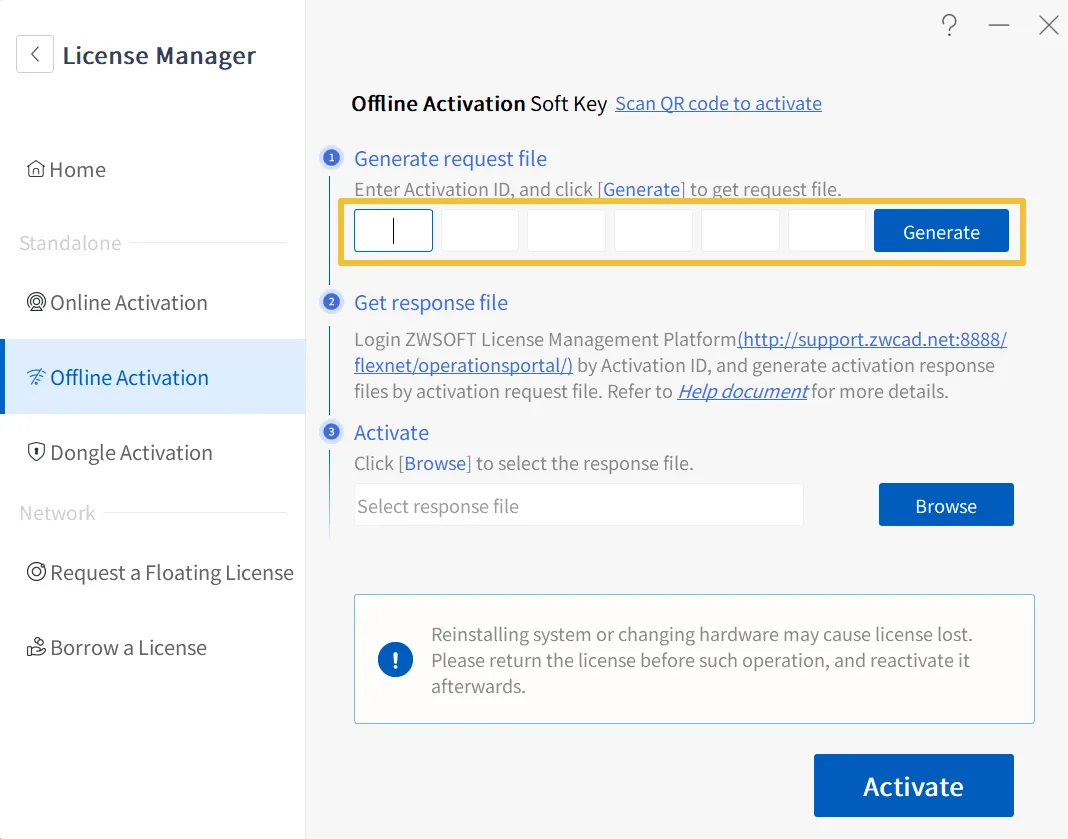
步骤 4:访问 ZWSOFT 官方授权网站:ZWSOFT Login
选择 With Activation ID,输入您的 Activation ID,选择语言,然后单击 Login。
注意:Activation ID 可以直接复制粘贴,包括连字符 (-)。
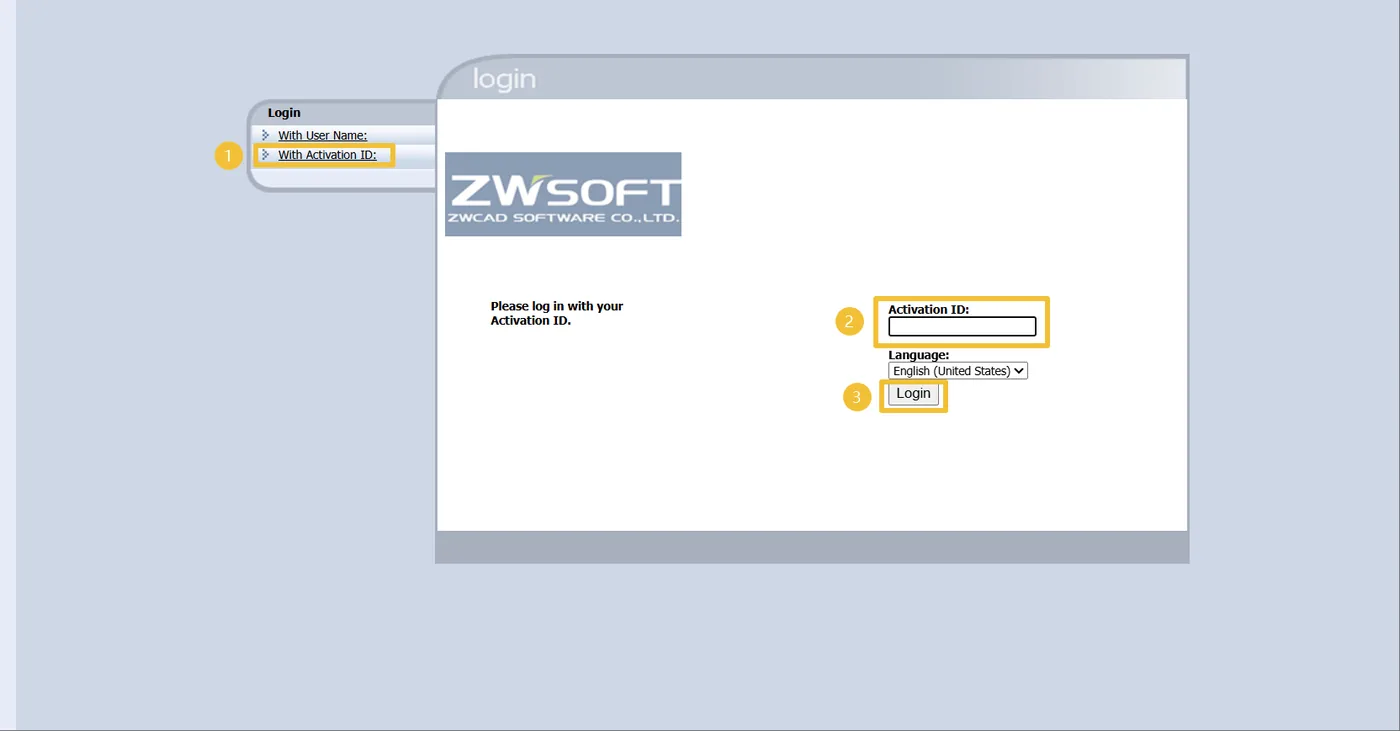
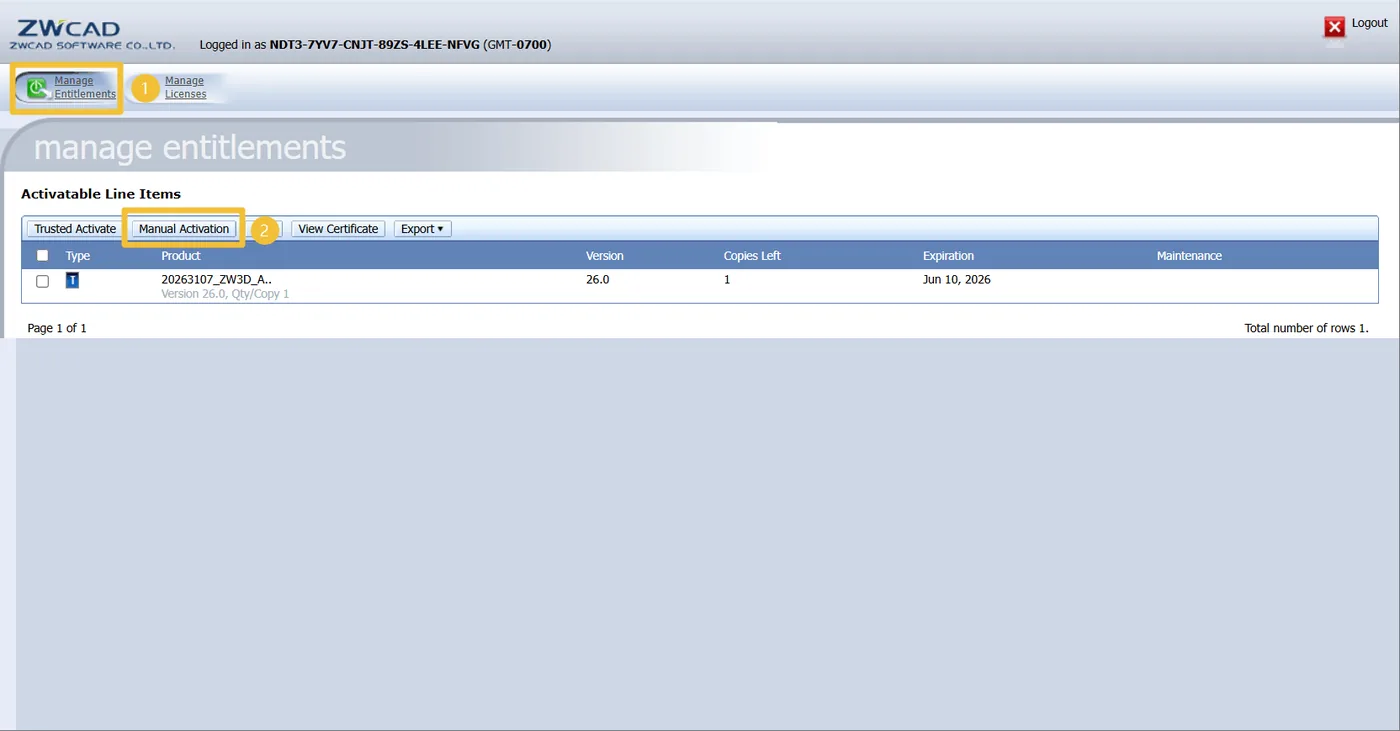
步骤 5:单击 Manage Entitlements>Manual Activation。
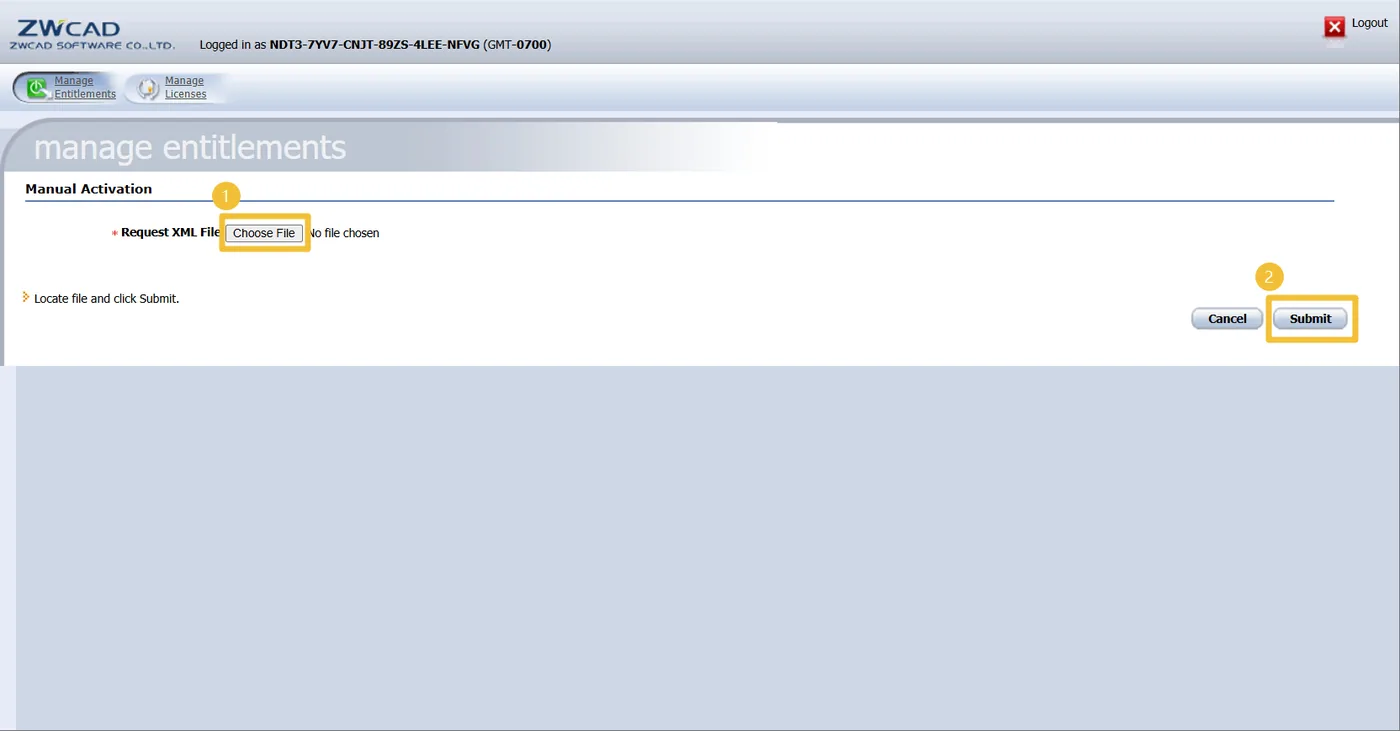
步骤 6:单击 Choose file,选择在步骤 4 中生成的 .xml 文件,然后单击 Submit。
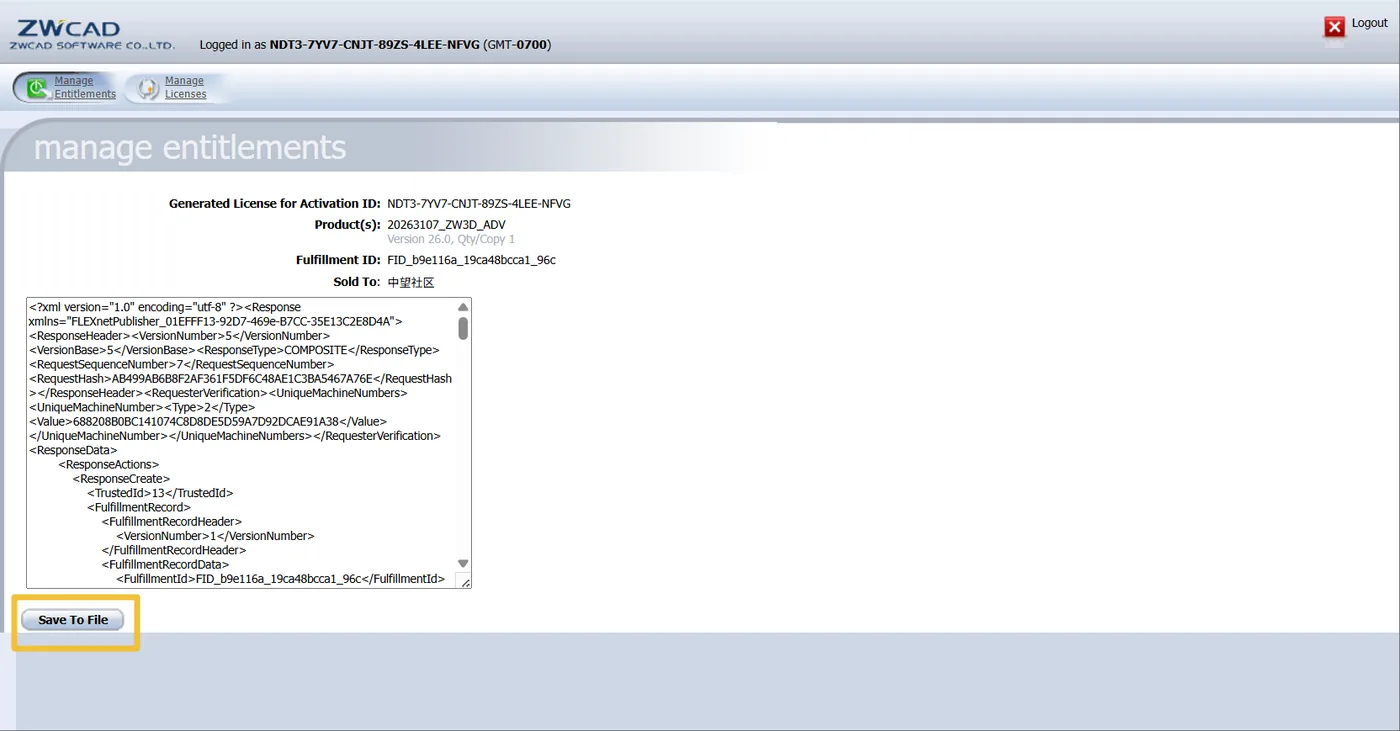
步骤 7:单击 Save to File 生成响应文件并保存。然后将该文件传输到未联网的电脑。
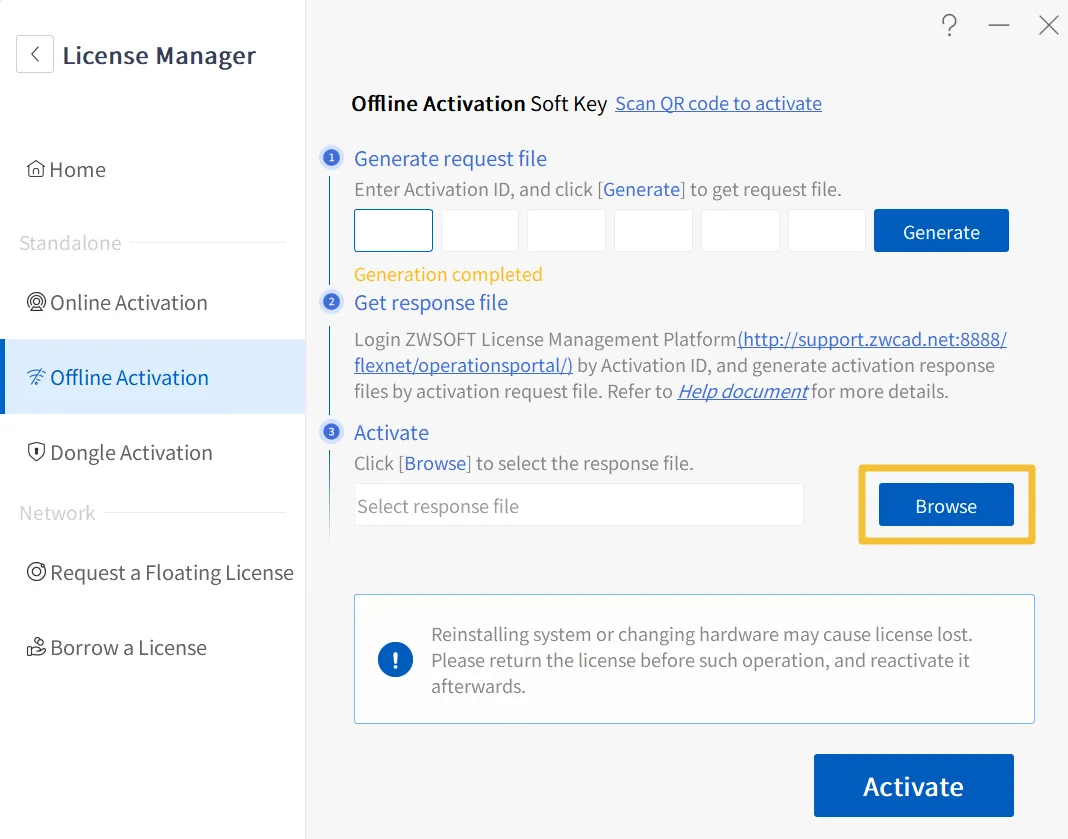
步骤 8:单击 Browse 加载响应文件,然后单击 Activate 完成 ZW3D 单机版的离线激活。
如何退出许可
在某些情况下,您可能需要将许可转移到另一台计算机或重新安装 ZW3D。在此之前,必须先从现有设备上退出当前许可。
ZW3D 允许用户通过 License Manager 轻松归还单机版许可,确保该许可可以在另一台机器上重新激活。
请按照以下步骤停用您的许可。
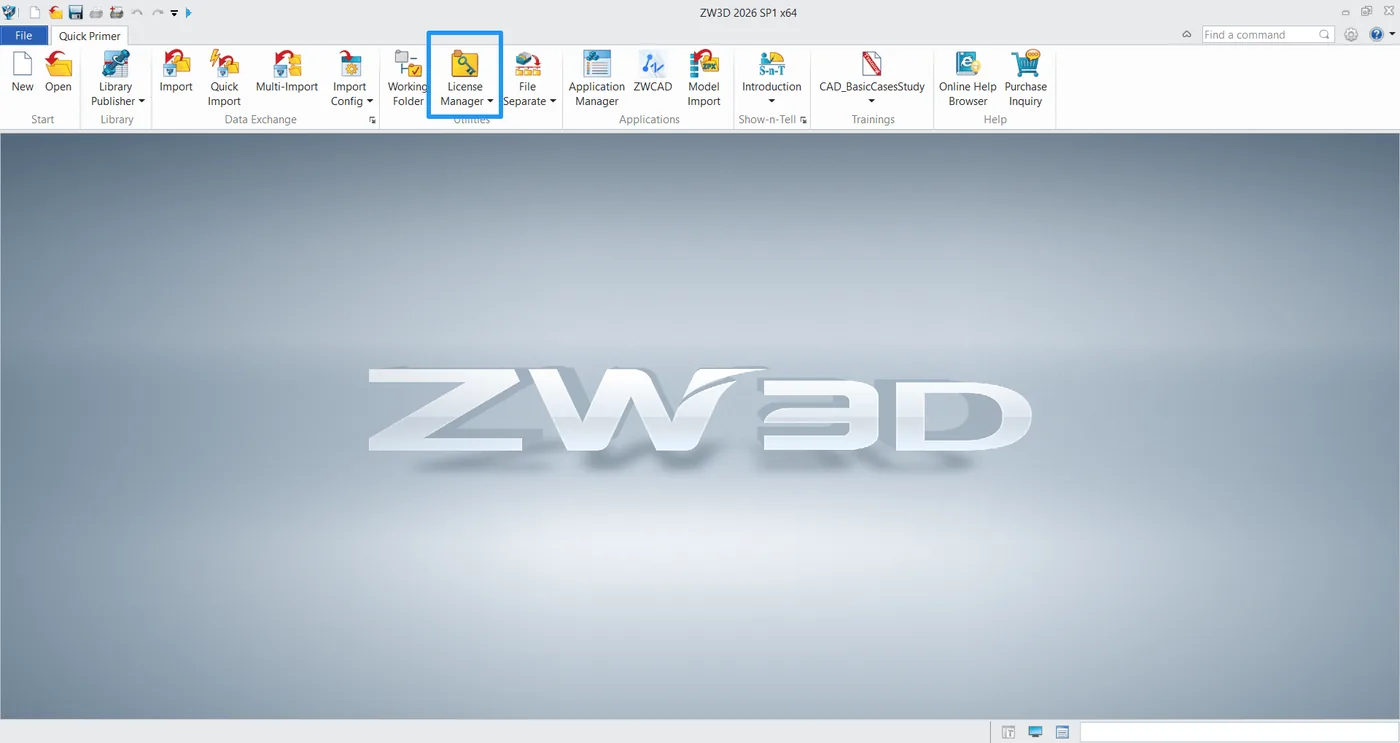
步骤 1:打开 License Manager。
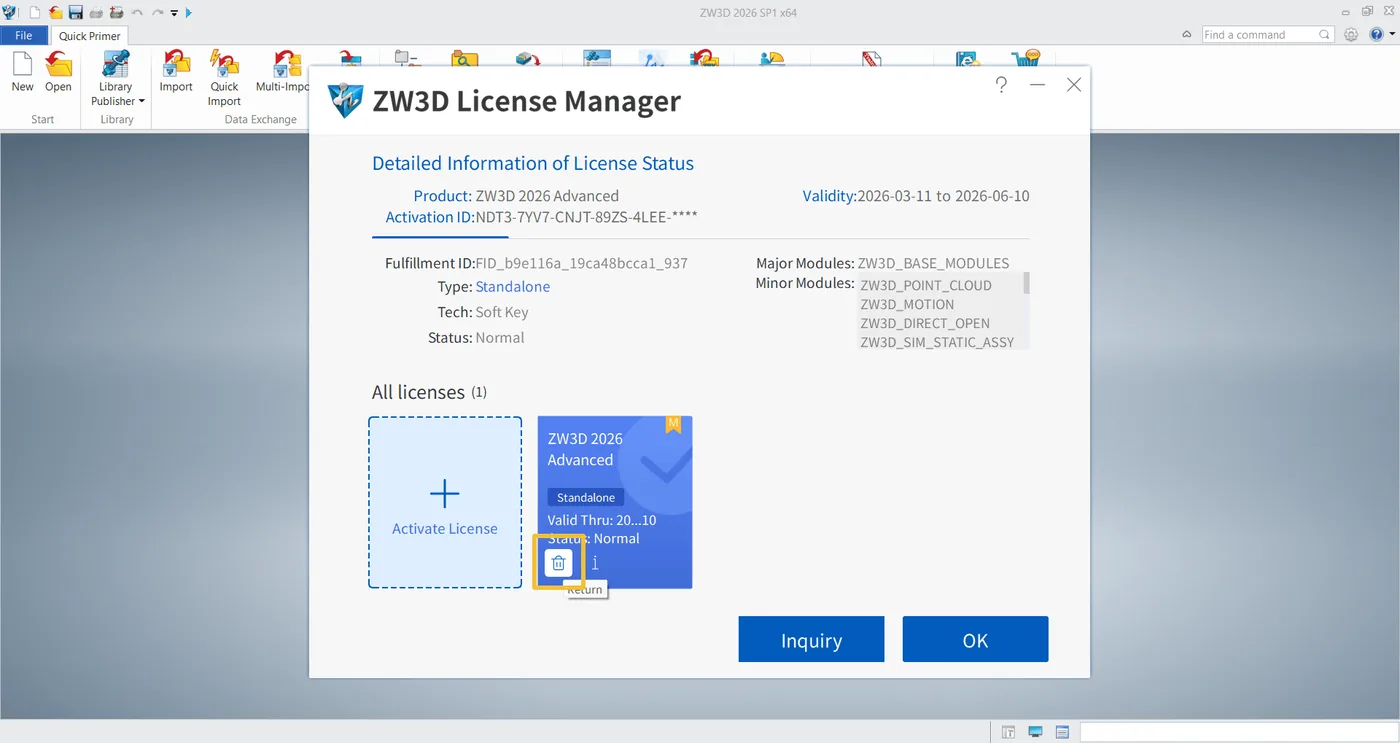
步骤 2:单击 Return 图标停用要退出的许可。
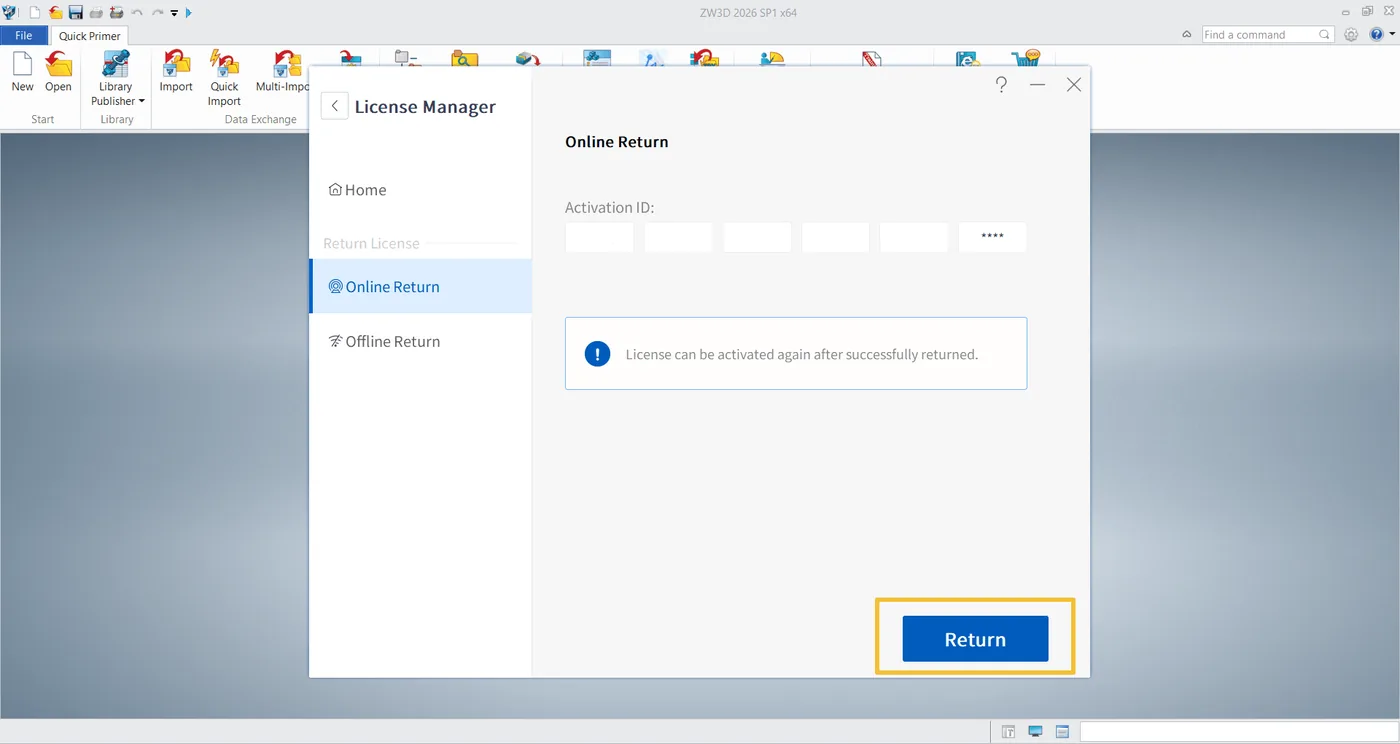
步骤 3:确认并单击 Return。
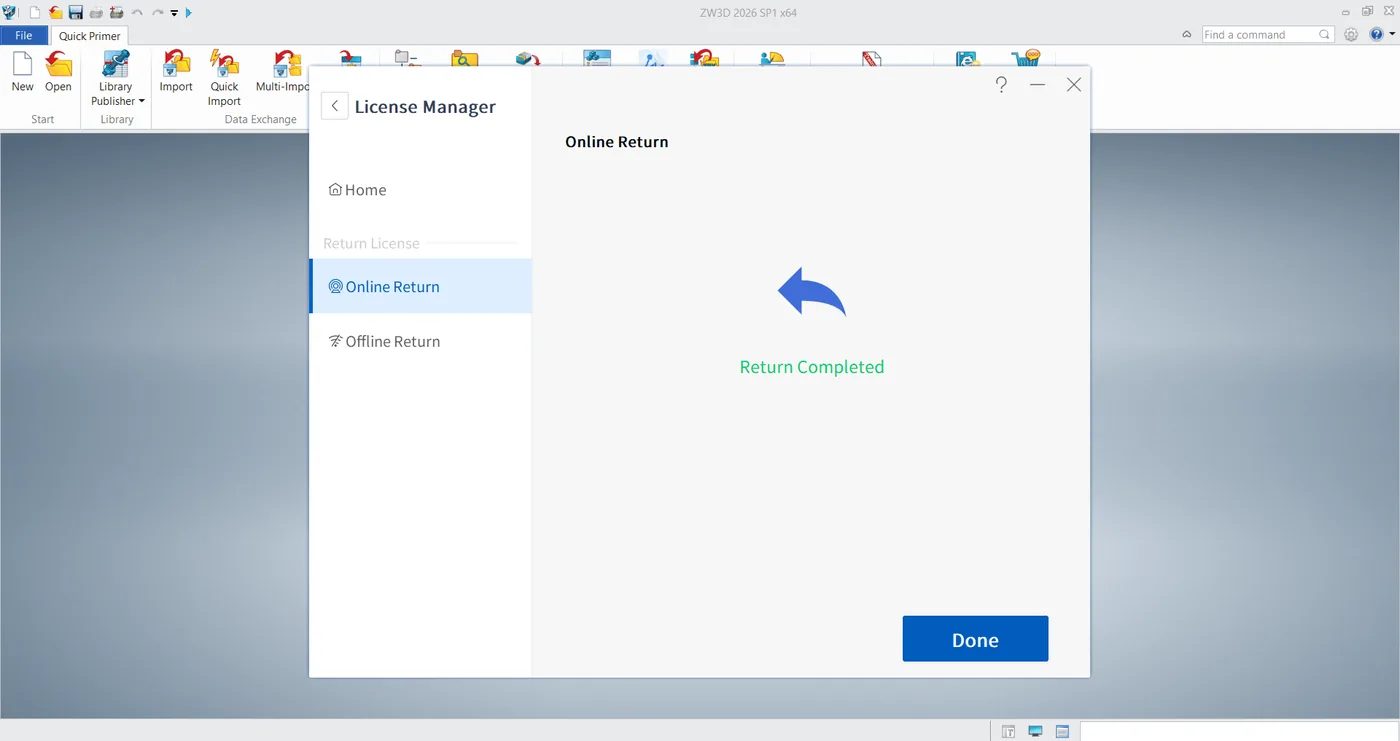
步骤 4:流程完成后,将出现 “Return Completed” 提示。单击 Done 完成。
结论
激活 ZW3D 单机版许可是一个简单的过程,可根据您的网络环境通过在线激活或离线激活完成。激活后,该许可可让您在单台计算机上充分使用 ZW3D 的全部功能。
了解如何激活和退出许可后,用户可以确保工作流程顺畅,并在需要时轻松转移许可。如果在激活过程中遇到任何问题,也可以联系 ZWSOFT 技术支持获取进一步帮助。
