


ZW3D 是一款功能强大的 CAD/CAM 解决方案,广泛应用于设计、工程和制造行业。对于使用网络许可的企业而言,高效管理这些许可的使用权限,对于保持多用户、多地点的工作效率至关重要。
本指南将说明如何借用 ZW3D 网络许可,详细介绍前提条件、操作步骤以及归还许可的方法。按照此流程操作,用户可以确保不间断地使用 ZW3D,保持工作流程连续,并最大限度地提高设计和工程任务的灵活性。
什么时候需要借用 ZW3D 网络许可
通常只有在使用浮动许可、但电脑暂时无法连接许可服务器时,才需要借用 ZW3D 网络许可。这种情况常见于笔记本电脑需要带出办公室的场合,例如出差或远程办公,而且没有 VPN 或本地网络连接到许可服务器。在网络不稳定的办公环境中也可能需要,因为借用许可可确保即使与服务器的连接中断,ZW3D 仍能不间断运行。
在客户现场、施工现场或其他无法连接公司许可服务器的地点临时工作时,它同样很有用。
使用此功能的前提是贵公司已购买网络许可并已部署在服务器上。设置完成后,客户端电脑即可使用 “Borrow” 功能,在指定期限内临时预留许可以供离线使用。
此功能可确保不间断地使用 ZW3D,并支持灵活的工作安排,让用户在远程办公或外出时仍能保持工作效率。
为了更好地理解此功能,有必要区分浮动许可和借用许可。
浮动许可通常驻留在许可服务器上,可由网络内的多个用户共享;而借用许可则是将该许可从服务器临时转移到特定电脑上,供离线使用。
| 特性 | 浮动许可 | 借用许可 |
|---|---|---|
| 许可位置 | 存储在许可服务器上 | 临时存储在本地电脑上 |
| 网络要求 | 需要连接到服务器 | 可离线使用 |
| 使用模式 | 在用户之间动态共享 | 在限定时间内锁定到一台电脑 |
| 典型场景 | 网络稳定的办公环境 | 出差、远程办公或现场使用 |
借用 ZW3D 网络许可的分步指南
此功能旨在当您的电脑无法直接连接许可服务器时,确保不间断地使用软件。在继续操作之前,请确保您已从公司获得浮动许可,并且许可服务器已正确部署。请按照以下步骤顺利完成流程,保持工作不中断。
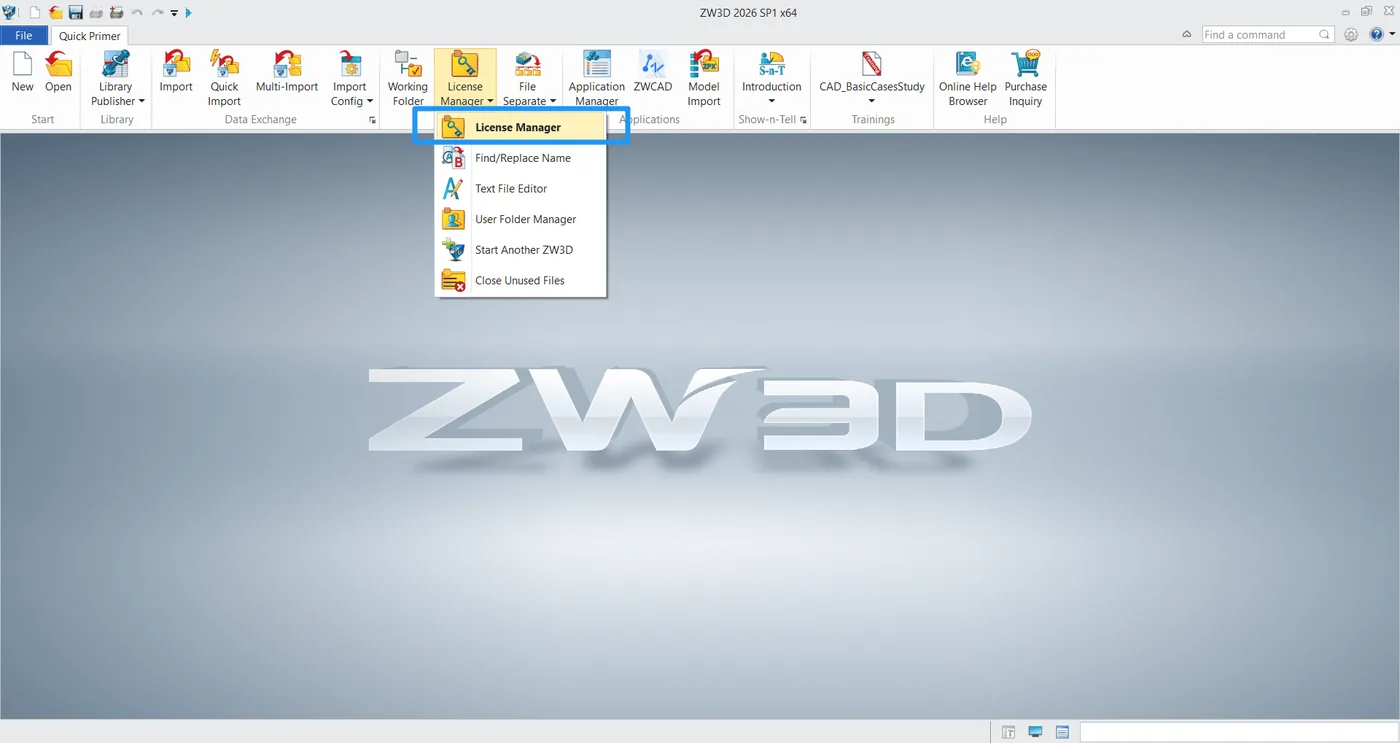
步骤 1:打开 License Manager。
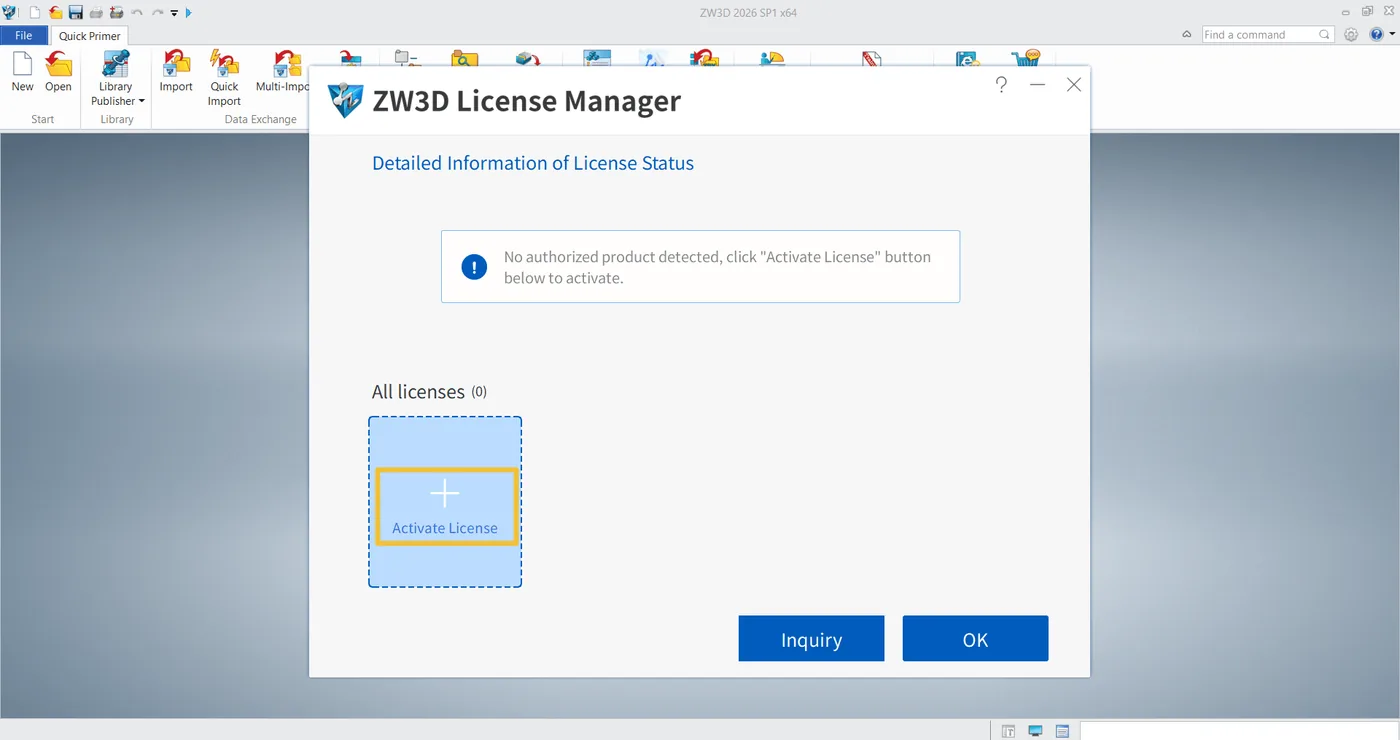
步骤 2:点击 Activate License。
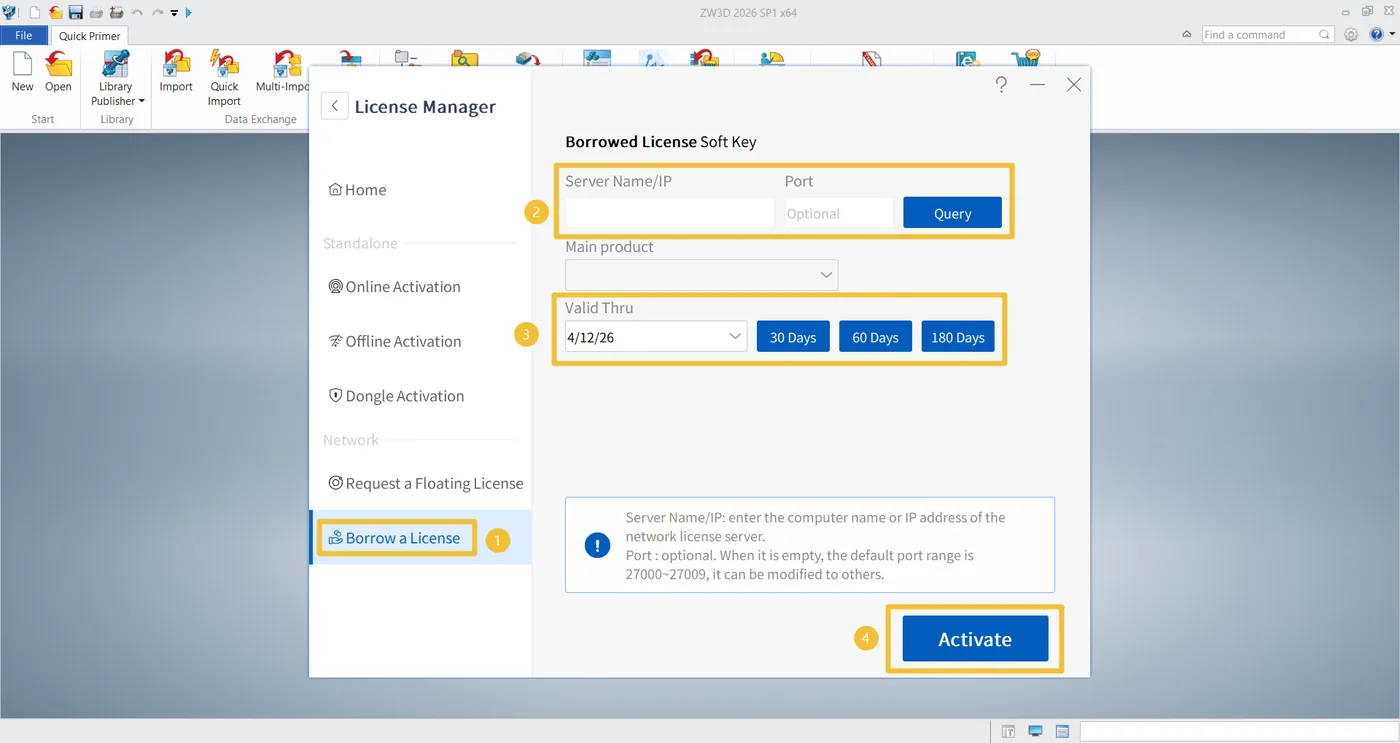
步骤 3:点击 Borrow a License,然后输入 Server Name/IP 和 Port,选择所需的有效期,再点击 Activate。
注意:
Server Name/IP:输入网络许可服务器的计算机名称或 IP 地址。
Port: 可选。如果留空,默认端口范围为 27000–27009。如有需要,可修改为其他值。
如何归还借用的 ZW3D 许可
当您不再需要在当前设备上使用该软件、要切换到另一台电脑,或借用期限即将到期而您希望将许可释放给他人时,可能需要归还借用的 ZW3D 许可。及时归还许可有助于高效管理许可,并避免不必要地占用有限的网络资源。
请按照以下步骤停用您的许可。
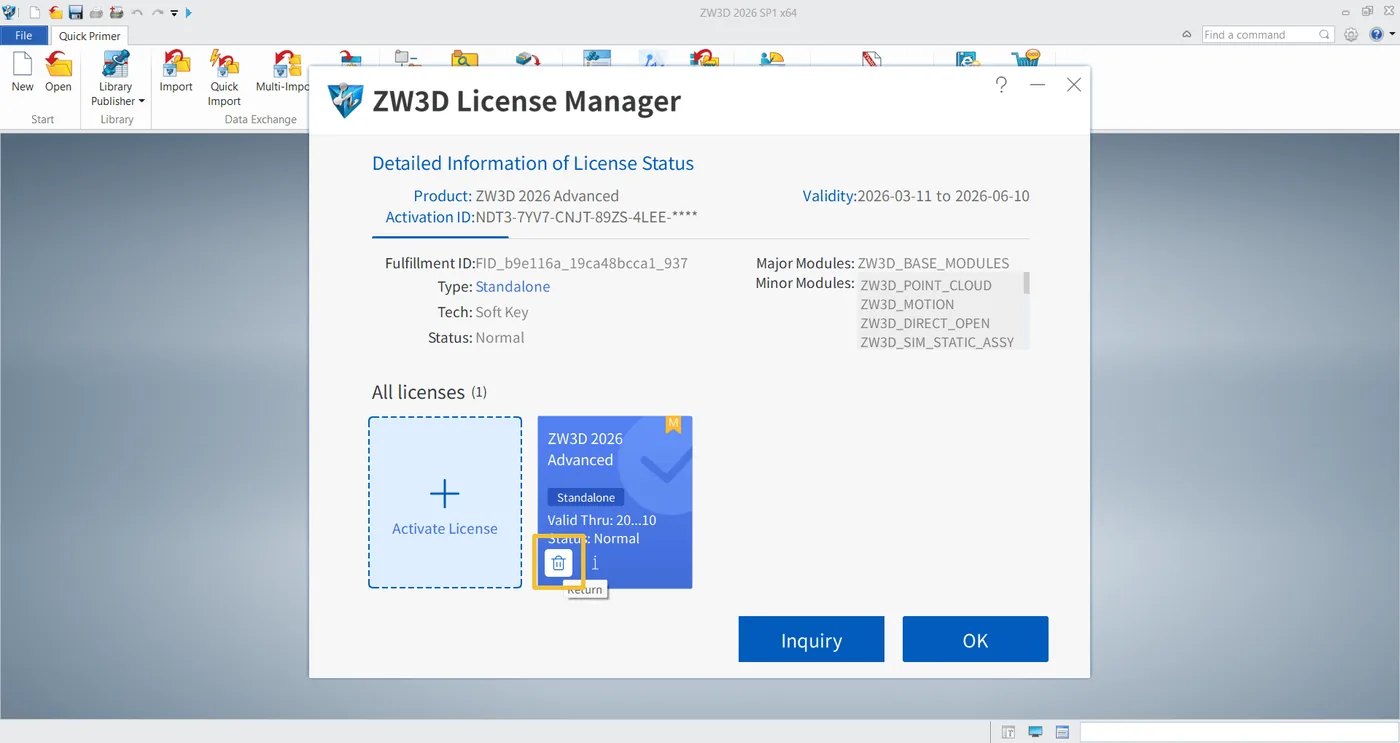
步骤 1:打开 License Manager。
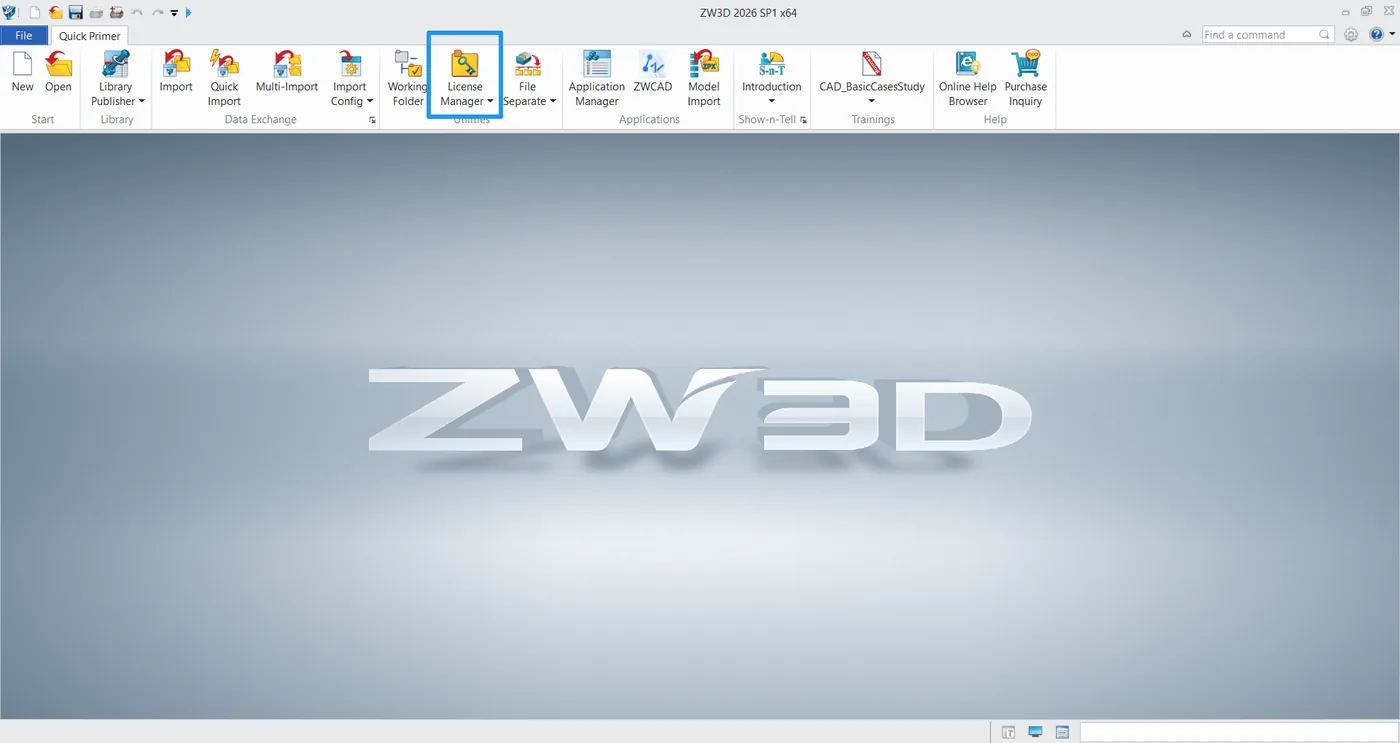
步骤 2:点击 Return 图标,停用您想要退出的许可。
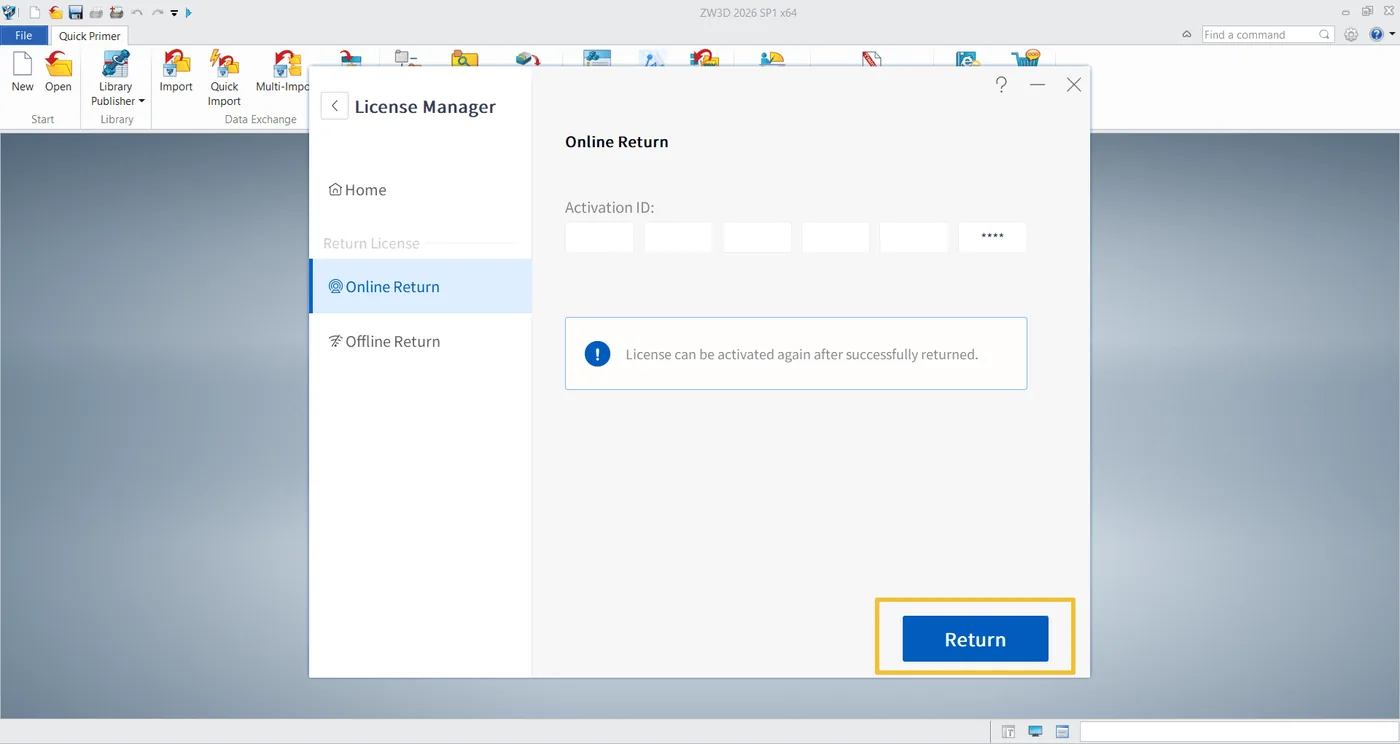
步骤 3:确认并点击 Return。
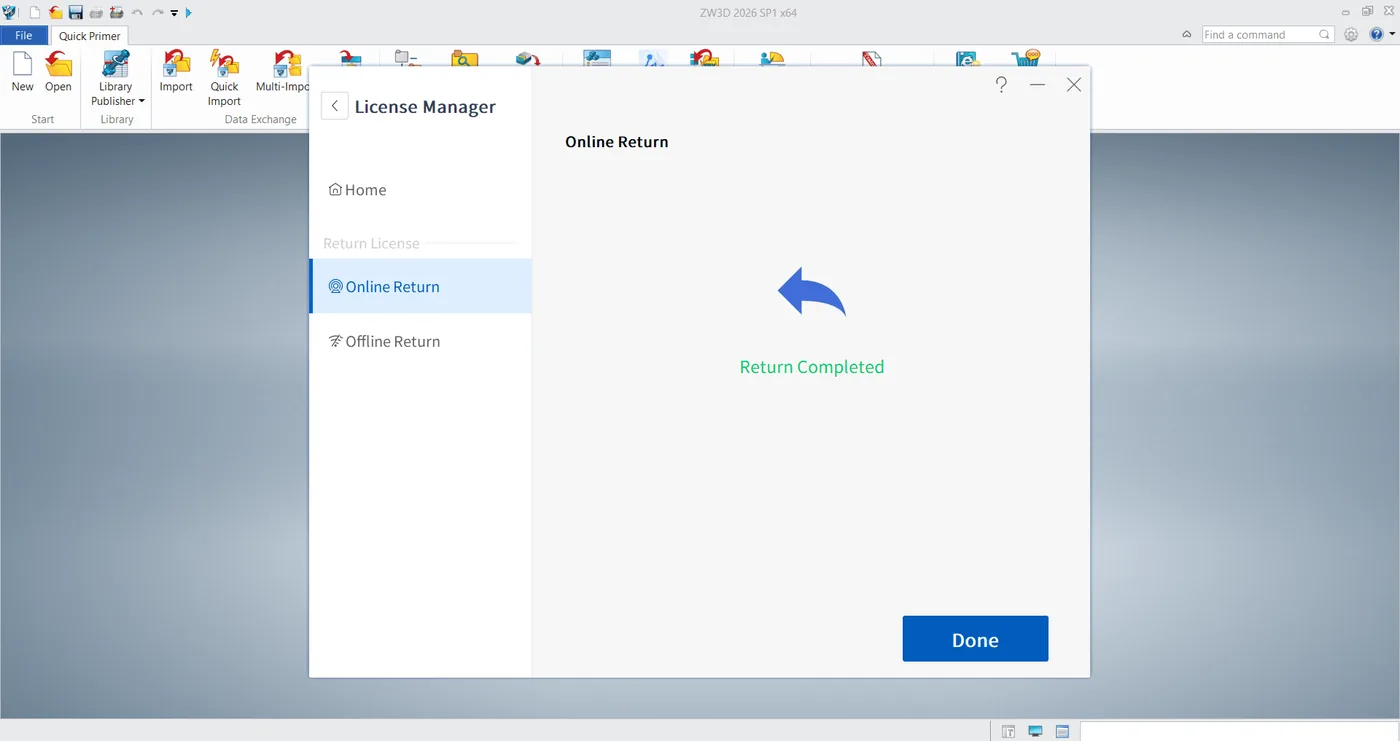
步骤 4:流程完成后,将出现 “Return Completed” 提示。点击 Done 完成。
总结
对于需要离线工作或处于无法直接连接许可服务器环境的用户来说,借用 ZW3D 网络许可是一项重要功能。了解何时借用许可、遵循正确的分步流程并按时归还许可,用户可以确保不间断地使用 ZW3D,同时保持工作流程连续。该流程不仅支持远程办公、出差和现场任务,还能最大限度地提升设计和工程任务的灵活性和效率。
