


部署 ZW3D 网络许可,可使企业集中管理许可,并优化多台工作站上的软件使用率。网络许可服务器不再为各台机器分配固定许可,而是允许用户通过局域网(LAN)按需申请许可。这种方式可降低采购成本并简化管理监督。
本指南提供完整的分步部署流程,涵盖 ZWSOFT Network License Manager 的安装与激活、使用 LMTOOLS 配置许可服务器,以及将客户端计算机连接到浮动许可池。请按所列顺序操作,以确保网络许可环境稳定且功能完整。您也可以参考下面的简化流程概览来了解基本情况:
| 步骤 | 阶段 | 您将执行的操作 | 端点 |
|---|---|---|---|
| 1 | 安装并激活 License Manager | 下载并安装 ZWSOFT Network License Manager;通过在线或离线方式激活网络许可 | 服务器 |
| 2 | 配置并启动许可服务 | 设置 LMTOOLS、定义服务名称并指定许可文件;启动许可服务器并确认其正常运行 | 服务器 |
| 3 | 连接客户端计算机 | 配置客户端机器以申请并使用浮动许可 | 客户端 |
何时应该部署 ZW3D 网络许可?
当多个用户需要共享使用、集中管理许可并拥有稳定的局域网连接时,应部署 ZW3D 网络许可。它最适合使用量波动的团队,而单机版许可通常更适合单用户或离线工作流程。通过动态共享许可,企业可以最大化利用率、降低成本并简化管理。
在以下场景中,可考虑部署网络许可:
- 多个用户同时共享许可
当多位团队成员需要同时使用 ZW3D 时,网络许可允许他们按需获取许可,而无需为每个人分配固定许可。
- 团队规模波动
在活跃用户数量变化的团队中,“先到先得”的方式可确保许可被当下正在使用 ZW3D 的人高效利用。
- 集中许可管理
希望通过单一服务器管理所有许可的组织,可从更轻松的配置、监控和控制中获益,减轻管理负担。
- 办公网络稳定、局域网低延迟
对于工作站保持持续网络连接的环境,网络许可可确保可靠的访问和最佳性能。
- 为移动用户提供许可借用
使用笔记本电脑的用户或远程员工可在离开办公室前借用许可,这样在无法访问网络时也能继续离线工作。
部署 ZW3D 网络许可的步骤
了解了整体流程之后,让我们逐步详细讲解每个步骤,以确保部署顺利成功。
安装并激活 Network License Manager
要成功部署 ZW3D 网络许可,首先需要下载并安装 ZWSOFT Network License Manager,它对于整个组织内的许可激活、分发和管理至关重要。
安装完成后,下一步是激活网络许可。ZWSOFT 提供两种激活方式,以适应不同环境:
- Online Activation(在线激活)– 推荐用于可联网的服务器,设置过程快速直接。
- Offline Activation(离线激活)– 适用于无互联网连接的安全或隔离环境。
在以下各节中,我们将逐步介绍这两种激活方法。
Online Activation
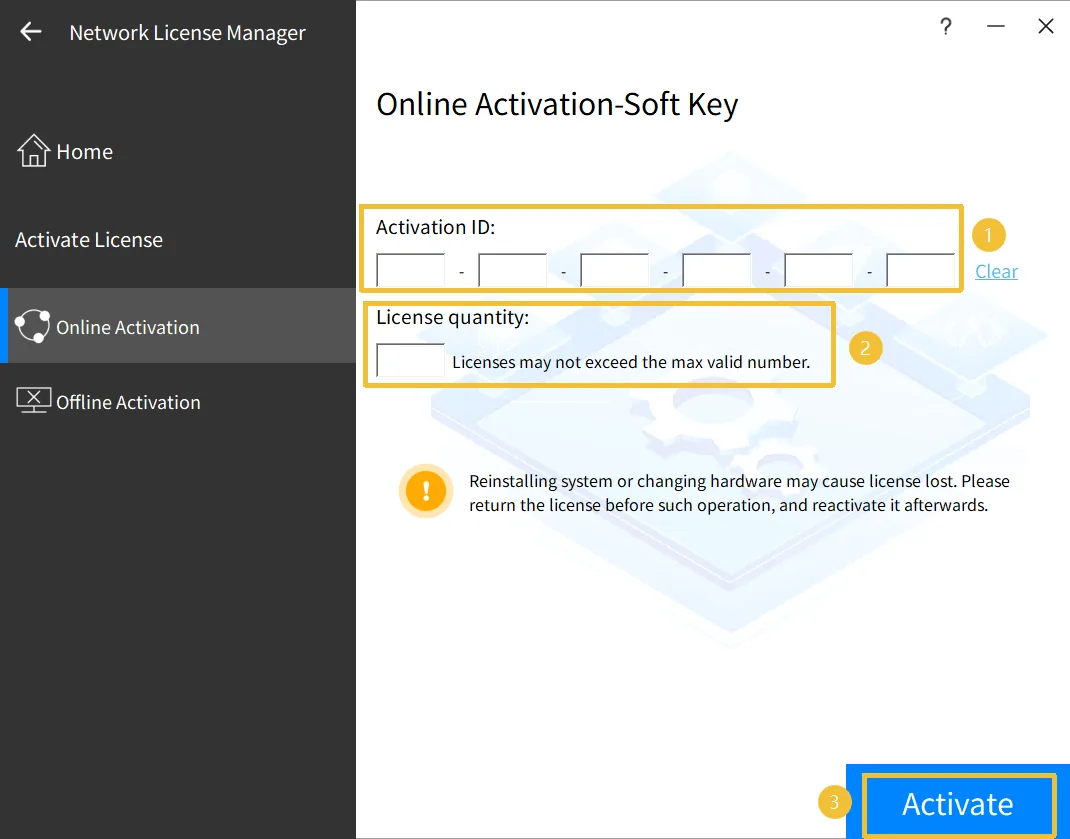
要在线激活网络许可,请确保服务器已连接互联网,然后按以下步骤操作:
- 打开 Network License Manager,在 Online Activation 部分输入 Activation ID 并指定许可数量(注意:许可数量不得超过最大有效数量)。
- 单击 Activate 完成激活过程。
Offline Activation
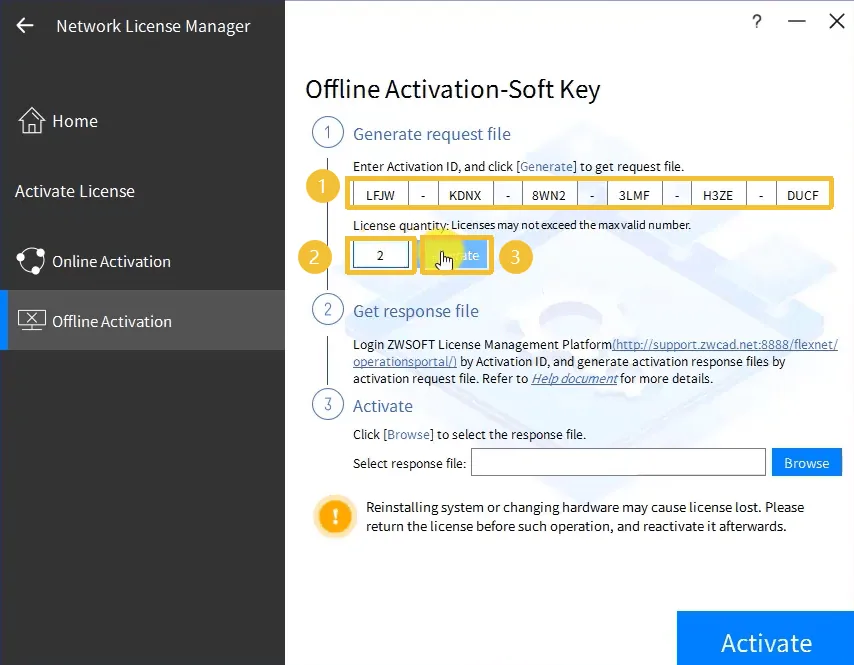
要离线激活 ZW3D 网络许可,请按以下步骤操作:
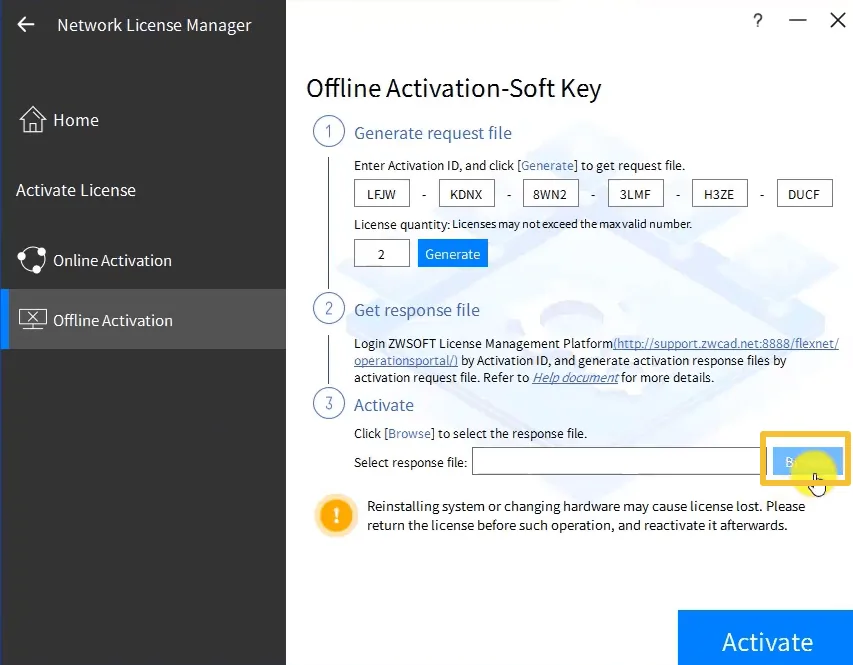
- 打开 Network License Manager。在 Offline Activation 部分输入 Activation ID 并指定许可数量(注意:许可数量不得超过最大有效数量)。然后单击 Generate。
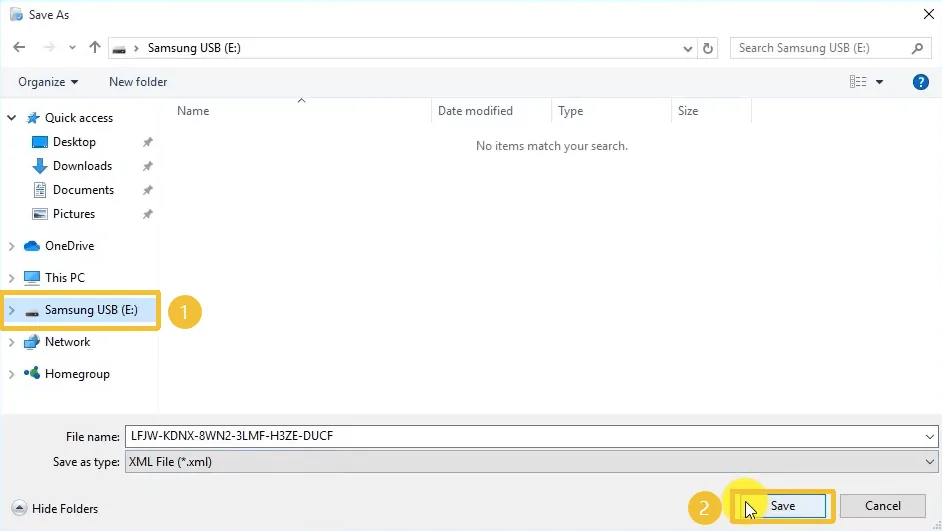
- 选择保存请求文件的位置,然后单击 Save。
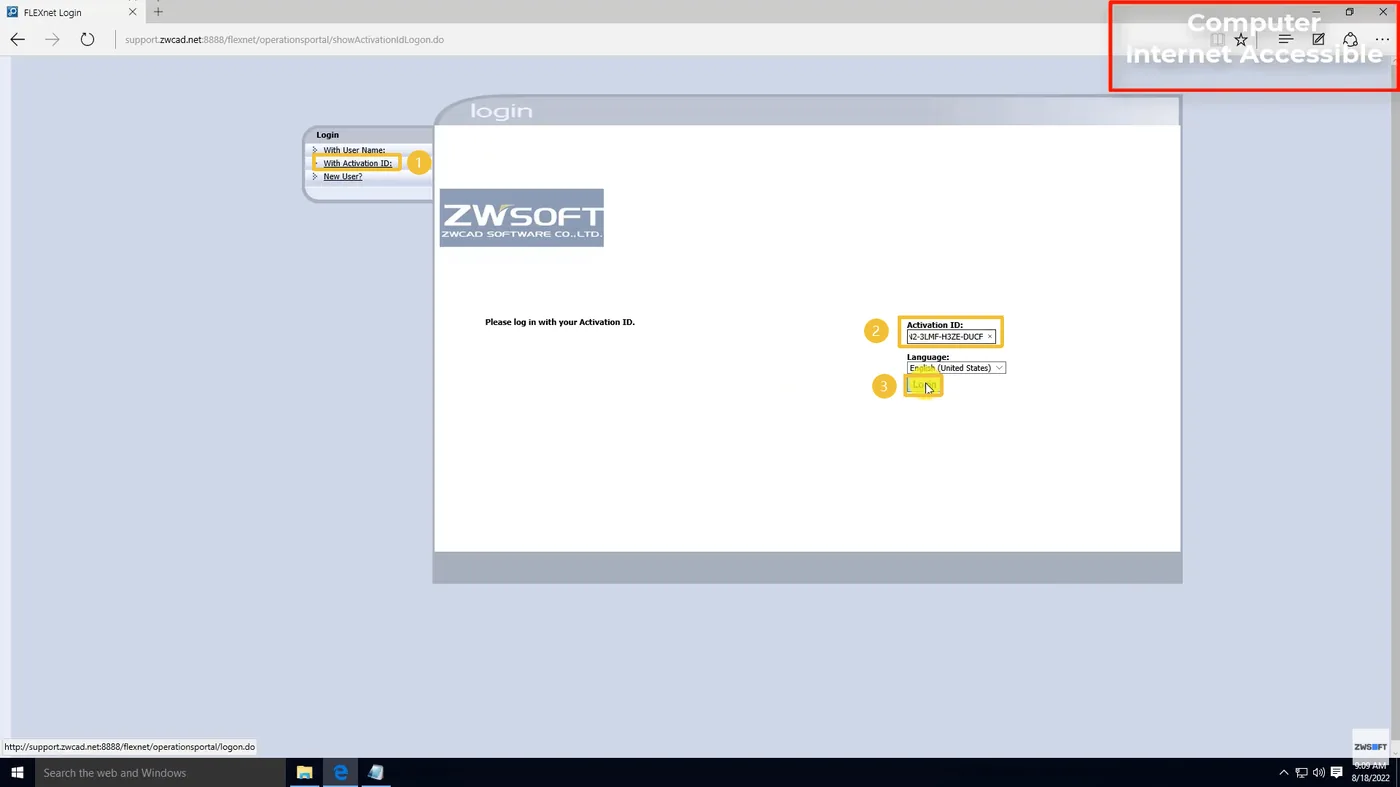
- 在计算机可联网时访问 ZWSOFT License Management Platform,或将请求文件复制到另一台可联网的设备。登录 ZWSOFT License Management Platform。
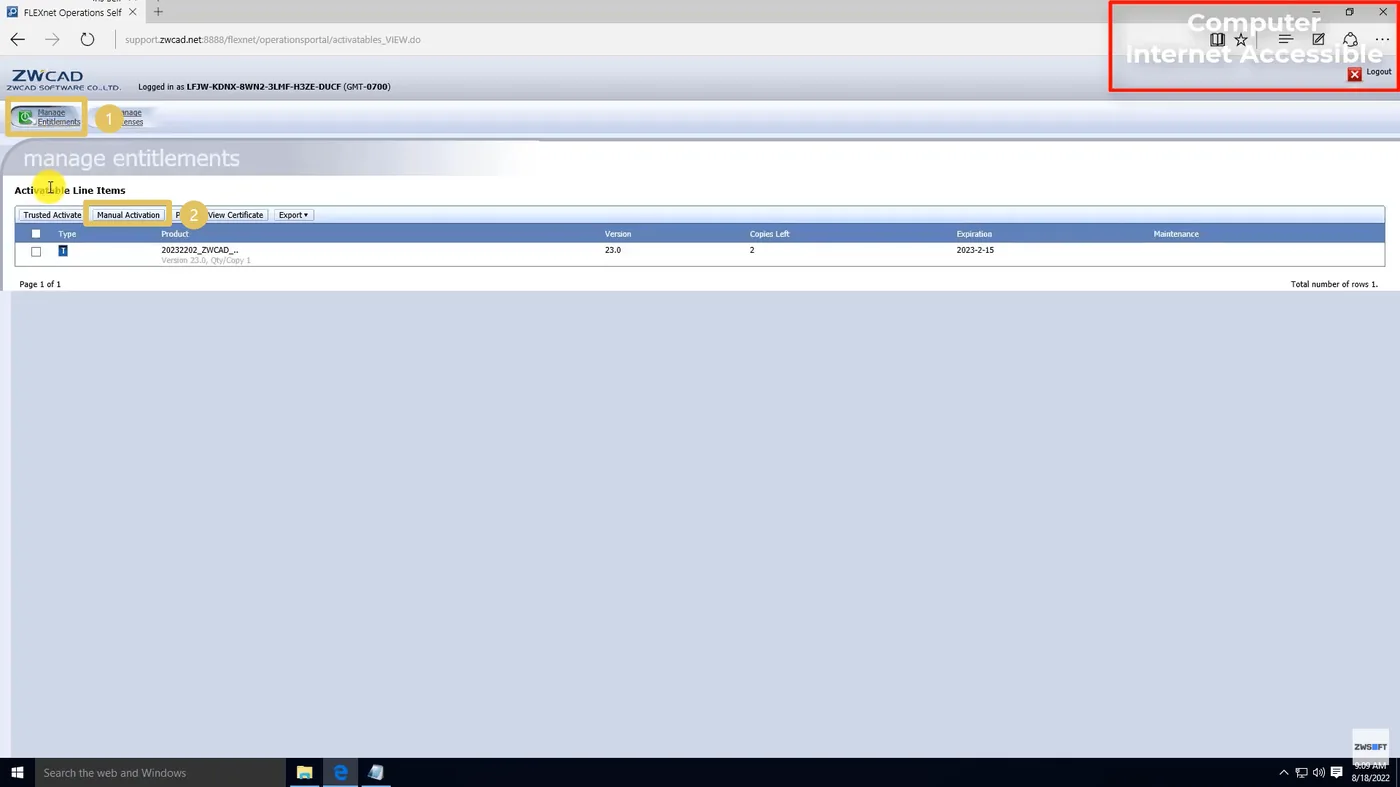
- 在平台上转到 Manage Entitlements,选择 Manual Activation。
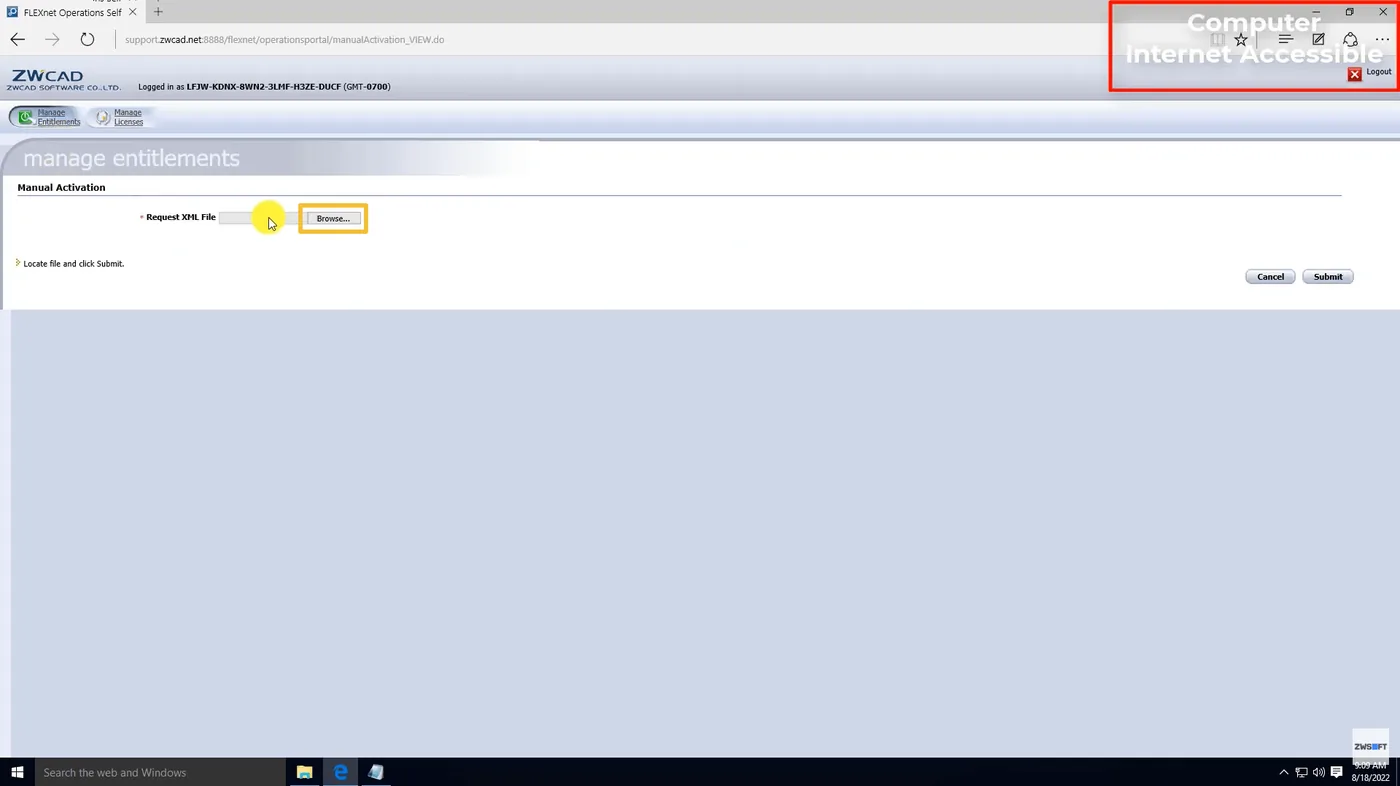
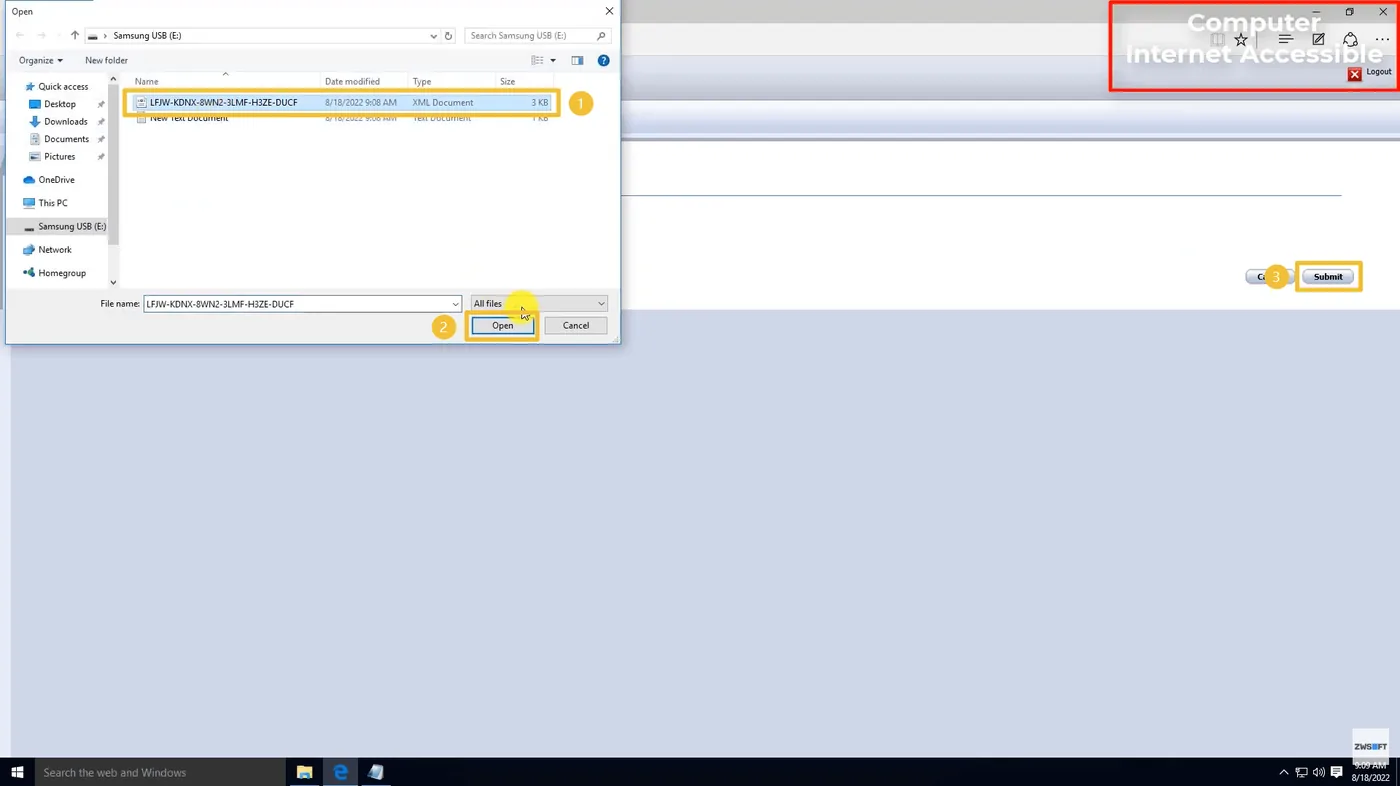
- 单击 Browse 上传请求文件,然后单击 Submit。
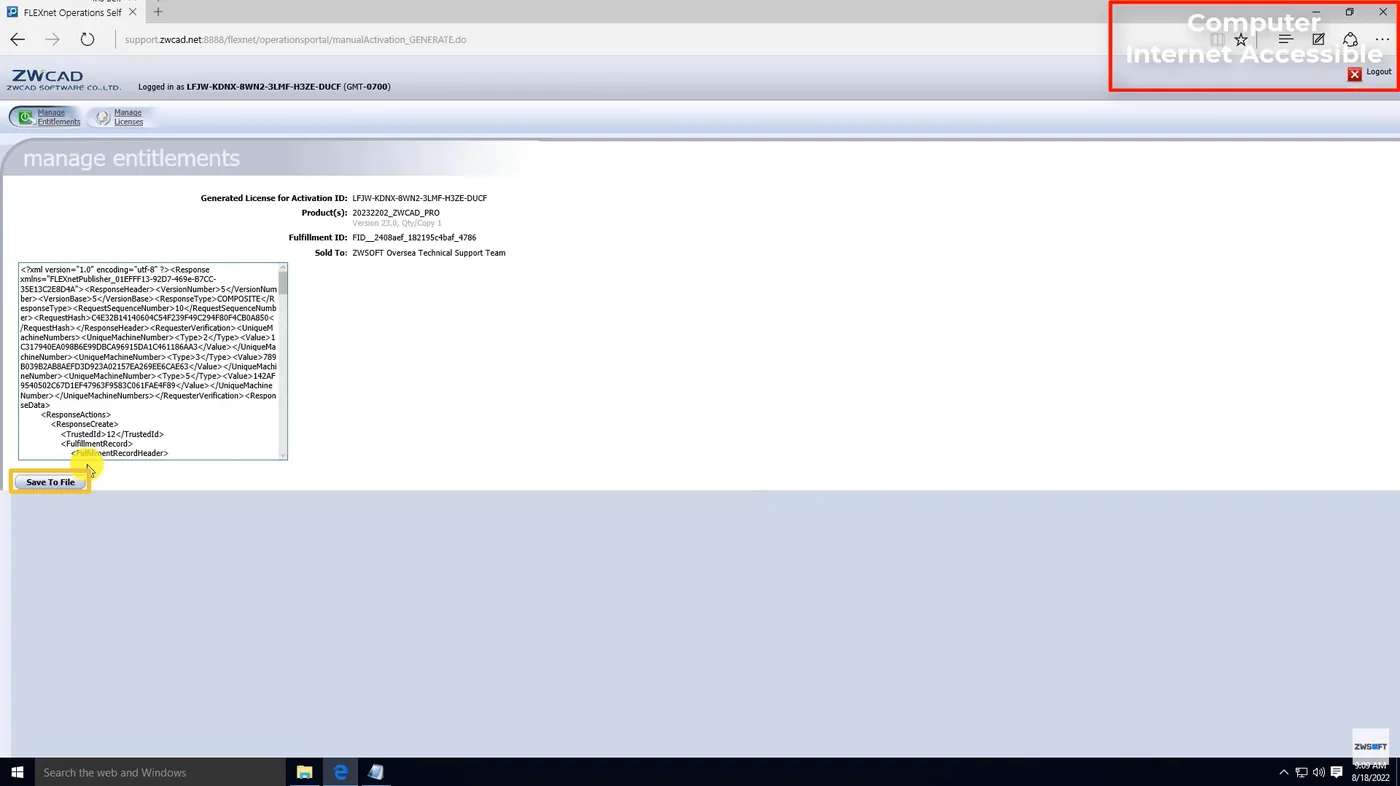
- 单击 Save To File 下载响应文件。
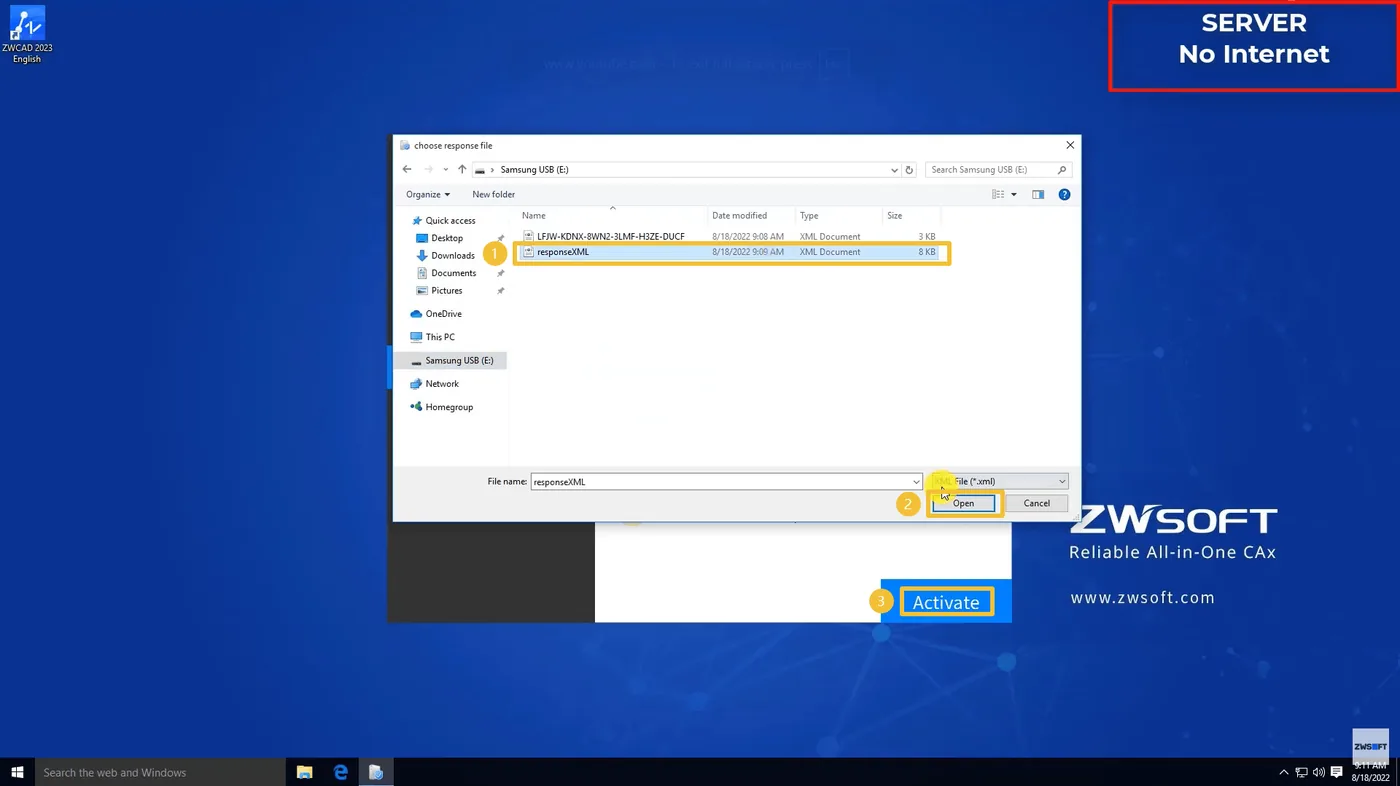
- 返回 Network License Manager 中的 Offline Activation 界面,单击 Browse 上传响应文件,然后单击 Activate 完成激活。
配置 ZW3D 网络许可服务器
激活后,需要配置并启动 ZW3D 网络许可服务器,使许可可供客户端机器使用。
请按以下步骤配置服务器:
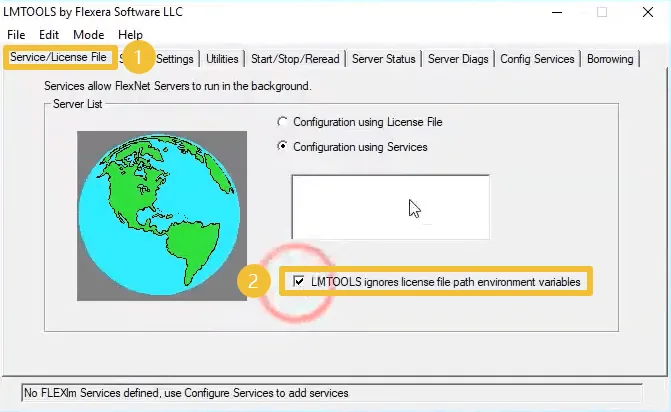
步骤 1. 打开 Network License Configuration。单击 Services/License File 选项卡,并勾选 LMTOOLS ignores license file path environment variables。
步骤 2. 单击 Config Services 选项卡,在 Service Name 中输入名称(可自定义),或重命名现有服务。
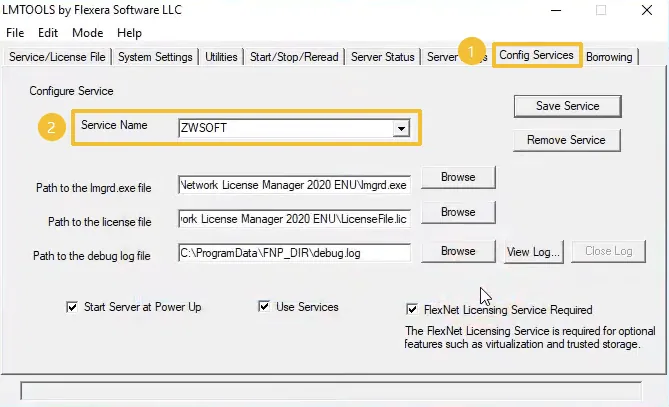
步骤 3. 单击 Browse,从各自的安装目录中找到并选择 lmgrd.exe 文件和许可文件(LicenseFile.lic)。
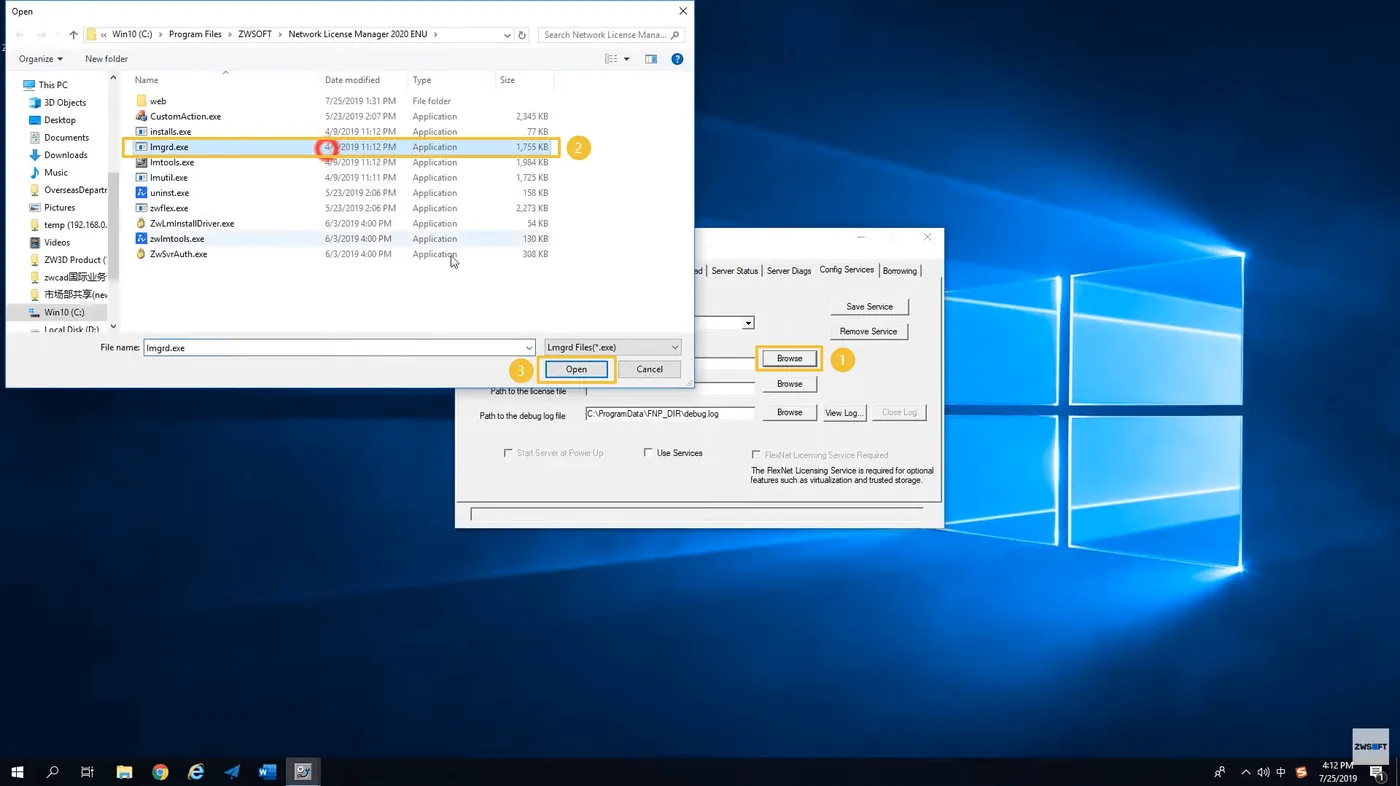
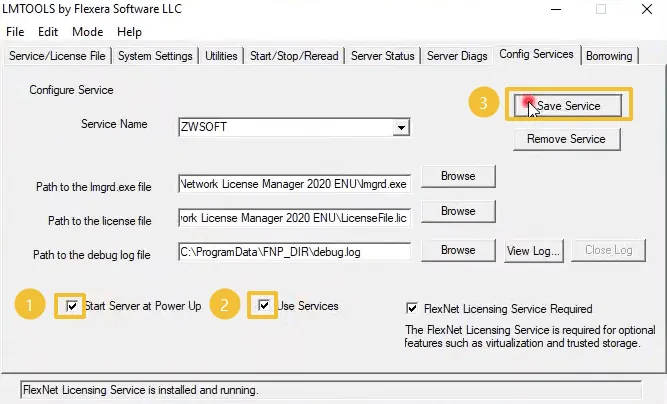
步骤 4. 勾选 Use Services 和 Start Server at Power Up,然后单击 Save Service,将服务配置保存到指定位置。
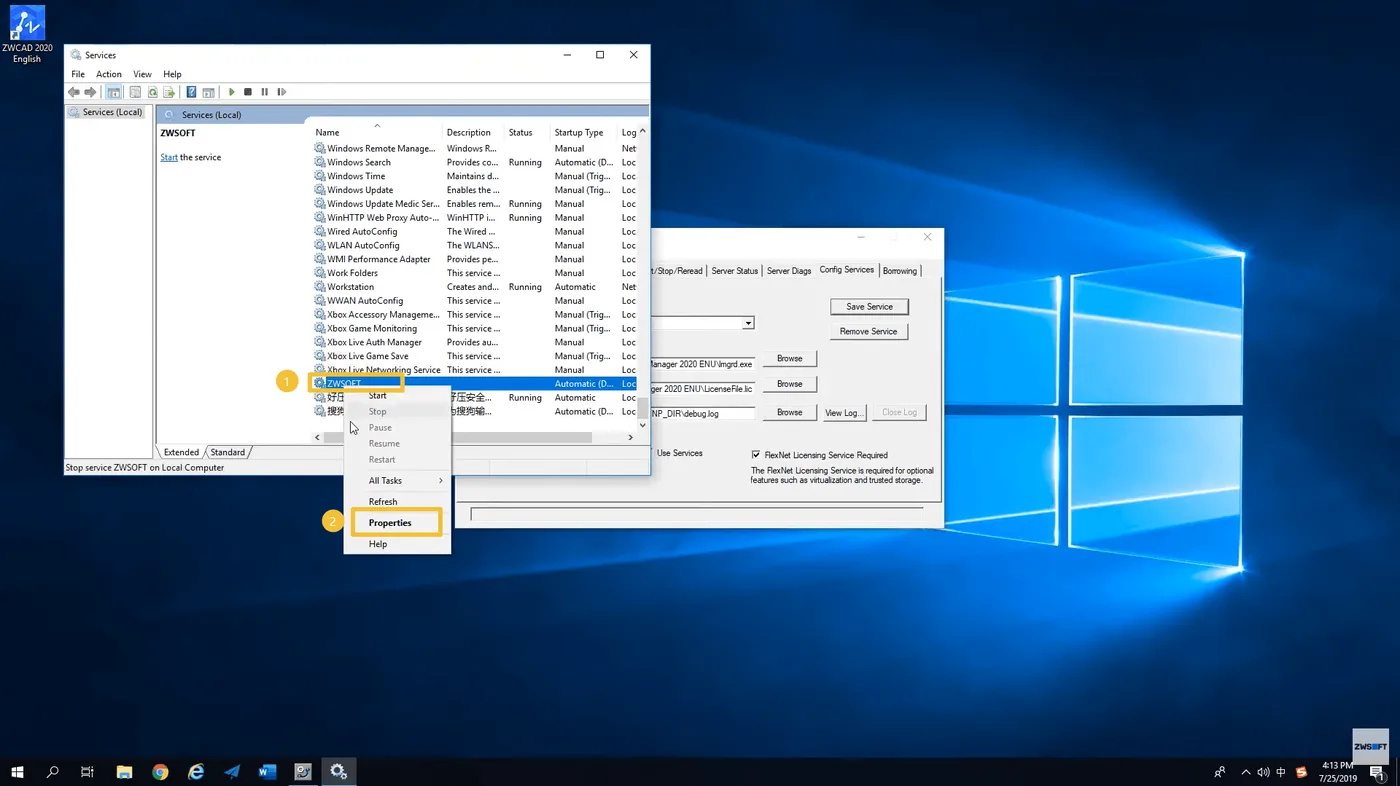
步骤 5. 打开 Windows Services (Services),找到创建的服务(ZWSOFT),然后右键单击并选择 Properties。
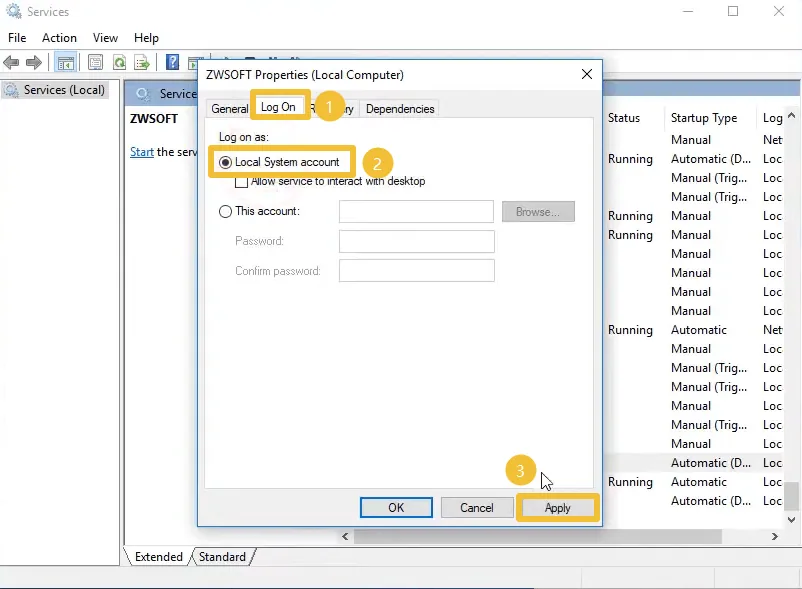
步骤 6. 切换到 Log On 选项卡,选择 Local System account,然后单击 Apply 确认设置。
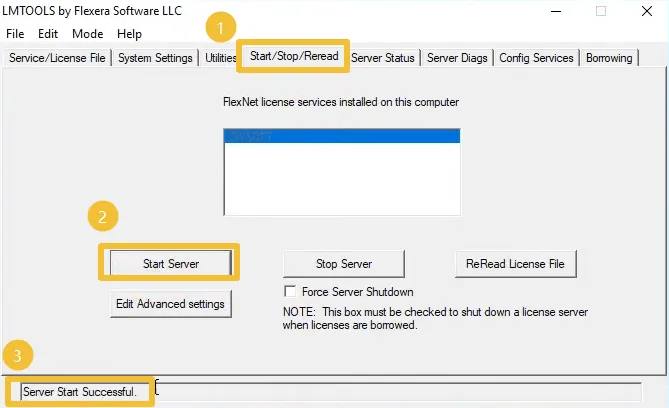
步骤 7. 打开 Network License Configuration,切换到 Start/Stop/Reread 选项卡,然后单击 Start Server。稍等片刻,直到出现 “Server Start Successful” 提示。
将客户端计算机连接到 ZW3D 网络许可服务器
许可服务器部署成功后,客户端计算机需要连接到服务器,以便在 ZW3D 中申请并使用浮动许可。
请按以下步骤在客户端机器上激活浮动许可:
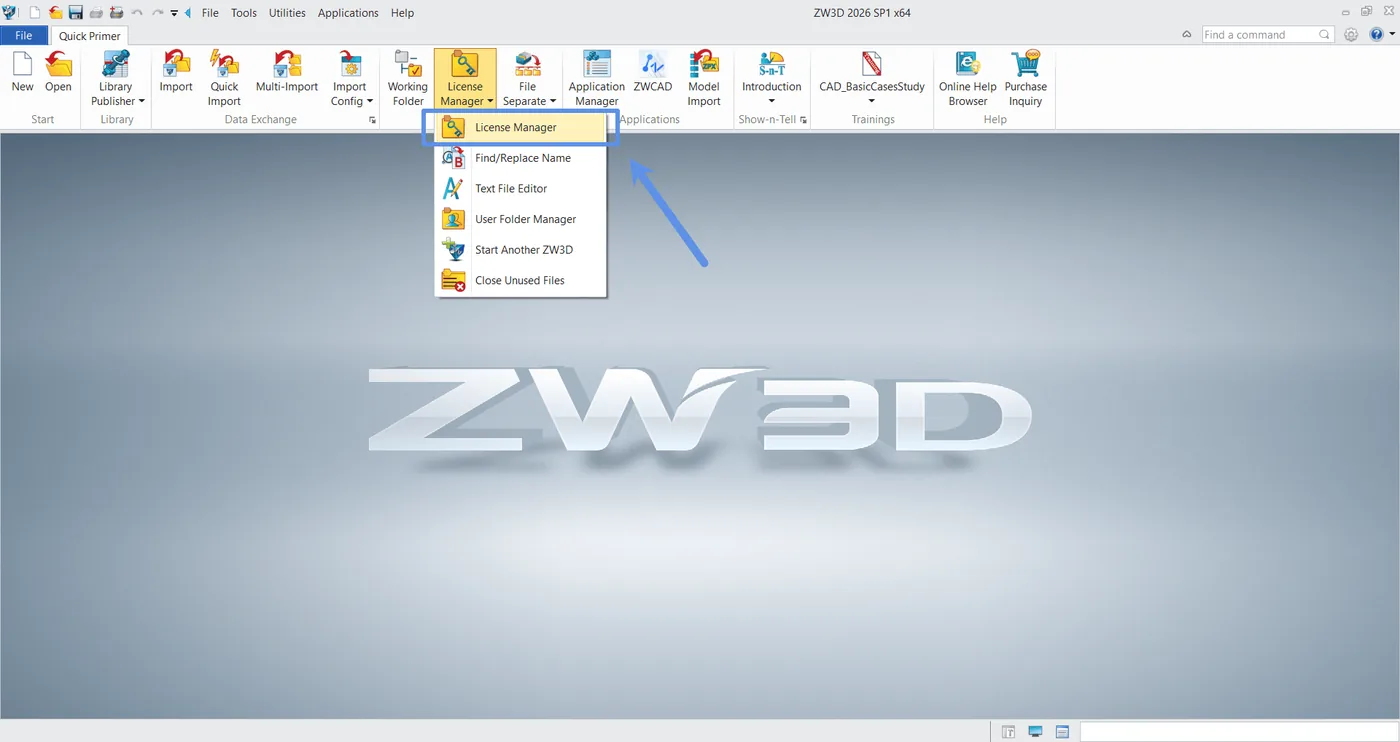
步骤 1。确保您已获得浮动许可。从软件界面进入 License Manager。(也可以通过开始菜单中的 License Manager 实现)
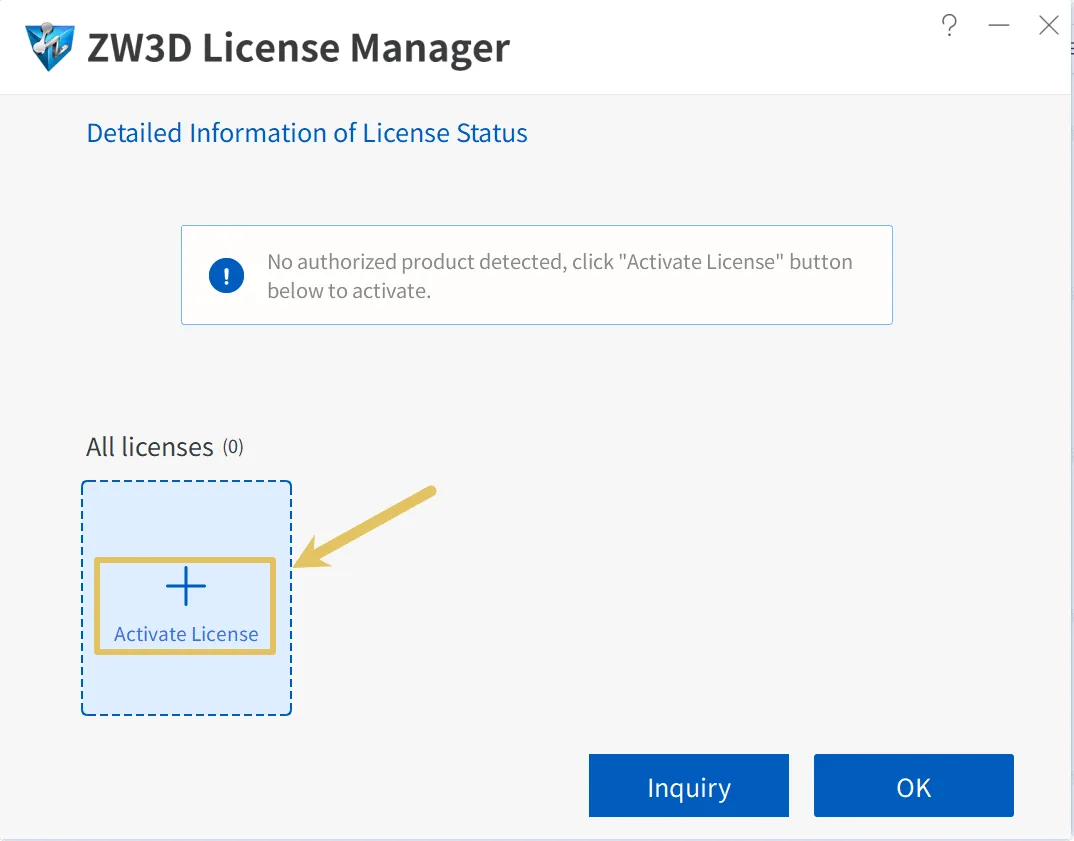
步骤 2。单击 Activate License 按钮打开激活页面。
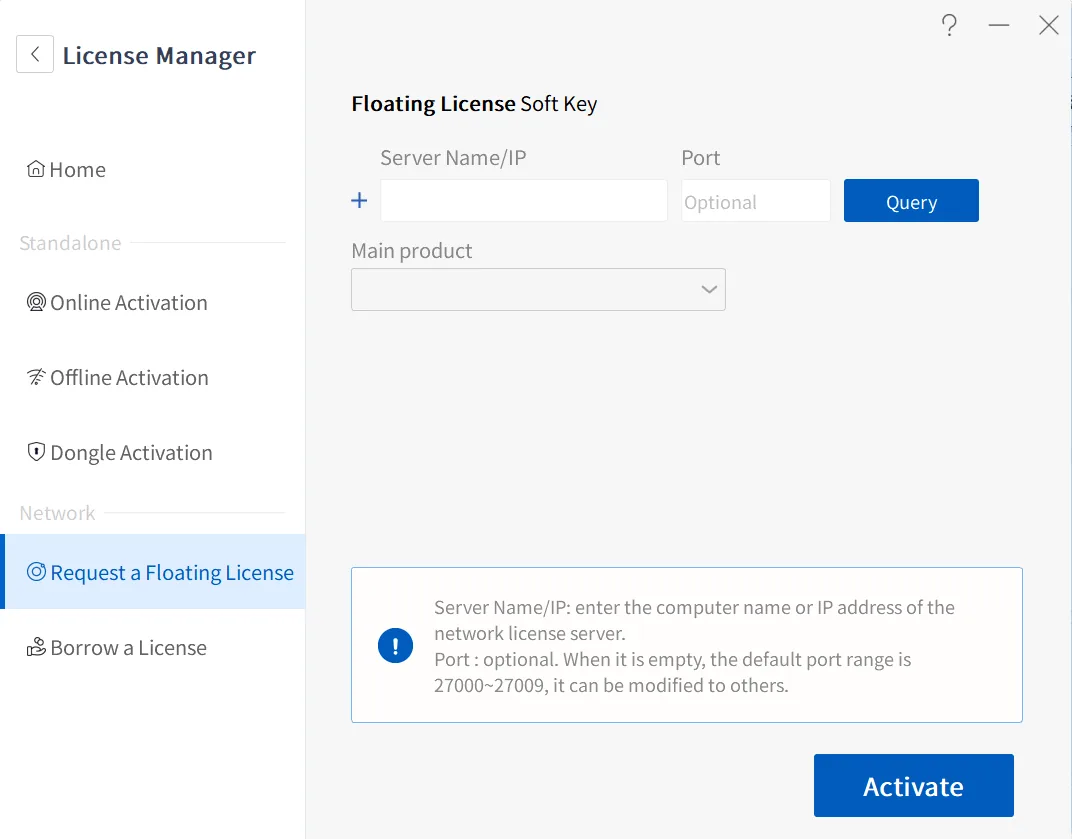
步骤 3。在激活选项中选择 Request a Floating License。输入许可服务器的服务器名称或 IP 地址和端口号。然后单击 QUERY 显示服务器上所有可用的许可。展开列表并选择要使用的许可。单击 Activate 完成激活过程。
结论
虽然部署 ZW3D 网络许可涉及多个步骤——服务器准备、许可激活、服务配置和客户端连接——但结构化的方法能使整个过程系统化且可重复。
一旦许可服务器配置正确并运行,管理员即可集中控制许可分配、实时监控使用情况,并通过许可借用支持离线工作流程。遵循上述流程,组织可以高效、经济地利用其 ZW3D 浮动许可,而无需反复进行手动干预。
