


ZW3D 提供了一套全面的绘图工具,可创建各种形状——从基本的直线和圆到复杂的样条曲线和槽。本指南介绍 ZW3D 草图环境中可用的绘图工具。
如果尚未创建草图,请参阅上一篇关于选择草图平面和进入草图模式的指南。选择好草图平面并进入草图模式后,下一步就是创建用于定义三维特征的二维几何。
Quick Draw:主要的草图绘制工具
ZW3D 提供 Quick Draw 命令,无需切换命令即可绘制多种几何类型——直线、圆弧、圆和曲线。在草图环境中,点击 Draw 按钮即可激活 Quick Draw
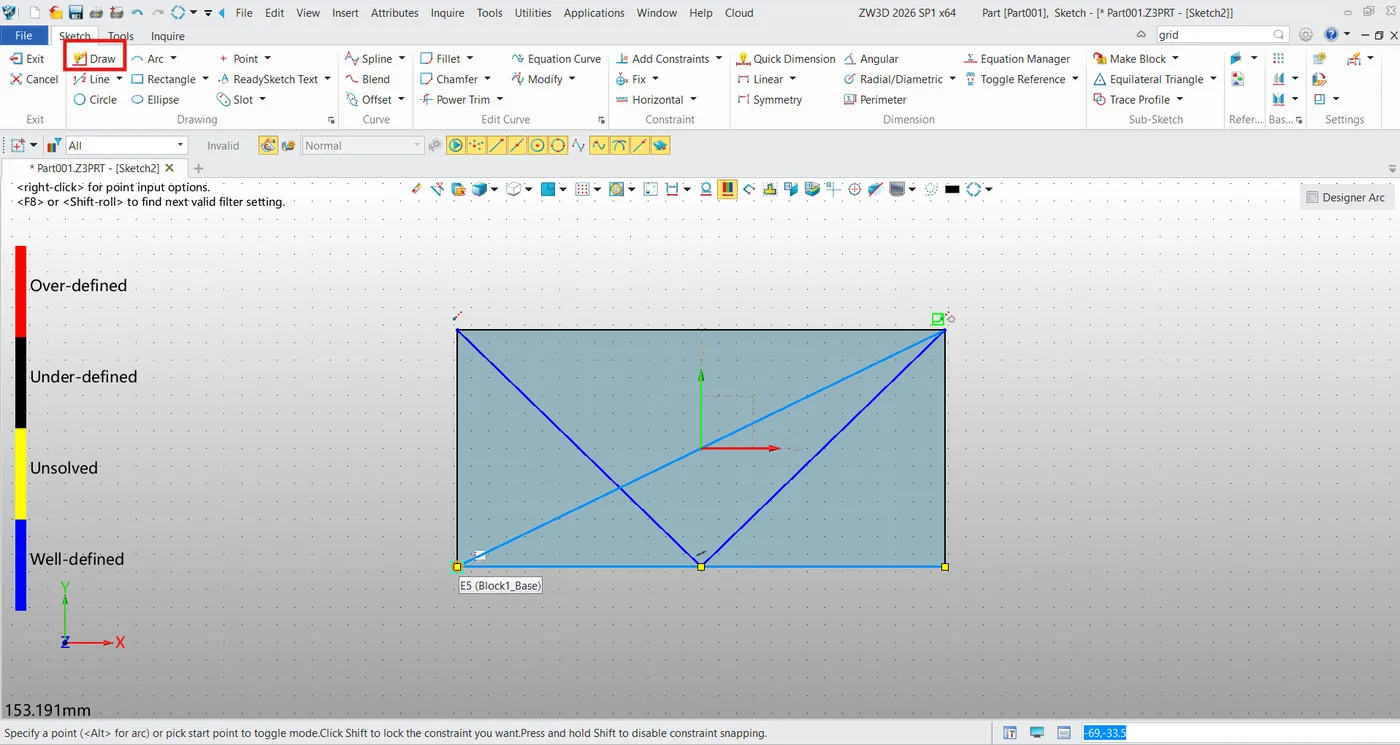
按住 Alt 键可使用更多圆弧模式。点击鼠标中键退出。
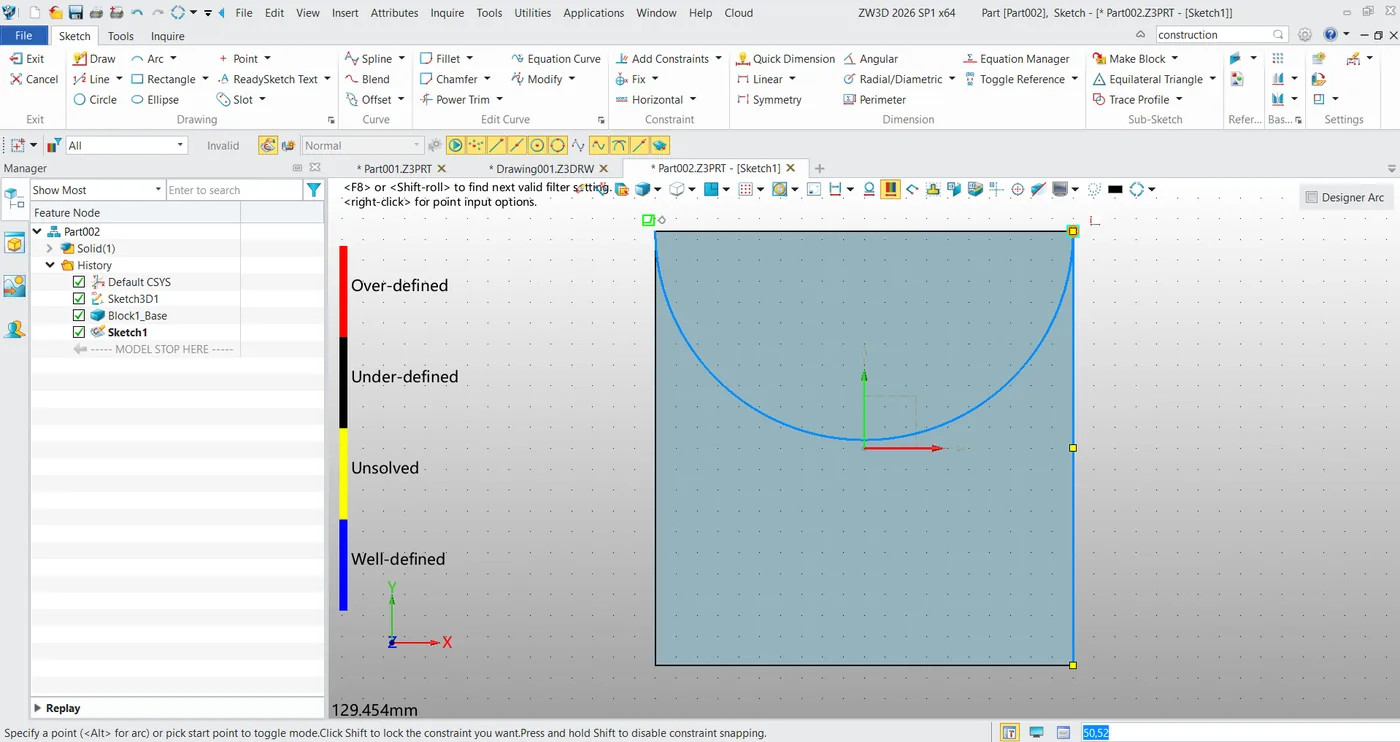
提示:
Quick Draw 工具支持在一个连续的工作流程中绘制直线、相切圆弧、三点圆弧、半径圆弧、圆和曲线。
对于喜欢使用独立命令的用户,每个工具也在 Sketch 选项卡中作为单独的按钮提供。
点(Point)
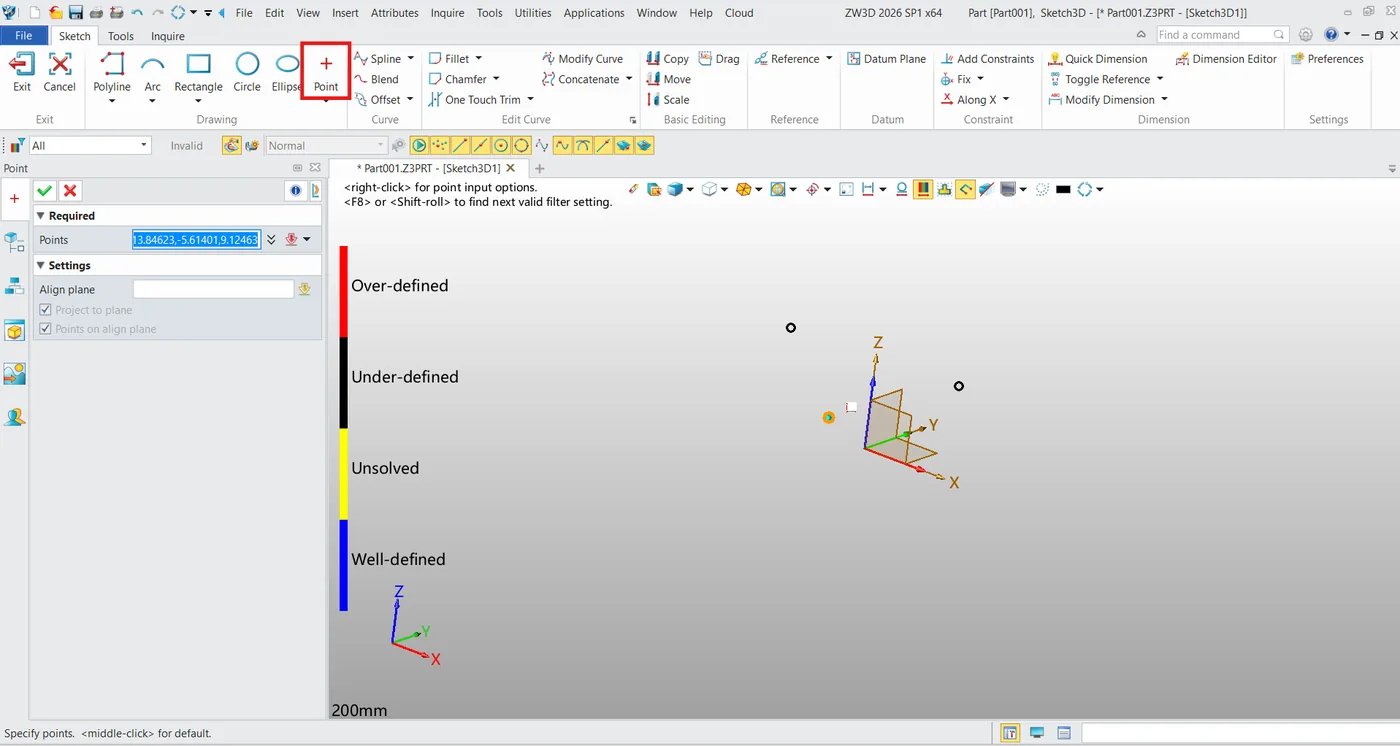
Point 工具用于在草图中放置参考点。可以使用尺寸约束或几何约束来固定点的位置。点可作为约束的参考位置、标注的原点,或后续圆和圆弧的圆心。
方法:
选择 Point 命令,然后在草图平面上的所需位置点击。
直线(Line)
Line 工具用于在草图中创建直线段。可以使用约束工具将直线约束为水平、垂直或特定角度。
方法:
选择 Line 命令,点击指定起点,再次点击指定终点。继续点击即可创建相连的线段。
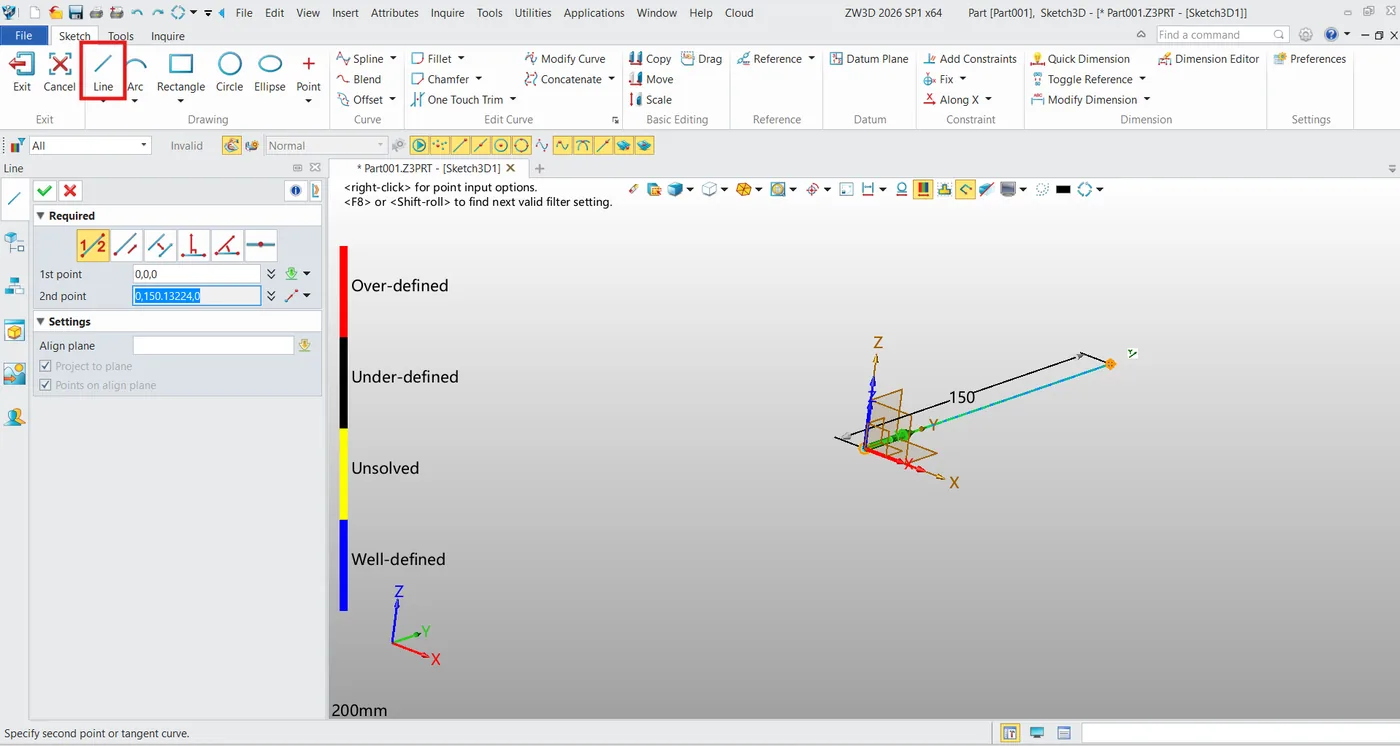
Line 工具中还包含 Polyline(多段线)命令。
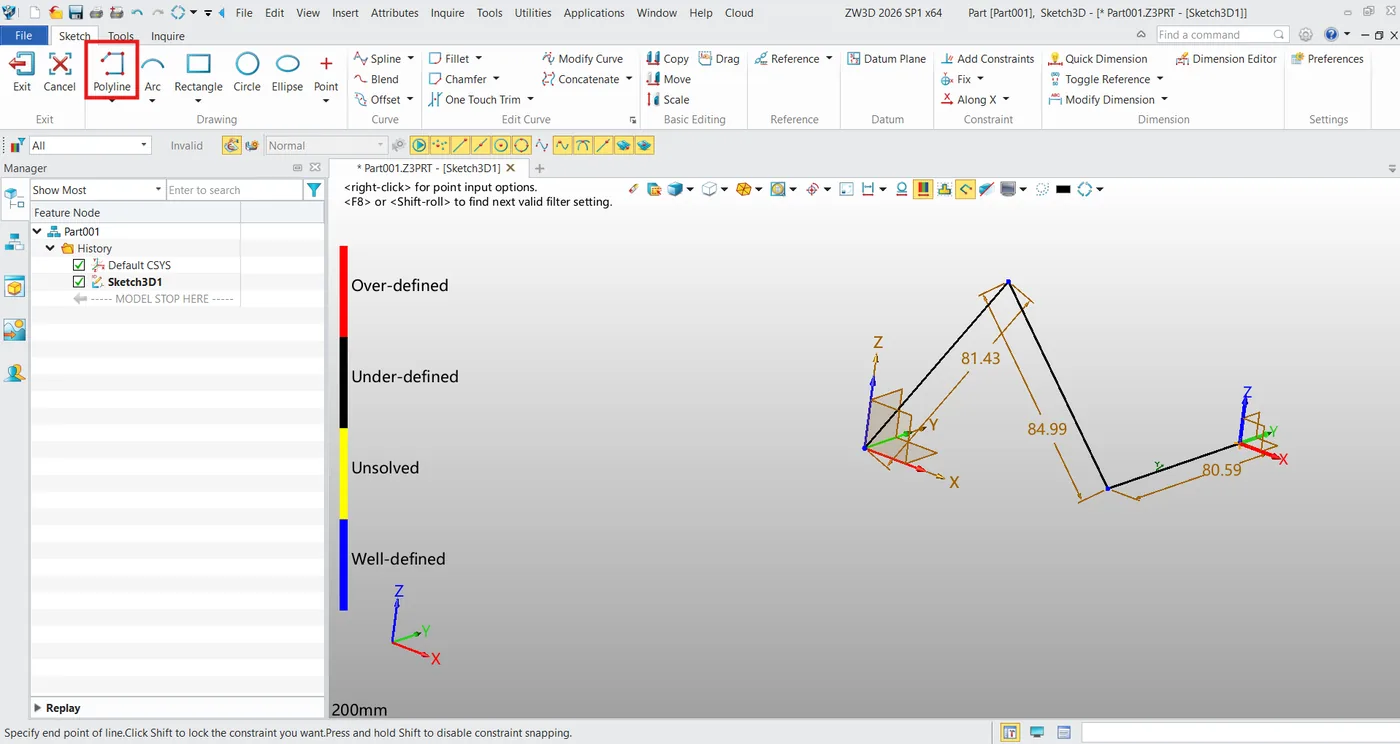
圆(Circle)
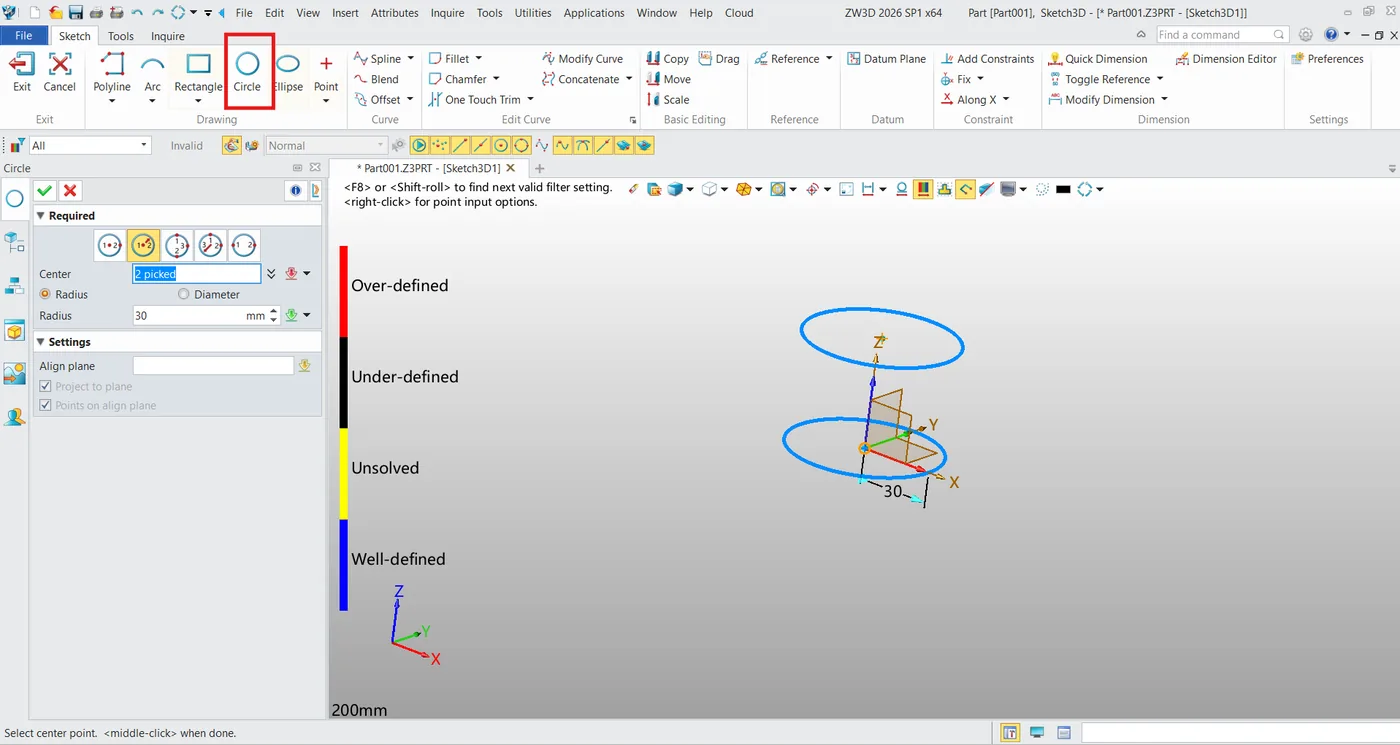
Circle 工具用于在草图中创建圆形轮廓。圆常用作拉伸圆柱、孔或旋转特征的轮廓。
方法:
按住 Alt 键并选择圆心,然后输入半径值或在圆周上选取一点。
圆弧(Arc)
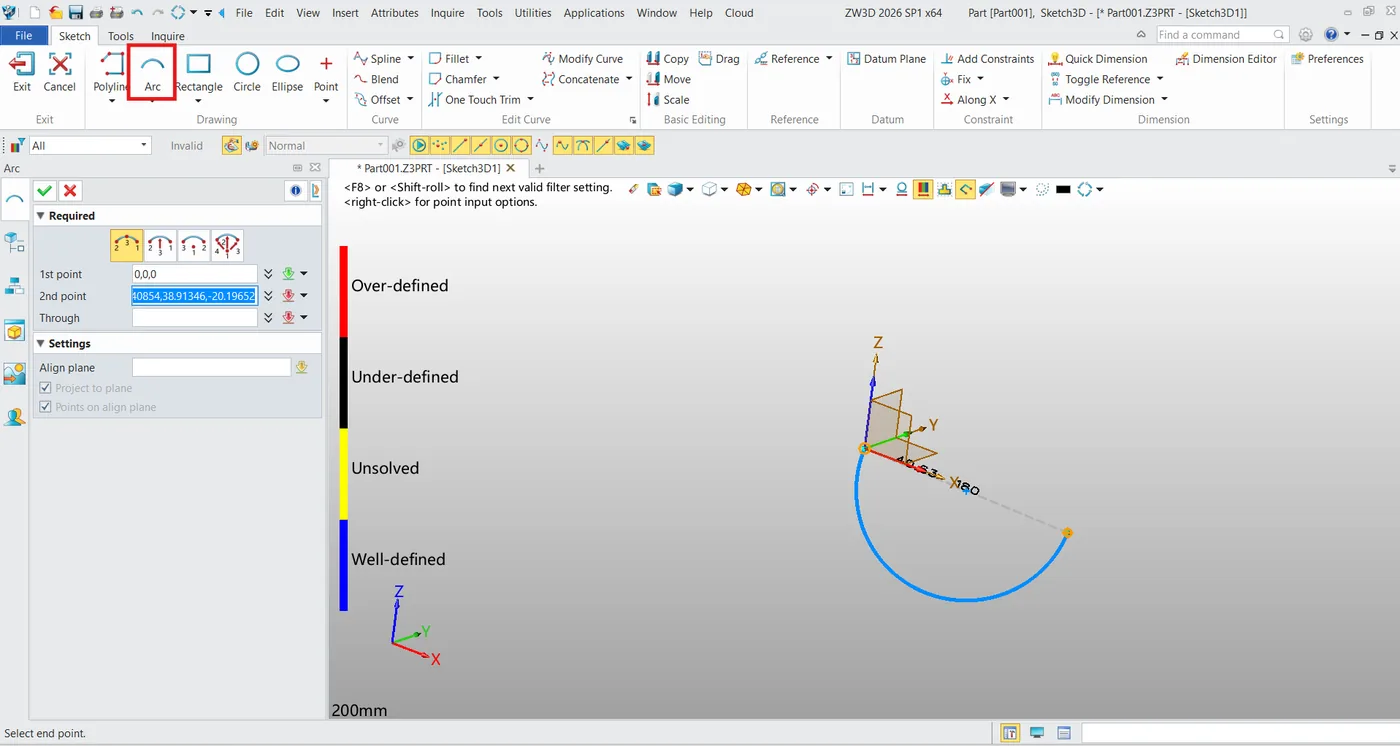
Arc 工具用于创建曲线段。使用相切圆弧可在直线段和曲线段之间创建平滑过渡。
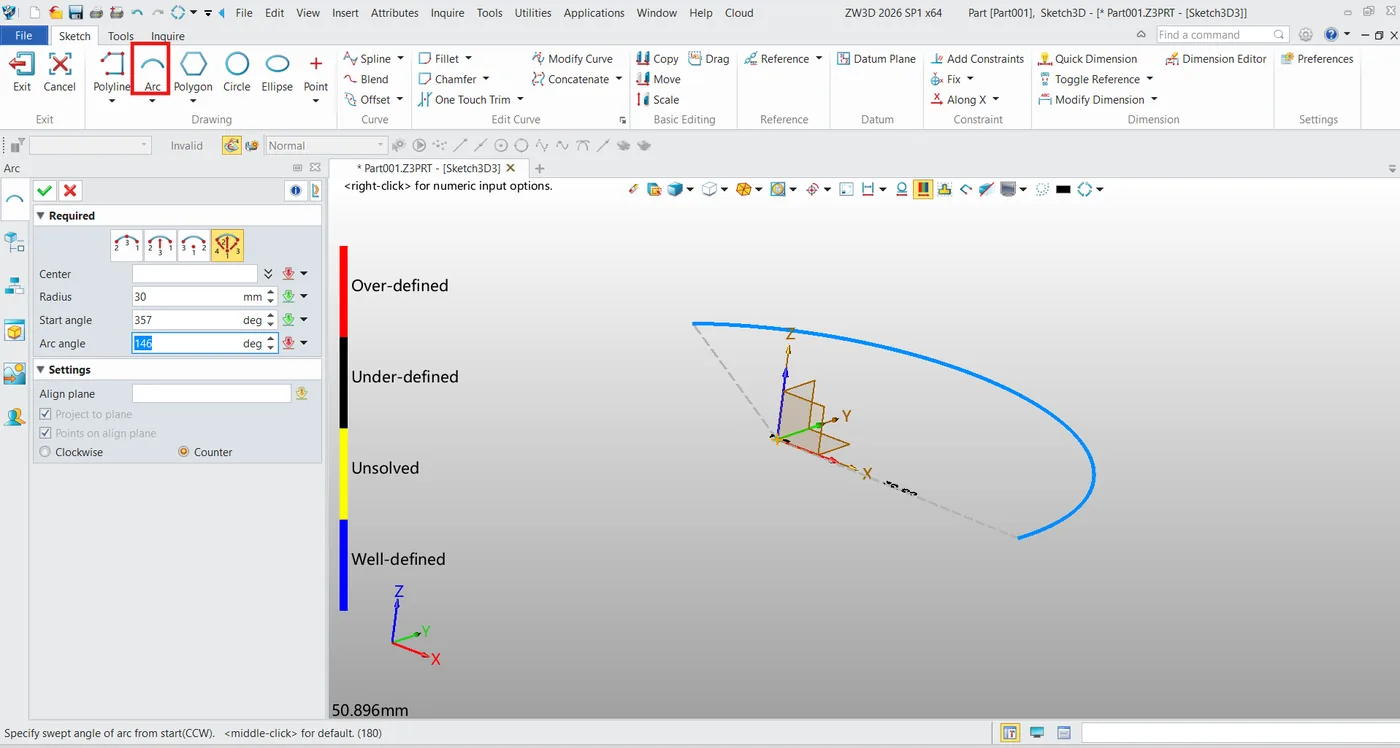
ZW3D 支持多种圆弧类型:
- 三点圆弧(3-Point Arc):选择起点、圆弧上的一个中间点和终点。在 Quick Draw 中,按住 Alt 可从最后选择的点开始绘制三点圆弧。
- 半径圆弧(Radius Arc):选择起点和终点,然后指定半径。系统会提供四种可能的圆弧解——高亮并选择合适的一种。
- 相切圆弧(Tangent Arc):切换到 (Tangent) 模式并选择终点——圆弧将与前一段保持相切。
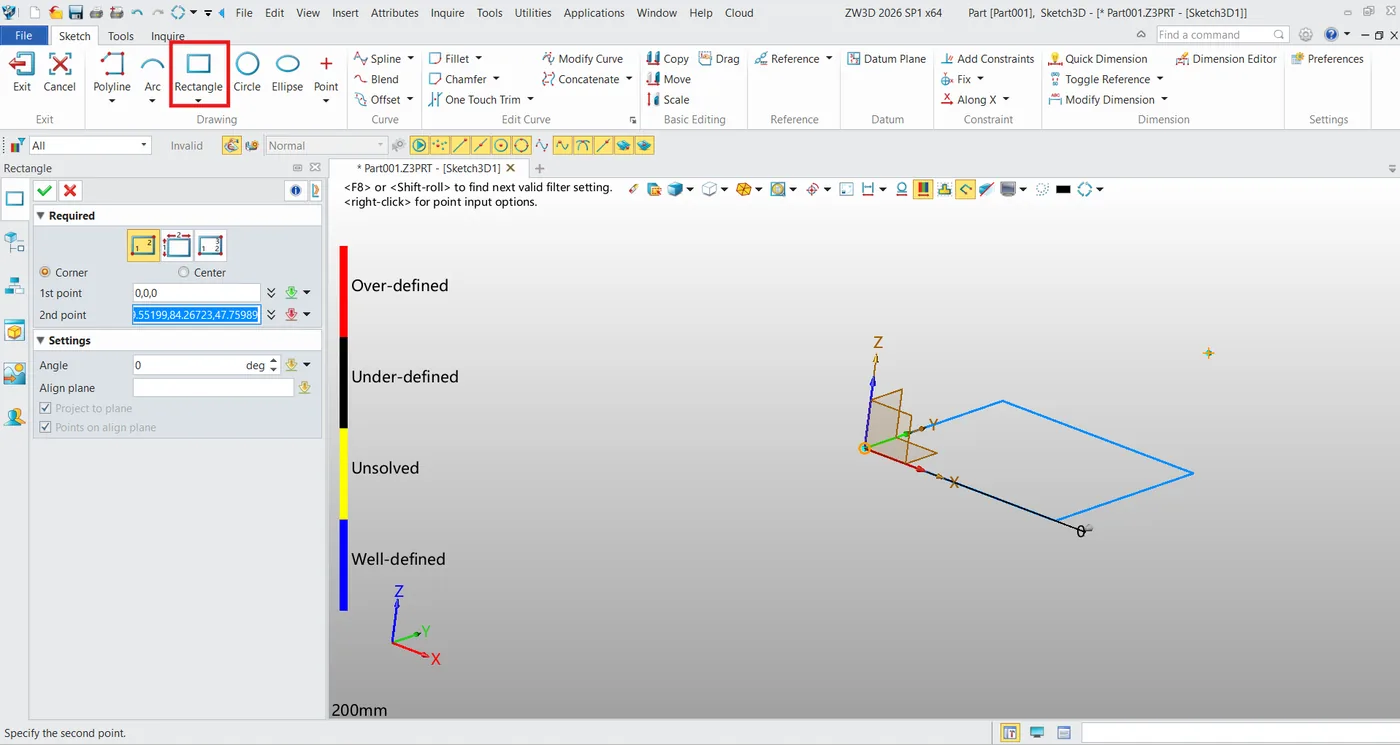
矩形(Rectangle)
Rectangle 工具用于创建矩形轮廓。矩形常用作拉伸块体的轮廓或切除边界。
方法:
选择 Rectangle 命令,点击指定一个角点,再点击指定对角点。创建出的矩形具有水平和垂直的边。
多边形(Polygon)
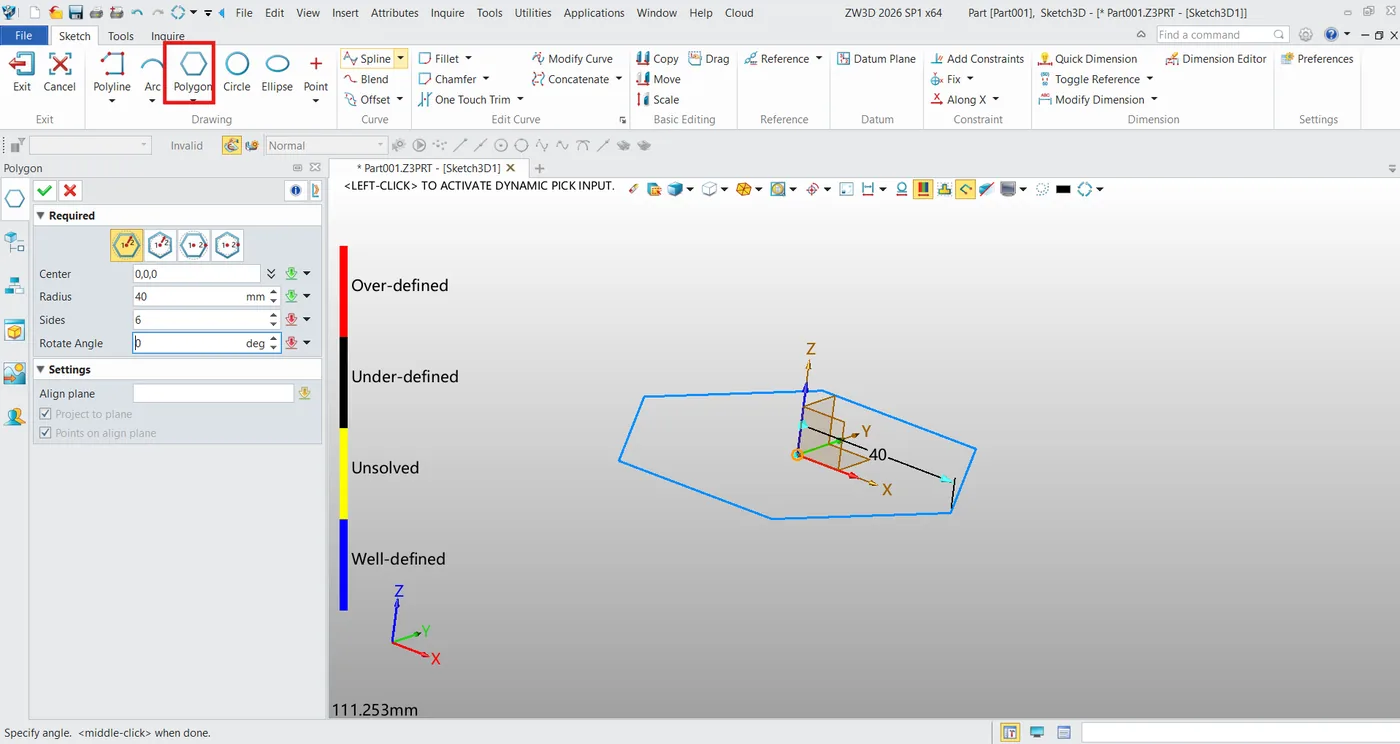
Polygon 工具用于创建正多边形(三角形、六边形、八边形等)。对于不规则多边形,请使用 Line 工具配合几何约束来构造所需形状。多边形用于六角螺栓、螺母或其他多边形特征。
方法:
选择 Polygon 命令,指定边数,点击定义中心点,然后指定半径(外接或内接)。
椭圆(Ellipse)
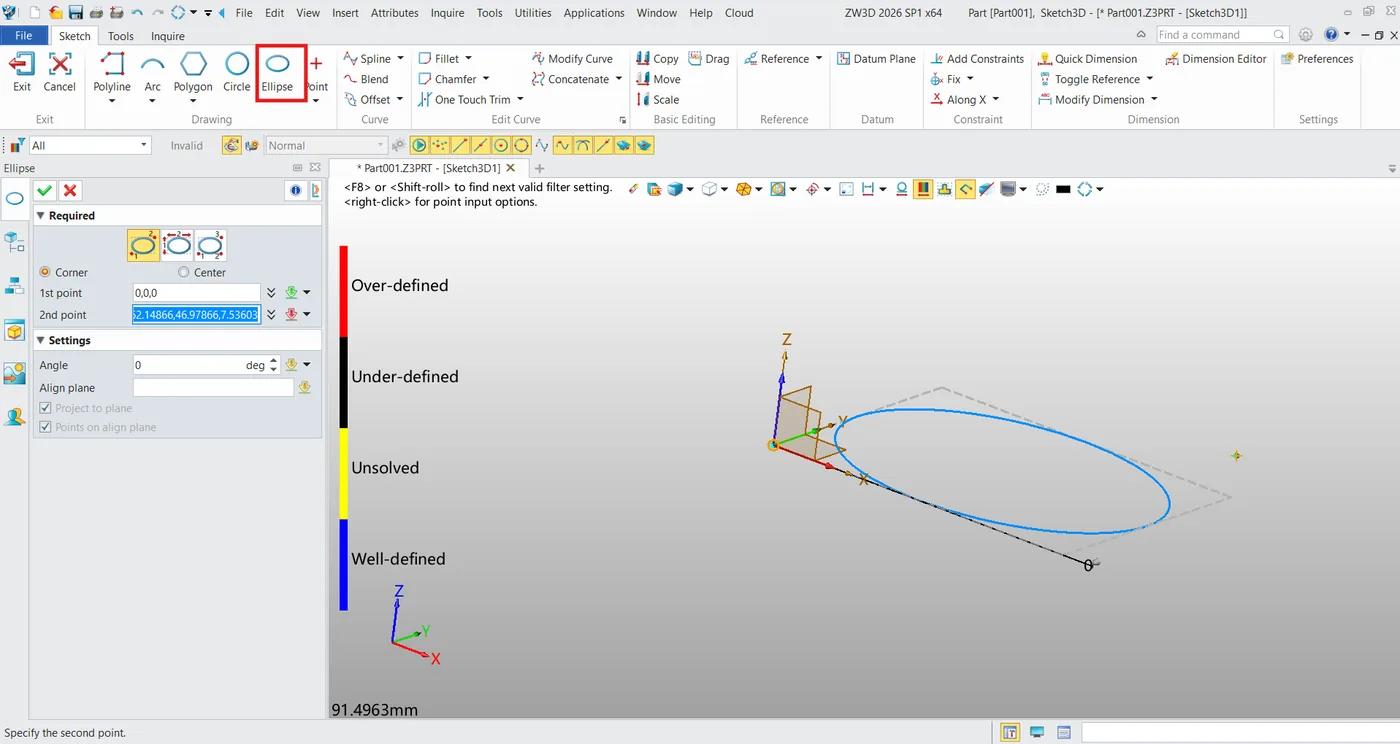
Ellipse 工具用于创建椭圆轮廓。椭圆用于需要椭圆形或圆润轮廓的设计,例如管道截面或凸轮形状。
方法:
选择 Ellipse 命令,点击定义中心,然后指定长轴端点和短轴端点。
样条曲线(Spline)
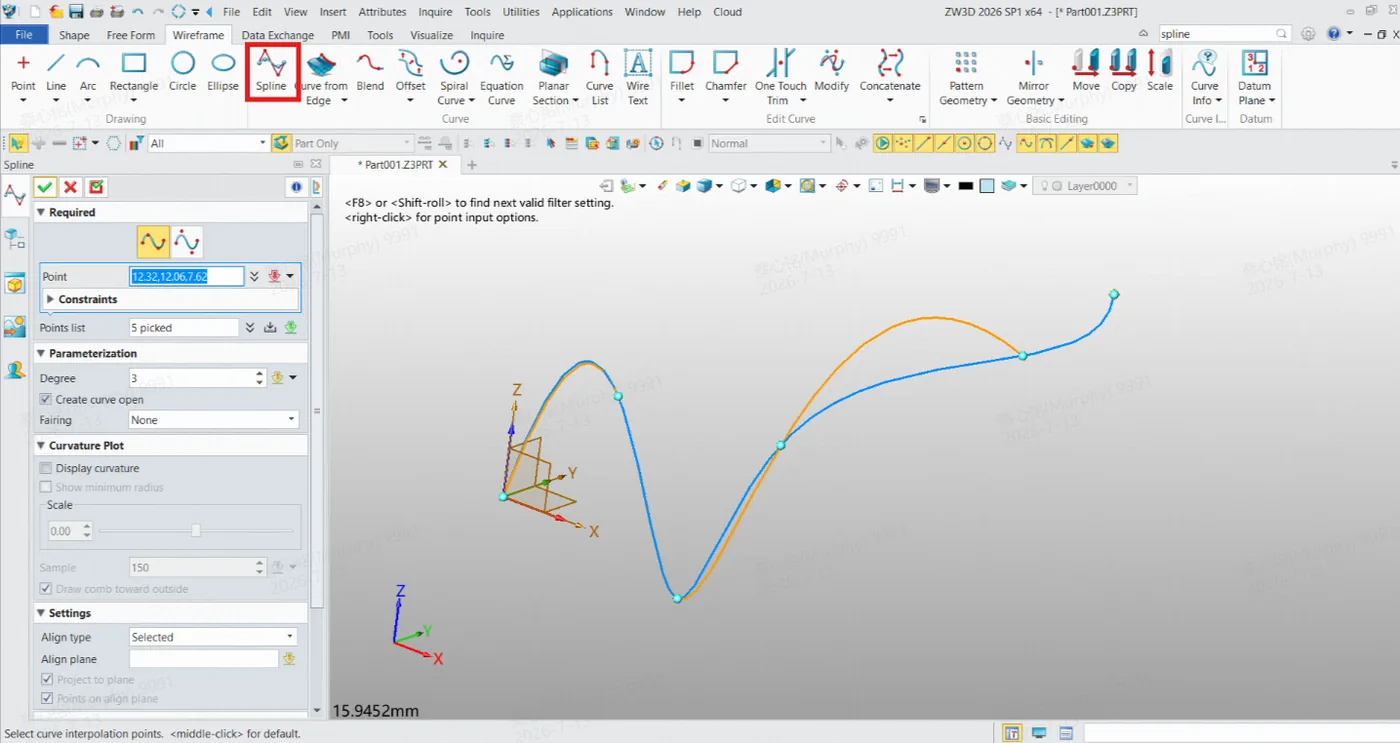
Spline 工具用于创建穿过多个点的平滑自由曲线。样条曲线可用于复杂的有机形状、弯曲路径或风格化轮廓。曲率梳显示有助于评估光滑程度。样条曲线可通过控制点、相切手柄和曲率约束进行控制。
方法:
选择 Spline 命令,然后依次点击放置一系列点。样条曲线会穿过每个选定的点,形成平滑连续的曲线。在 Quick Draw 中,前三个点需按住 Alt,之后继续选择其他点时无需再按住 Alt。
总结
ZW3D 提供了一整套绘图工具,几乎可满足所有二维草图绘制需求——从简单的直线和矩形到复杂的样条曲线和槽。了解每个工具的用途以及 Quick Draw 工作流程,可显著提高草图绘制效率。
熟悉这些工具后,你将能够创建精确、约束完整的轮廓,为三维模型打下坚实基础。关键在于为每种几何类型选择合适的工具,并利用构造几何和约束清晰地表达设计意图。
