


ZWCAD giúp bạn dễ dàng thêm văn bản và bảng rõ ràng, gọn gàng vào bản vẽ 2D. Từ việc tạo văn bản một dòng và nhiều dòng đến liên kết bảng với Excel, hướng dẫn này sẽ đưa bạn qua các công cụ và quy trình để tạo, chỉnh sửa và định dạng văn bản, bảng hiệu quả trong ZWCAD.
Tạo văn bản
Tạo văn bản một dòng bằng lệnh TEXT; tạo văn bản nhiều dòng bằng lệnh MTEXT. Trong bản vẽ, văn bản thường dùng cho ghi chú, kích thước, tiêu đề hoặc diễn giải.
Văn bản một dòng
Văn bản một dòng chỉ có một dòng, dùng cho đoạn chữ ngắn, đơn giản. Để tạo, chạy lệnh TEXT.
Văn bản nhiều dòng
Văn bản nhiều dòng gồm một hoặc nhiều dòng chữ, dùng cho các khối văn bản dài hơn. Để tạo, chạy lệnh MTEXT. Có thêm một vài bước để thực hiện:
Phương pháp căn chỉnh
Văn bản nhiều dòng có thể được căn chỉnh trong khung văn bản để kiểm soát cách hiển thị. Phương pháp căn chỉnh quyết định hướng chữ tràn ra khi vượt quá khung văn bản. Ví dụ, nếu dùng điểm trên bên trái của khung văn bản làm điểm căn chỉnh, chữ sẽ tràn sang bên phải và xuống dưới khung.
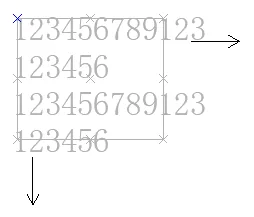
Khoảng cách dòng
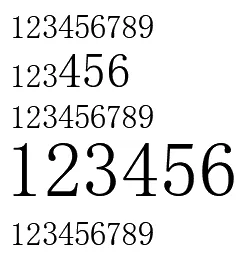
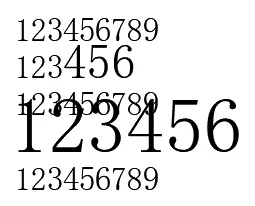
Khoảng cách dòng là khoảng cách theo chiều dọc giữa hai dòng chữ. Bạn có thể kiểm soát khoảng cách này theo hai cách:
-
At least: Khoảng cách tự điều chỉnh tùy theo ký tự cao nhất trong mỗi dòng
-
Exactly: Mọi dòng dùng cùng một khoảng cách cố định.
Cột
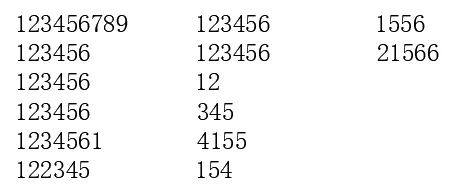
Khi văn bản quá dài so với khung văn bản, bạn có thể thiết lập các cột.
1.Dynamic Columns (cột động):
- Tự động thêm cột mới: Text Editor > bảng Columns > bật Auto Height
2.Static Columns (cột tĩnh):
- Bạn chỉ định số cột
- Dùng grip của văn bản nhiều dòng để điều chỉnh chiều rộng và chiều cao cột
Chuyển đổi văn bản nhiều dòng
Lệnh MTEXP có thể chuyển văn bản nhiều dòng thành văn bản một dòng.
Text Style
Text style điều khiển hình thức của các đối tượng văn bản. Lệnh STYLE cho phép bạn chỉ định font, chiều cao, độ rộng, góc nghiêng, hướng tạo chữ và nhiều thông số khác.
Để tạo văn bản mới với style mới: chạy lệnh TOOLBAR và đổi text style hiện hành qua danh sách thả xuống.
Với văn bản đã chọn: chạy lệnh PROPERTIES và thay đổi trong bảng Properties.

Tạo mới hoặc sửa Text Style
Chạy lệnh STYLE để mở hộp thoại Text Style Manager, nơi có các chức năng như tạo, sửa, đổi tên và xóa text style.
Về font chữ
Có thể phân biệt các đối tượng văn bản khác nhau bằng các font khác nhau. ZWCAD dùng được font SHX và font TrueType.
- Thay thế font
Khi mở bản vẽ, nếu một hoặc nhiều file font có trong bản vẽ bị thiếu trên máy tính, bạn cần chỉ định font thay thế. Dùng biến hệ thống FONTALT để điều khiển tên file dùng thay thế font.
- Font SHX
Font TrueType (TTF) là font hệ thống Windows được sử dụng rộng rãi trong đời sống hằng ngày. Ví dụ gồm Microsoft Yahei, Heiti và Songti. Font SHX chiếm ít bộ nhớ hơn font TrueType và thường được dùng trong CAD.
Về chiều cao chữ
Chiều cao chữ là kích thước của các chữ cái viết hoa trong một font.
Với font TrueType, chiều cao chữ bao gồm chiều cao chữ cái, chiều cao phần trên và chiều cao phần dưới.
- Chiều cao phần trên: khoảng không phía trên chữ dùng cho dấu, ký hiệu phiên âm hoặc chú thích.
- Chiều cao phần dưới: phần chữ rơi xuống dưới đường cơ sở, như f, g, j, v.v.
Chỉnh sửa văn bản
Bạn có thể di chuyển, sao chép, xoay, xóa, đối xứng và thay đổi thuộc tính hoặc style của các đối tượng văn bản. Bạn có thể nhấp đúp vào đối tượng văn bản hoặc nhấp chuột phải để mở menu tắt cho cả văn bản một dòng và nhiều dòng. Bạn cũng có thể dùng các lệnh:
- Với văn bản một dòng: lệnh DDEDIT.
- Với văn bản nhiều dòng: lệnh DDEDIT hoặc MTEDIT.
Tạo đường dẫn (Leader)
Leader dùng để ghi chú hoặc giải thích hình vẽ. ZWCAD cung cấp nhiều cách để tạo và quản lý leader:
Leader
Chạy lệnh LEADER để tạo leader đơn giản, gồm: mũi tên, đoạn leader, đường cơ sở và nội dung chú thích.
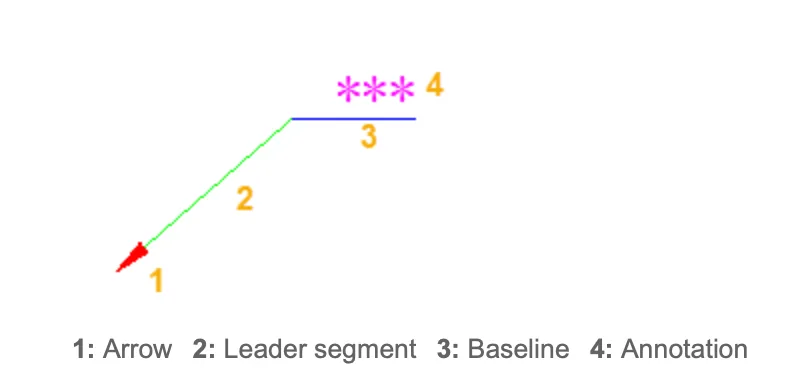
- Đoạn leader có thể là đường thẳng hoặc spline.
- Chạy lệnh QLEADER để tạo leader với nhiều tùy chọn định dạng hơn.
Multileader
Chạy lệnh MLEADER để tạo multileader. Có thể đặt định dạng qua nhánh Options trên dòng lệnh.
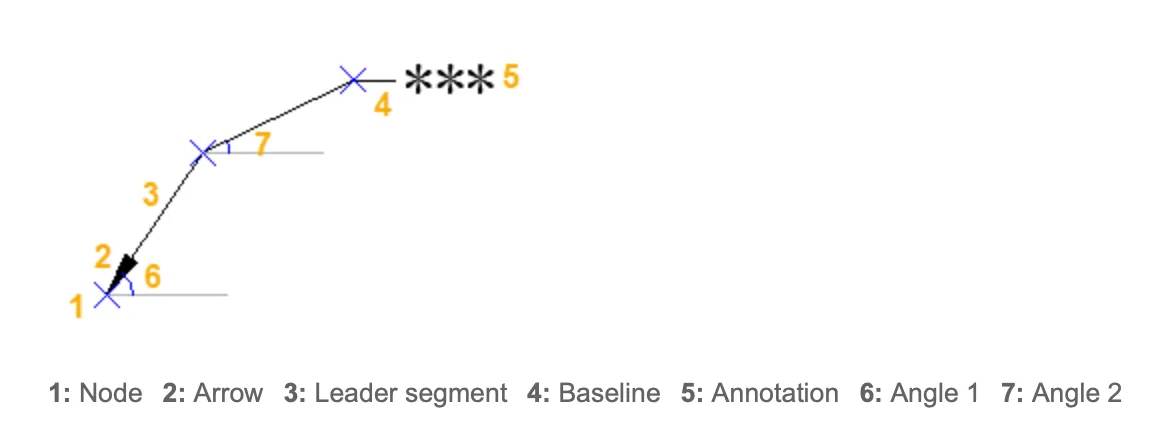
Multileader Style
Chạy lệnh TOOLBAR và dùng danh sách thả xuống để đổi multileader style hiện hành. Để sửa style của multileader đã chọn, chạy lệnh PROPERTIES và thay đổi trong bảng Properties.

Chạy lệnh MLEADERSTYLE để mở hộp thoại Multileader Style Manager, nơi bạn có thể tạo hoặc sửa multileader style.
Căn chỉnh Multileader
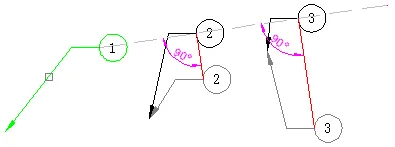
Chạy lệnh MLEADERALIGN để căn chỉnh và sắp xếp nhiều multileader theo bốn cách sau.
- Sắp xếp đều trên một đường thẳng.
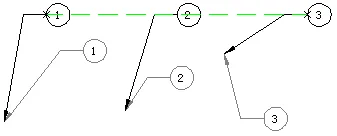
- Song song với leader tham chiếu được chỉ định.
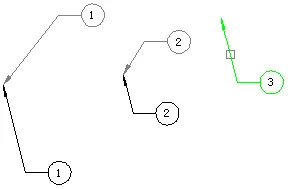
- Sắp xếp theo khoảng cách và hướng chỉ định, và căn theo leader tham chiếu.
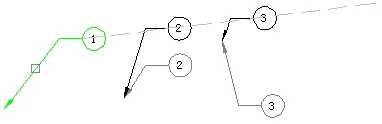
- Sắp xếp đều theo hướng chỉ định, và đường nối giữa các đầu nội dung trước và sau vuông góc với hướng đã chỉ định.
Gộp Multileader
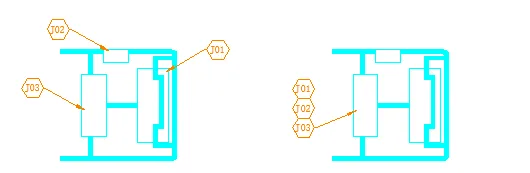
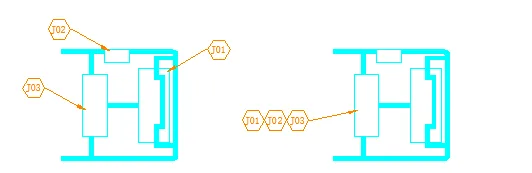
Chạy lệnh MLEADERCOLLECT để gộp multileader. Chỉ một leader được giữ lại, và tập hợp block sẽ được sắp xếp theo các cách chỉ định, gồm:
- Theo chiều dọc
- Theo chiều ngang
- Theo từng hàng
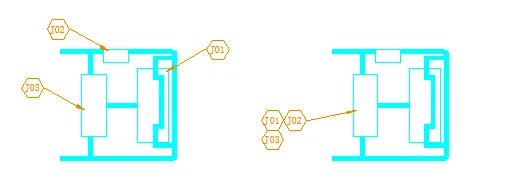
Chỉ có thể gộp các multileader nằm trong cùng một mặt phẳng. Nếu bạn chọn multileader từ các mặt phẳng khác nhau:
- ZWCAD sẽ gộp những multileader thuộc mặt phẳng có nhiều đối tượng hơn.
- Nếu số lượng multileader bằng nhau, nó sẽ gộp những multileader bạn chọn trước.
Kiểm tra chính tả và tìm văn bản
Kiểm tra chính tả
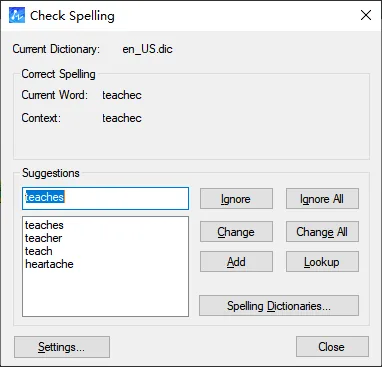
Để kiểm tra chính tả, dùng hộp thoại Check Spelling. Hộp thoại làm nổi bật từng lỗi một. Sau khi Ignore hoặc sửa lỗi hiện tại, nó sẽ chuyển sang từ sai tiếp theo.
Từ điển chính tả
ZWCAD sử dụng:
- từ điển chính (DIC): cho các từ thông dụng, có sẵn cho hơn 10 ngôn ngữ.
- từ điển tùy chỉnh (CUS): cho các từ do bạn tự thêm.
Từ đặc biệt
Đôi khi danh từ riêng hoặc tên đặc biệt như “zwsoft” có thể bị đánh dấu là lỗi chính tả vì không có trong từ điển mặc định.
Để khắc phục, hãy thêm từ đó vào từ điển tùy chỉnh bằng hộp thoại Check Spelling.
Kiểm tra khi nhập văn bản
Khi gõ văn bản một dòng hoặc nhiều dòng, chính tả được kiểm tra tự động. Các từ sai hiển thị với gạch chân màu đỏ.

Tìm văn bản
Dùng chức năng Find and Replace Text để:
- tìm kiếm nội dung cụ thể
- thay thế bằng nội dung chỉ định. (nội dung được thay thế kế thừa text style và thuộc tính)
Tạo bảng
Bảng gồm các hàng, cột và văn bản trong bảng, và các ô vuông nhỏ trong bảng được gọi là ô (cell).
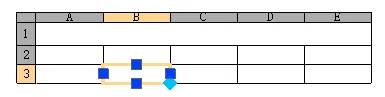
Chạy lệnh TABLE để mở hộp thoại Insert Table. Bạn có thể tạo bảng theo các cách sau:
- Tạo bảng trống
- Tạo bảng và liên kết với bảng Excel có sẵn bằng lệnh DATALINK
- Tạo bảng trích xuất dữ liệu bằng lệnh DATAEXTRACTION
Data Link
Bạn có thể liên kết các bảng tính Excel bên ngoài (XLS, XLSX hoặc CSV) với bảng trong bản vẽ bằng data link.
Để giữ dữ liệu đồng bộ, dùng lệnh DATALINKUPDATE. Lệnh này cho phép bạn:
- Cập nhật bảng CAD với thay đổi từ file Excel.
- Cập nhật file Excel với thay đổi từ bảng CAD.
Thiết lập hàng và cột
Khi tạo bảng trống, bạn có thể chỉ định số lượng và kích thước hàng, cột của bảng.
Table Style
Table style điều khiển hình thức của bảng trong bản vẽ. Bạn có thể dùng lệnh TABLESTYLE để tạo hoặc sửa table style.
- Chạy lệnh TOOLBAR, chọn thanh công cụ Style, và dùng danh sách thả xuống để đổi table style hiện hành.
- Để sửa style của bảng đã chọn, chạy lệnh PROPERTIES và thay đổi trong bảng Properties.

Cấu trúc bảng
Cấu trúc của bảng phụ thuộc vào bảng khởi đầu và hướng bảng.
- Khi chọn bảng khởi đầu, nó sẽ sao chép thiết lập hàng và cột dựa trên table style hiện có. Sau đó bạn có thể điều chỉnh khi cần.
- Hướng bảng là cách sắp xếp nội dung bảng (ví dụ tiêu đề, đầu đề và dữ liệu).
Unit Style (kiểu ô)
Bạn có thể đặt style cho các nội dung khác nhau trong ô của bảng từ ba khía cạnh: thuộc tính cơ bản, thuộc tính văn bản và thuộc tính đường viền.
- Thuộc tính cơ bản: màu tô, căn chỉnh, định dạng, lề trang, v.v.
- Thuộc tính văn bản: text style, chiều cao, màu, góc, v.v.
- Thuộc tính đường viền: độ dày nét, kiểu đường, màu và hiển thị đường viền.
