


ZWCAD 让您轻松地在 2D 图纸中添加清晰、有条理的文字和表格。从创建单行和多行文字,到将表格与 Excel 链接,本指南将带您了解在 ZWCAD 中高效创建、编辑和格式化文字与表格的工具和流程。
创建文字
使用 TEXT 命令创建单行文字;使用 MTEXT 命令创建多行文字。在图纸中,文字通常用于注释、标注、标题或说明。
单行文字
单行文字只有一行,用于简短、简单的文字。要创建单行文字,请执行 TEXT 命令。
多行文字
多行文字包含一行或多行文字,用于较长的文字块。要创建多行文字,请执行 MTEXT 命令。还有几个额外步骤:
对齐方式
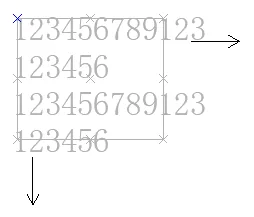
多行文字可以在文字框内对齐,以控制其显示方式。对齐方式控制文字超出文字框时的溢出方向。例如,以文字框的左上点作为对齐点,文字将向文字框的右侧和下方溢出。
行距
行距是指两行文字之间的垂直距离。您可以通过两种方式控制行距:
-
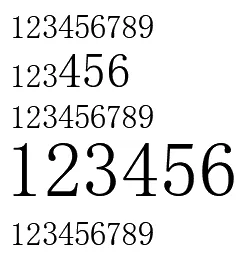
At least:间距根据每行中最高的字符自动调整
-
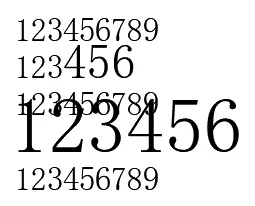
Exactly:所有行使用相同的固定间距。
列
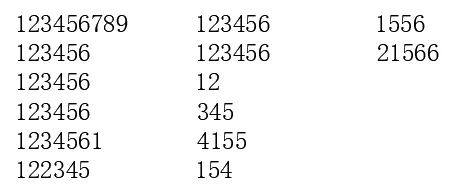
当文字对于文字框而言过长时,可以设置列。
1.动态列(Dynamic Columns):
- 自动添加新列:Text Editor > Columns 面板 > 启用 Auto Height
2.静态列(Static Columns):
- 由您指定列数
- 使用多行文字夹点调整列宽和列高
多行文字转换
MTEXP 命令可将多行文字转换为单行文字。
文字样式
文字样式控制文字对象的外观。STYLE 命令可让您指定字体、高度、宽度、倾斜角度、生成方向等。
要用新样式创建新文字:执行 TOOLBAR 命令,通过下拉列表切换当前文字样式。
对于选定的文字:执行 PROPERTIES 命令,在 Properties 面板中进行修改。

新建或修改文字样式
执行 STYLE 命令打开 Text Style Manager 对话框,其中提供创建、修改、重命名和删除文字样式等功能。
关于文字字体
可以使用不同的字体来区分不同的文字对象。ZWCAD 中可使用 SHX 字体和 TrueType 字体。
- 替换字体
打开图纸时,如果图纸中包含的一个或多个字体文件在计算机上缺失,则需要指定字体替换。使用 FONTALT 系统变量控制用于替换字体的文件名。
- SHX 字体
TrueType 字体(TTF)是日常生活中广泛使用的 Windows 系统字体,例如微软雅黑、黑体和宋体。与 TrueType 字体相比,SHX 字体占用内存更少,常用于 CAD。
关于文字高度
文字高度是指字体中大写字母的大小。
对于 TrueType 字体,文字高度包括字母高度、上部高度和下部高度。
- 上部高度:文字上方用于重音、注音符号或注释等的空间。
- 下部高度:文字低于基线的部分,例如 f、g、j 等。
编辑文字
您可以移动、复制、旋转、删除、镜像文字对象,并更改其属性或样式。双击文字对象或右键单击,即可访问单行或多行文字的快捷菜单。您也可以使用命令:
- 对于单行文字:DDEDIT 命令。
- 对于多行文字:DDEDIT 或 MTEDIT 命令。
创建引线
引线用于注释或说明图形。ZWCAD 提供多种创建和管理引线的方式:
Leader
执行 LEADER 命令创建简单引线,包括:箭头、引线段、基线和注释内容。
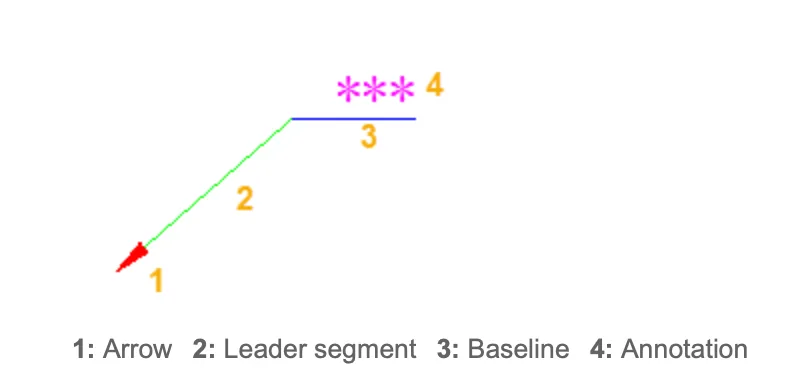
- 引线线段可以是直线或样条曲线。
- 执行 QLEADER 命令可创建具有更多格式选项的引线。
Multileader
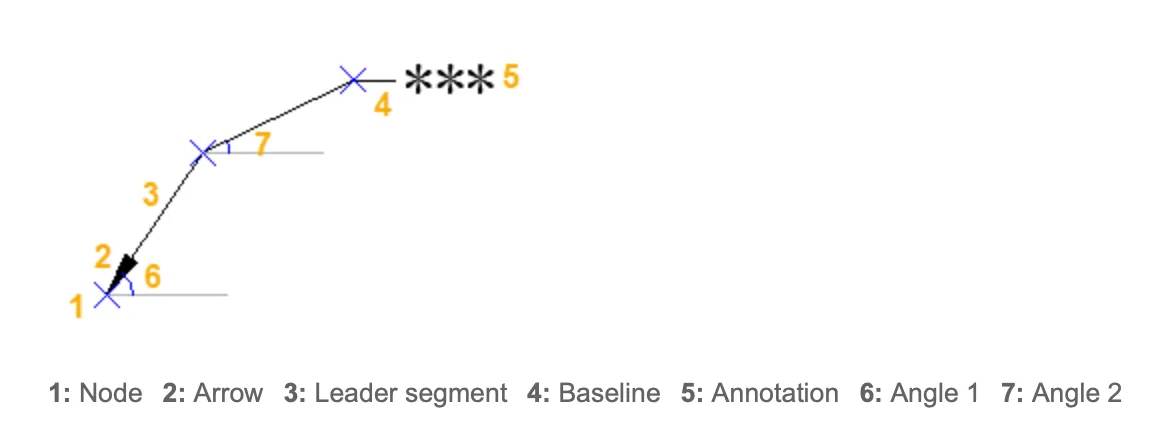
执行 MLEADER 命令创建多重引线。可通过命令行中的 Options 分支设置格式。
多重引线样式
执行 TOOLBAR 命令,通过下拉列表切换当前多重引线样式。要修改选定多重引线的样式,请执行 PROPERTIES 命令并在 Properties 面板中进行更改。

执行 MLEADERSTYLE 命令打开 Multileader Style Manager 对话框,您可在其中创建或修改多重引线样式。
多重引线对齐
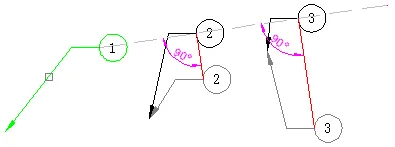
执行 MLEADERALIGN 命令,可按以下四种方式对齐和排列多个多重引线。
- 在一条直线上均匀排列。
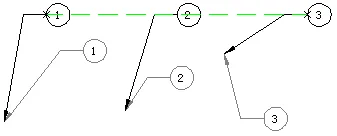
- 与指定的参考引线平行。
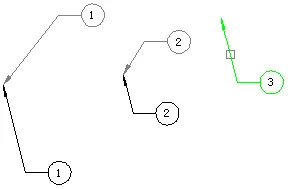
- 按指定的间距和方向排列,并与参考引线对齐。
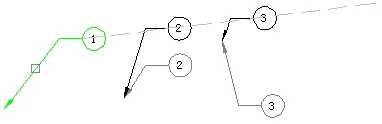
- 沿指定方向均匀排列,且前后内容端点的连线垂直于指定方向。
合并多重引线
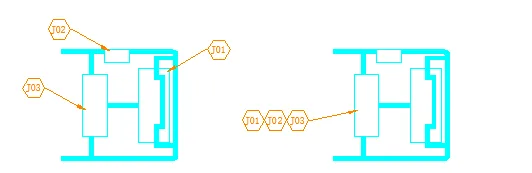
执行 MLEADERCOLLECT 命令合并多重引线。仅保留一条引线,块集合将按指定方式排列,包括:
- 垂直
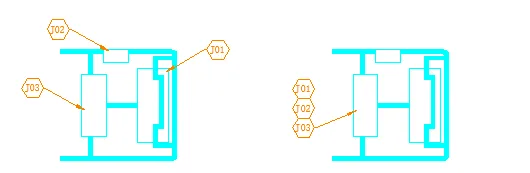
- 水平
- 逐行
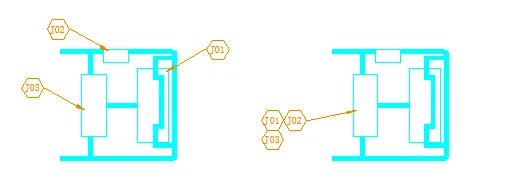
只有位于同一平面内的多重引线才能合并。如果选择了来自不同平面的多重引线:
- ZWCAD 将合并对象数量较多的平面中的引线。
- 如果数量相同,则合并您先选择的引线。
拼写检查和查找文字
拼写检查
要检查拼写,请使用 Check Spelling 对话框。它会逐个高亮显示错误。忽略(Ignore)或更正当前错误后,将切换到下一个错误单词。
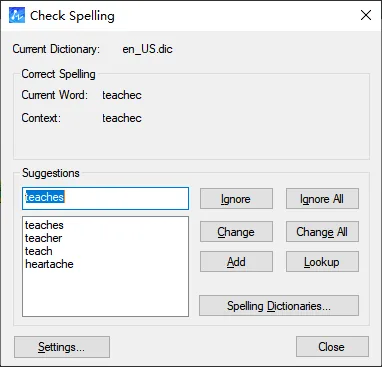
拼写词典
ZWCAD 使用:
- 主词典(DIC):用于常用单词,提供 10 余种语言。
- 自定义词典(CUS):用于您自己添加的单词。
特殊词汇
有时专有名词或特殊名称(如 “zwsoft”)可能因不在默认词典中而被标记为拼写错误。
要解决此问题,请使用 Check Spelling 对话框将该词添加到自定义词典。
输入文字时检查
输入单行或多行文字时,会自动检查拼写。错误的单词会显示红色下划线。

查找文字
使用 Find and Replace Text 功能可以:
- 搜索特定内容
- 替换为指定内容。(被替换的内容继承文字样式和属性)
创建表格
表格由行、列和表格文字组成,表格中的小方格称为单元格。
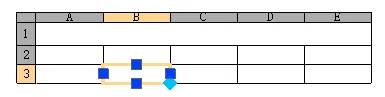
执行 TABLE 命令打开 Insert Table 对话框。您可以通过以下方式创建表格:
- 创建空表格
- 创建表格并使用 DATALINK 命令将其链接到现有 Excel 表格
- 使用 DATAEXTRACTION 命令创建数据提取表格
Data Link
您可以通过数据链接,将外部 Excel 电子表格(XLS、XLSX 或 CSV)链接到图纸中的表格。
要保持数据同步,请使用 DATALINKUPDATE 命令。这样您可以:
- 用 Excel 文件中的更改更新 CAD 表格。
- 用 CAD 表格中的更改更新 Excel 文件。
行和列设置
创建空表格时,可以指定表格中行和列的数量与大小。
表格样式
表格样式控制表格在图纸中的外观。您可以使用 TABLESTYLE 命令创建或修改表格样式。
- 执行 TOOLBAR 命令,勾选 Style 工具栏,通过下拉列表切换当前表格样式。
- 要修改选定表格的样式,请执行 PROPERTIES 命令并在 Properties 面板中进行更改。

表格结构
表格的结构取决于起始表格和表格方向。
- 选择起始表格时,它会根据现有表格样式复制行和列设置,之后您可按需调整。
- 表格方向是指表格内容(如标题、表头和数据)的排列方式。
单元样式
您可以从基本属性、文字属性和边框属性三个方面,为表格单元格中的不同内容设置样式。
- 基本属性:填充颜色、对齐、格式、页边距等。
- 文字属性:文字样式、高度、颜色、角度等。
- 边框属性:线宽、线型、颜色和边框显示。
