


Bản vẽ isometric là phương pháp phổ biến để thể hiện vật thể ba chiều trên mặt phẳng hai chiều. Chúng thường được dùng trong kỹ thuật, kiến trúc và bản vẽ kỹ thuật vì cho cái nhìn rõ ràng về kích thước và hình dạng vật thể mà không cần vẽ phối cảnh phức tạp.
Vấn đề
Bạn muốn tạo bản vẽ isometric chính xác nhưng thiếu hướng dẫn rõ ràng. Bạn có thể gặp khó khăn khi tạo bản vẽ isometric vì hệ thống mặc định dùng lưới 2D cho bản vẽ thông thường. Bản vẽ isometric cần kích hoạt các thiết lập riêng và các công cụ đảm bảo thể hiện chính xác không gian 3D trên mặt phẳng 2D.
Cách bật Isometric Snap và tạo bản vẽ isometric
Để tạo bản vẽ isometric chính xác, hãy làm theo các bước sau:
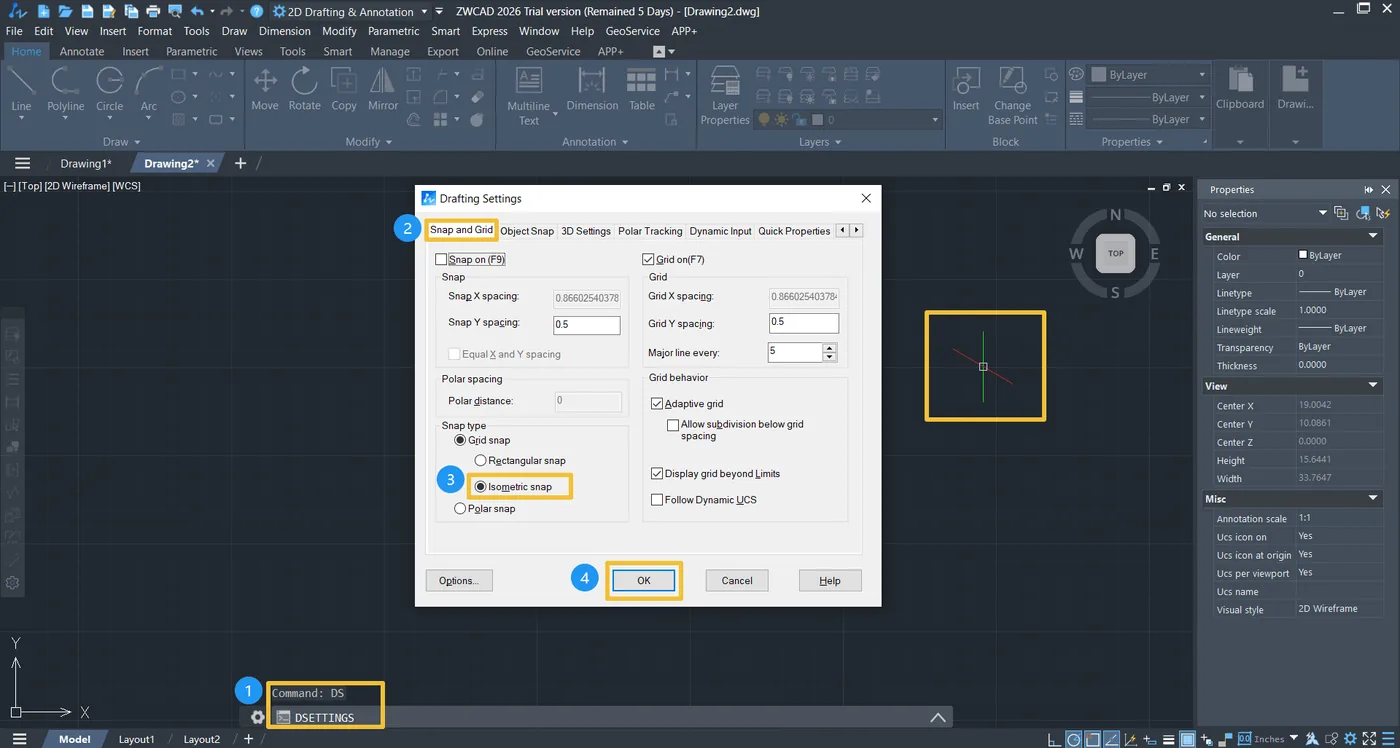
Bước 1: Bật thiết lập isometric snap.
Nhập “DS(DSETTINGS)” vào dòng lệnh, hộp thoại [Draft Settings] sẽ hiện ra. Sau đó nhấp [Snip and Grid], tìm [Snap type→Grid snap] và chọn [Isometric snap]. Cuối cùng nhấp [OK] để hoàn tất thiết lập.
Mẹo:
1. Sau khi thiết lập, con trỏ chuyển sang góc 30 độ. Bằng cách nhấn “Ctrl+E” hoặc nhấn trực tiếp “F5”, bạn có thể chuyển mặt phẳng isometric của con trỏ giữa “Top, Left, Bottom, Right”.
2. Hoặc bạn có thể nhập “ISOPLANE” vào dòng lệnh và chọn mặt phẳng muốn chuyển sang.
3. Bật [Polar Tracking] và [Object Snap] trên thanh dưới cùng sẽ giúp bạn vẽ hiệu quả và chính xác hơn.
Sau khi áp dụng thiết lập này, con trỏ sẽ bám theo lưới isometric, đảm bảo bạn vẽ đúng theo các trục. Đây là bước thiết yếu để tạo bản vẽ isometric vì nó điều chỉnh lưới khớp với các góc isometric.
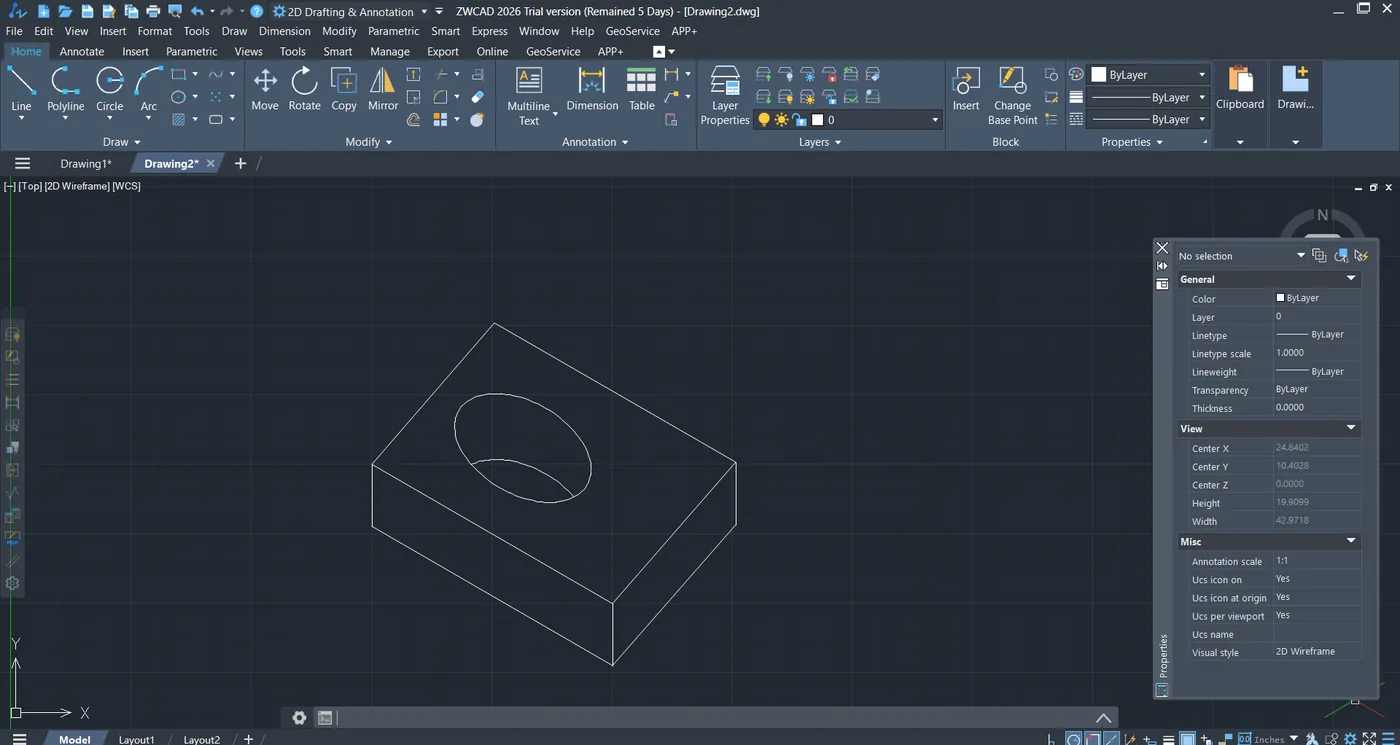
Bước 2: Tạo bản vẽ isometric.
Trước khi vẽ, hãy chắc chắn rằng bạn đã chuyển thiết lập mặc định sang thiết lập isometric snap. Sau đó, bạn có thể dùng các mặt phẳng phù hợp (Left, Top, Bottom hoặc Right) để vẽ các chi tiết chính của vật thể và thể hiện đúng các phần tử tròn. Cuối cùng, bản vẽ isometric được hoàn thành.
Mẹo:
1. Chọn đúng isoplane:
Có ba loại thiết lập isoplane — Top, Left và Right. Bạn có thể chuyển đổi giữa các mặt phẳng này tùy theo phần vật thể đang làm việc. Ví dụ, khi vẽ phần trên của vật thể, bạn nên chuyển sang isoplane Top. Tương tự, với các mặt bên, dùng isoplane Left hoặc Right.
2. Dùng đúng công cụ:
Có các lệnh chuyên dụng hỗ trợ vẽ isometric. Công cụ Isoplane giúp bạn luôn ở đúng mặt phẳng, còn các công cụ Align và Trim giúp giữ đúng hình dạng và tỷ lệ.
3. Hoàn thiện bản vẽ:
Sau khi vẽ xong các chi tiết chính của vật thể, bạn có thể dùng công cụ hatch hoặc tô màu để tạo thêm chiều sâu thị giác.
Khắc phục các sự cố thường gặp khi vẽ isometric
Lưới không căn chỉnh đúng:
Nếu lưới không khớp với các mặt phẳng isometric, hãy kiểm tra lại thiết lập snap và đảm bảo đã chọn isometric snap. Mở lại hộp thoại DSETTINGS và xác nhận tùy chọn Isometric Snap đã được bật đúng.
Khó chuyển mặt phẳng:
Nếu bạn gặp khó khăn khi chuyển giữa các thiết lập isoplane Top, Left và Right, hãy dùng Ctrl+E hoặc F5 để chuyển vòng qua các mặt phẳng. Bạn cũng có thể nhập ISOPLANE vào dòng lệnh và chọn thủ công mặt phẳng cần dùng.
Thực hành tốt để tạo bản vẽ isometric chính xác
- Luyện tập với hình đơn giản: Bắt đầu với các hình cơ bản như khối lập phương và hình chóp để làm quen với lưới và các mặt phẳng isometric. Điều này giúp bạn hiểu cách điều khiển con trỏ và chuyển giữa các mặt phẳng.
- Kiểm tra góc và tỷ lệ: Bản vẽ isometric đòi hỏi chú ý kỹ đến góc và tỷ lệ. Đảm bảo các đường luôn được vẽ dọc theo isoplane, và kiểm tra số đo khớp với thiết kế dự kiến.
- Tổ chức layer: Dùng các layer khác nhau cho các phần khác nhau của bản vẽ. Nhờ đó bạn dễ dàng chỉnh sửa từng thành phần mà không ảnh hưởng toàn bộ bản vẽ.
- Ghi kích thước cẩn thận: Khi ghi kích thước cho bản vẽ isometric, hãy dùng các công cụ ghi kích thước Isoplane để đảm bảo độ chính xác và dễ đọc.
Kết luận
Tạo bản vẽ isometric cho phép thể hiện chính xác vật thể 3D trong không gian 2D, là kỹ năng thiết yếu với nhà thiết kế, kỹ sư và kiến trúc sư. Bằng cách bật thiết lập isometric snap, dùng isoplane phù hợp và áp dụng đúng công cụ, bạn có thể tạo ra các bản vẽ chính xác và chuyên nghiệp. Vẽ isometric là kỹ thuật giá trị giúp bản thiết kế kỹ thuật của bạn rõ ràng và hiệu quả hơn.
