


等轴测图是在二维平面上表现三维物体的常用方法。它们常用于工程、建筑和技术制图,因为无需复杂的透视绘制,就能清晰地呈现物体的尺寸和形状。
问题
想要创建精确的等轴测图,却缺少清晰的指引。由于系统默认使用二维网格进行常规绘图,您在尝试创建等轴测图时可能会遇到困难。等轴测图需要启用特定设置,并借助能在二维平面上准确表现三维空间的工具。
如何启用等轴测捕捉并创建等轴测图
要创建精确的等轴测图,请按以下步骤操作:
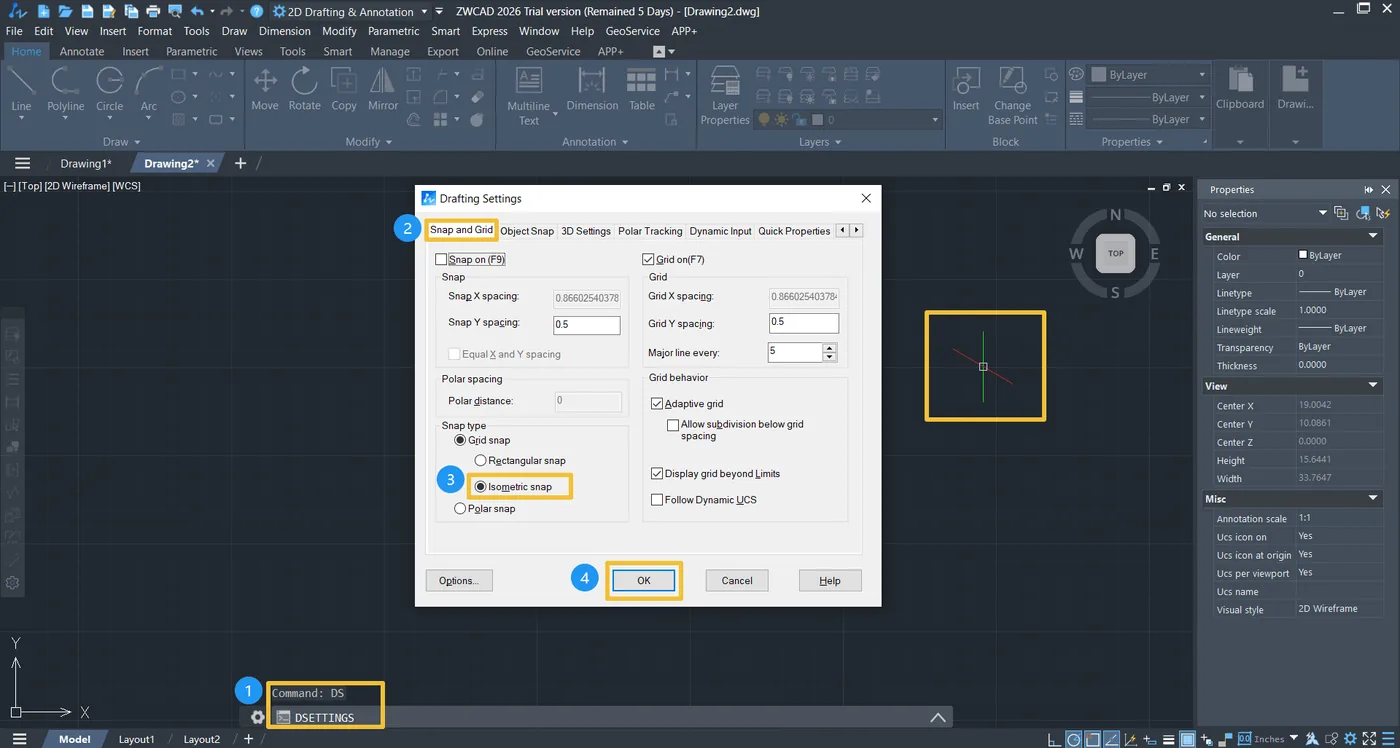
步骤 1:打开等轴测捕捉设置。
在命令行中输入 “DS(DSETTINGS)”,将弹出 [Draft Settings] 对话框。然后点击 [Snip and Grid],找到 [Snap type→Grid snap] 并选择 [Isometric snap]。最后点击 [OK] 完成设置。
提示:
1. 设置完成后,光标会变为 30 度角。同时按下 “Ctrl+E” 或直接按 “F5”,可将光标的等轴测平面在“Top、Left、Bottom、Right”之间切换。
2. 或者在命令行中输入 “ISOPLANE”,然后选择要切换到的平面。
3. 开启底部状态栏中的 [Polar Tracking] 和 [Object Snap],可使绘图更高效、更精确。
应用此设置后,光标将沿等轴测网格移动,确保您沿正确的轴线绘图。这是创建等轴测图的关键一步,因为它会调整网格以匹配等轴测角度。
步骤 2:创建等轴测图。
绘图前,请确保已将默认设置切换为等轴测捕捉设置。然后,您可以使用相应的平面(Left、Top、Bottom 或 Right)绘制物体的主要特征,并正确表现圆形元素。最后,等轴测图即绘制完成。
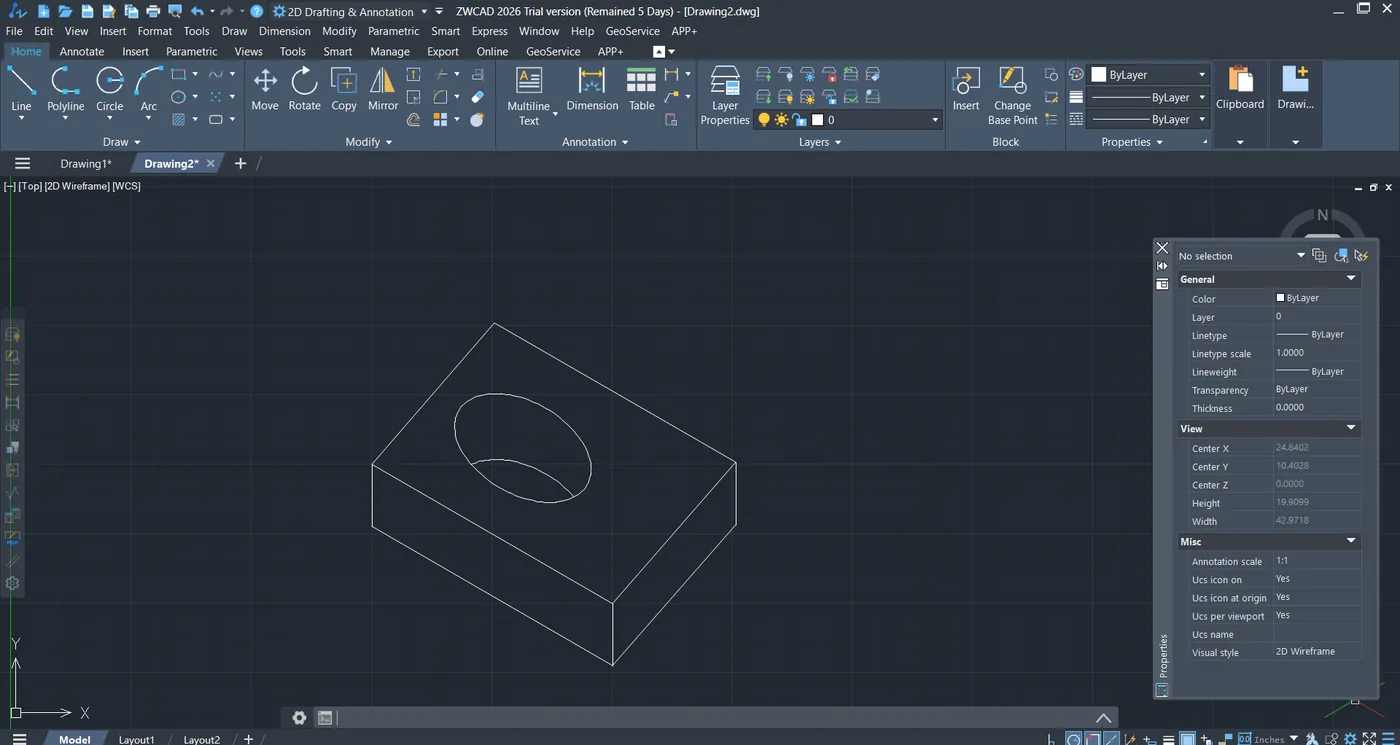
提示:
1. 选择正确的等轴测平面:
等轴测平面有三种设置——Top、Left 和 Right。您可以根据正在绘制的物体部位在这些平面之间切换。例如,绘制物体顶部时,应切换到 Top 平面;同样,绘制侧面时使用 Left 或 Right 平面。
2. 使用正确的工具:
系统提供了专门的命令来辅助等轴测绘图。Isoplane 工具帮助您保持在正确的平面上,而 Align 和 Trim 工具有助于保持正确的形状和比例。
3. 完成绘图:
绘制完物体的主要特征后,可以使用图案填充(hatch)或着色工具增加视觉深度。
常见等轴测绘图问题排查
网格未正确对齐:
如果网格与等轴测平面未正确对齐,请再次检查捕捉设置,确保已选择等轴测捕捉。重新打开 DSETTINGS 对话框,确认 Isometric Snap 选项已正确启用。
难以切换平面:
如果在 Top、Left 和 Right 等轴测平面设置之间切换有困难,请使用 Ctrl+E 或 F5 循环切换平面。您也可以在命令行中输入 ISOPLANE,手动选择所需的平面。
创建精确等轴测图的最佳实践
- 从简单形状开始练习:从立方体、棱锥等基本形状入手,熟悉等轴测网格和平面。这有助于您掌握如何控制光标并在平面之间切换。
- 检查角度和比例:等轴测图需要特别注意角度和比例。确保线条始终沿等轴测平面绘制,并核实尺寸与预期设计一致。
- 图层管理:为图纸的不同部分使用不同的图层。这样可以方便地修改单个部件,而不影响整张图纸。
- 谨慎标注:为等轴测图添加标注时,请使用 Isoplane 标注工具,以确保准确性和可读性。
结论
创建等轴测图可以在二维空间中准确表现三维物体,是设计师、工程师和建筑师的必备技能。通过启用等轴测捕捉设置、使用合适的等轴测平面并运用正确的工具,您可以创建精确而专业的图纸。等轴测绘图是一项宝贵的技术,可提升技术设计的清晰度和有效性。
