


Block là công cụ mạnh giúp bạn nhóm nhiều đối tượng thành một thực thể duy nhất, có thể tái sử dụng. Điều này đặc biệt hữu ích khi bạn cần dùng cùng một nhóm đối tượng nhiều lần trong bản vẽ, nhằm đảm bảo tính nhất quán, tăng hiệu quả hoặc đơn giản hóa thiết kế. Tạo block giúp cải thiện đáng kể quy trình làm việc và giữ bản vẽ gọn gàng.
Vấn đề
Muốn tạo block nhưng không tìm ra cách làm cho nó hoạt động.
Hướng dẫn từng bước tạo và định nghĩa block trong ZWCAD
Tạo block rất đơn giản khi bạn nắm rõ các bước và lệnh liên quan. Hãy làm theo hướng dẫn dưới đây để tạo block của riêng bạn và làm quá trình thiết kế hiệu quả hơn.
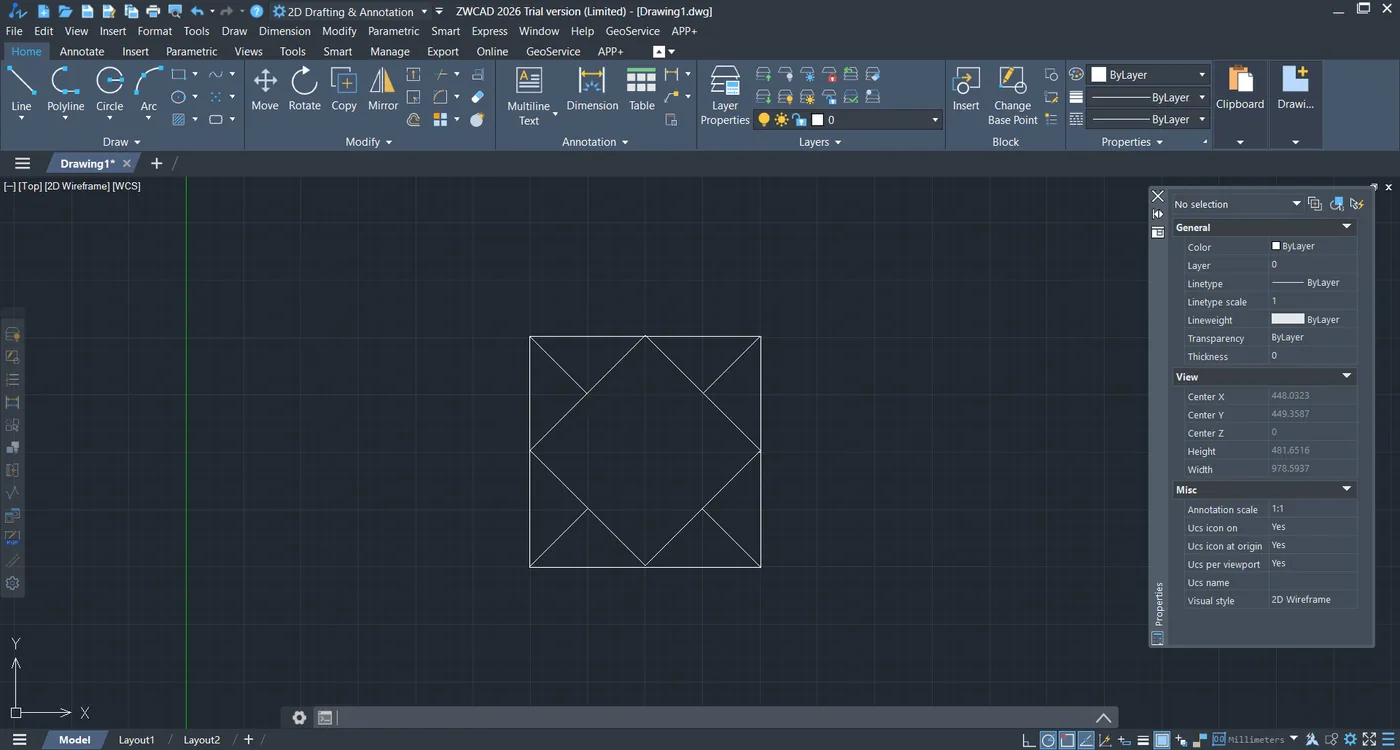
Bước 1: Mở file hoặc vẽ trước các hình bạn cần trên máy tính.
Trước khi tạo block, bạn cần có sẵn các đối tượng trong bản vẽ. Bạn có thể mở một bản vẽ có sẵn hoặc vẽ các hình cần thiết. Hãy đảm bảo các đối tượng muốn đưa vào block đã được đặt và căn chỉnh đúng.
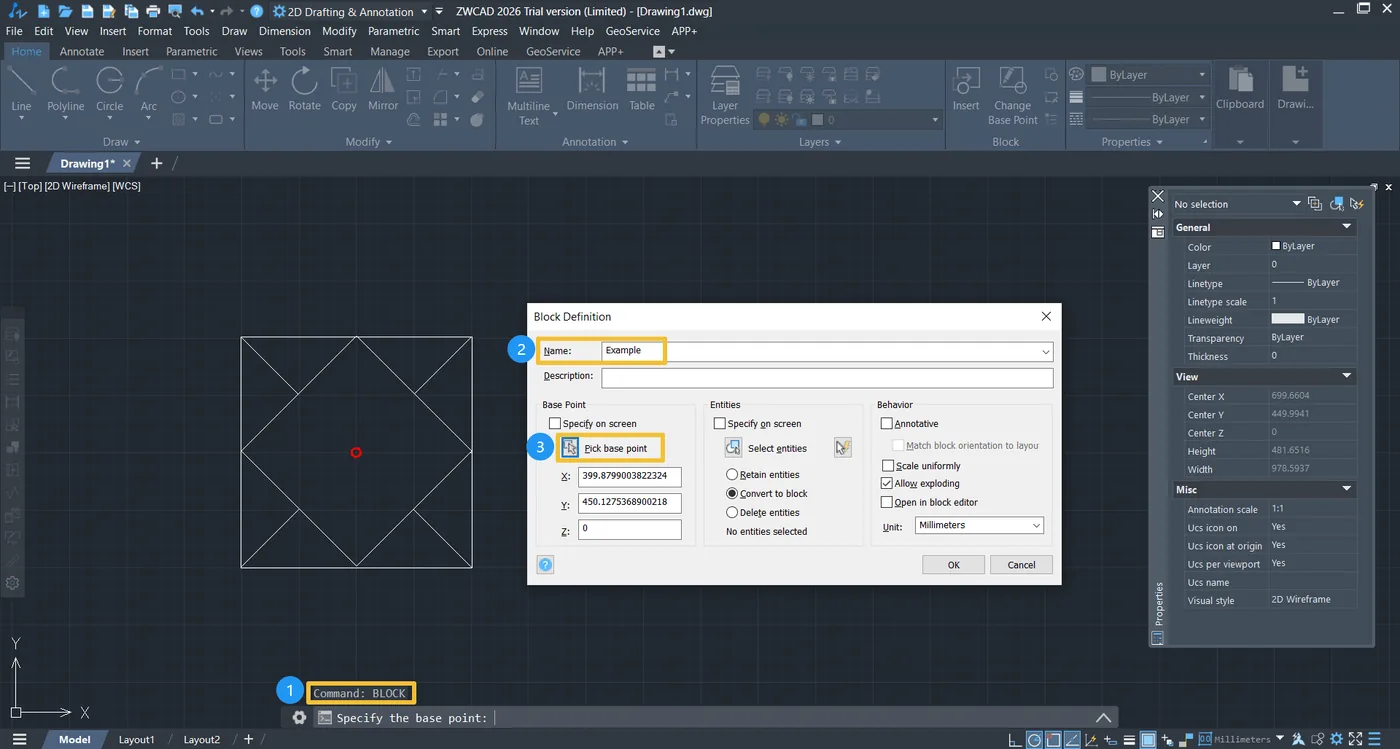
Bước 2: Nhập “BLOCK” vào dòng lệnh.
Khi các đối tượng đã sẵn sàng, nhập “BLOCK” vào dòng lệnh và nhấn Enter. Hộp thoại [Block Definition] sẽ mở ra để bạn thiết lập các thông số cho block.
Trong hộp thoại [Block Definition], bạn cần cung cấp các thông tin sau:
- Name of the Block (Tên block): Đặt cho block một cái tên có ý nghĩa. Tên này dùng để nhận biết block khi bạn chèn nó vào bản vẽ sau này.
- Base Point (Điểm gốc): Điểm gốc là điểm chèn của block. Để đặt, nhấp nút [Pick base point] và chọn điểm trong bản vẽ làm mốc định vị cho block.
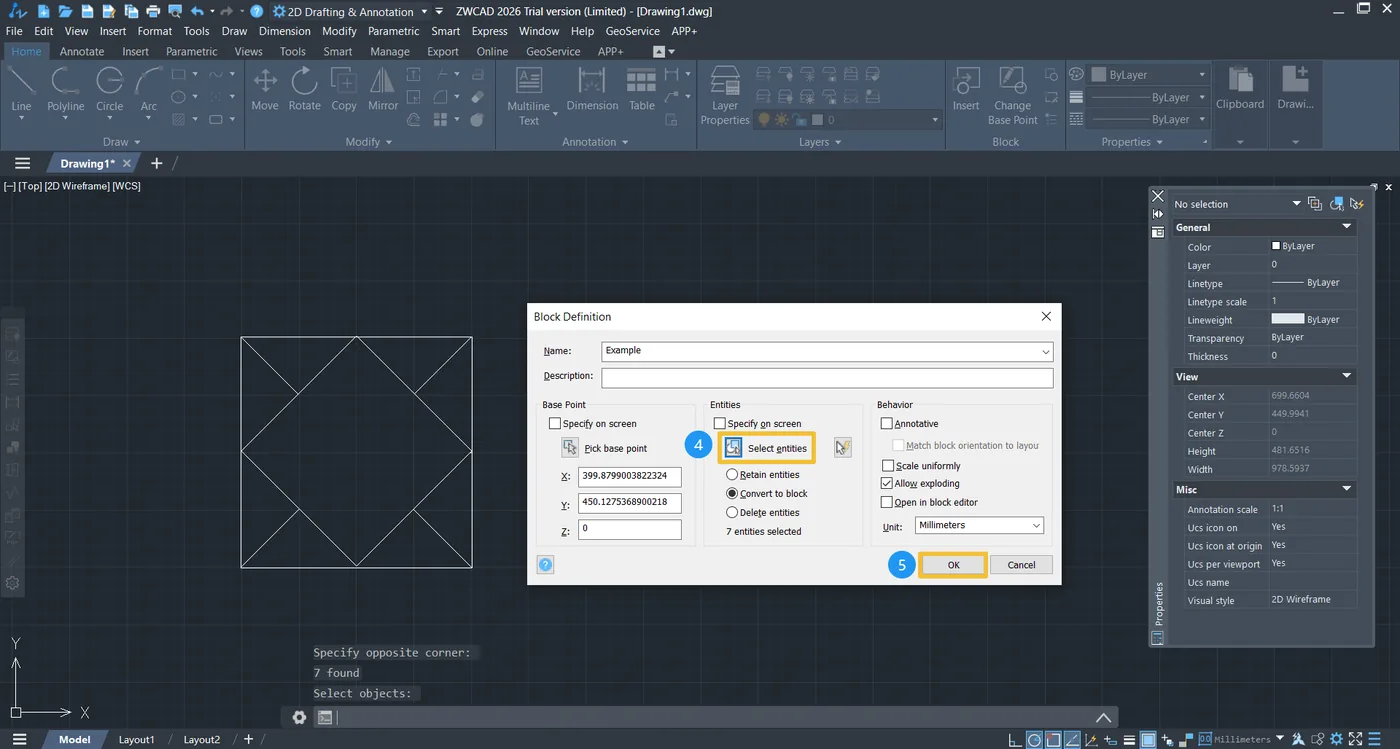
Bước 3: Chọn các đối tượng để tạo block.
Sau khi đặt điểm gốc, nhấp nút [Select entities] trong hộp thoại. Hộp thoại [Block Definition] sẽ thu nhỏ lại để bạn chọn các đối tượng muốn gộp thành block.
Khi đã chọn xong, nhấn Enter để xác nhận. Hộp thoại [Block Definition] sẽ hiện lại. Lúc này, nhấp OK để lưu block. Sau khi tạo xong, bạn có thể dùng block như một thực thể duy nhất, giúp tiết kiệm thời gian khi chèn cùng một nhóm đối tượng nhiều lần trong bản vẽ.
Mẹo:
1. Sau khi gộp nhiều đối tượng thành một block, chúng trở thành một thực thể thống nhất.
Nếu cần chỉnh sửa block sau này, bạn có thể dùng lệnh BEDIT để mở trình chỉnh sửa block và thay đổi.
2. Lệnh INSERT giúp bạn chèn block đã tạo vào bất kỳ vị trí nào.
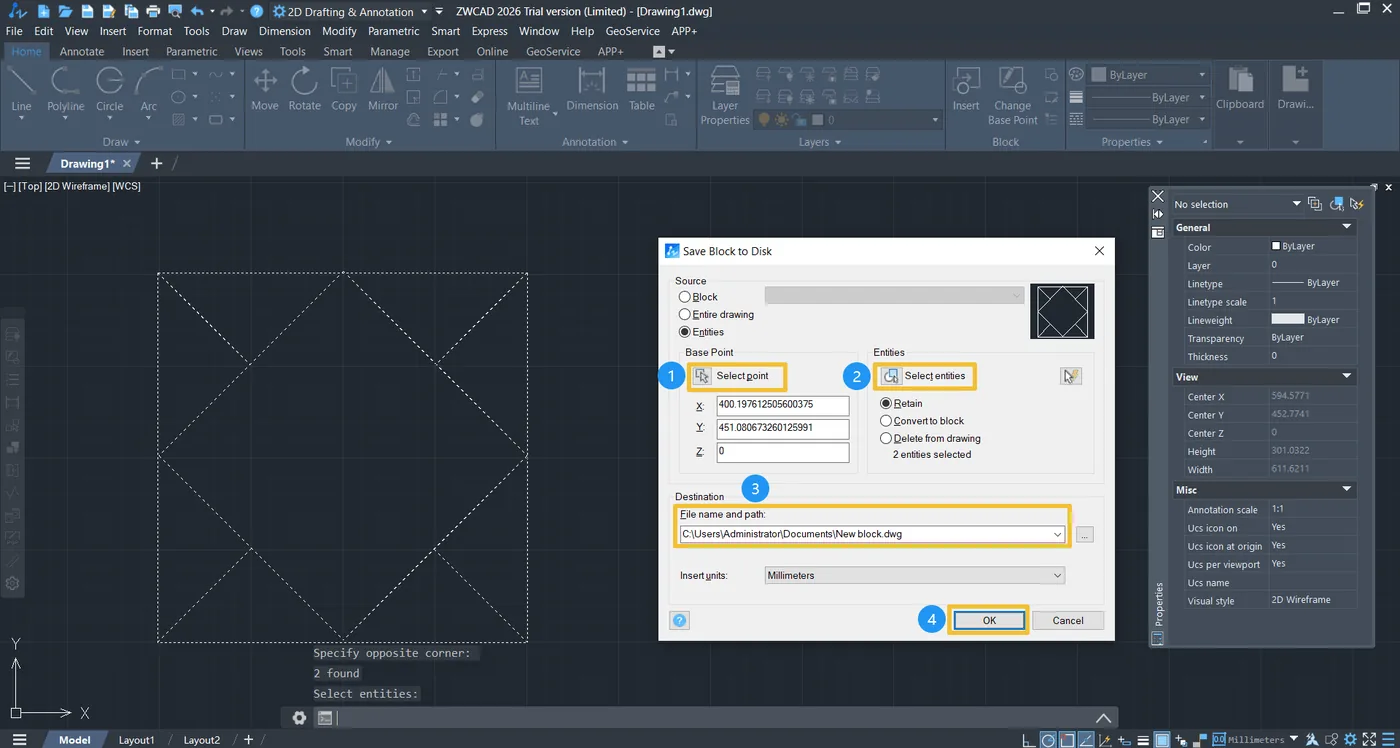
3. Dùng lệnh WBLOCK để tùy chỉnh đường dẫn lưu file.
Cách thực hiện như sau:
- Nhập WBLOCK vào dòng lệnh và nhấn Enter.
- Trong hộp thoại [Save Block to Disk], nhấp [Select point] trước, rồi chọn điểm gốc cho block.
- Chọn các đối tượng (Select the entities) bạn muốn lưu và nhấp OK.
- Chọn đường dẫn lưu, rồi nhấp OK để lưu file block.
Kết luận
Tạo block giúp bạn tiết kiệm thời gian, tăng hiệu quả và giữ bản vẽ ngăn nắp. Làm theo các bước trên, bạn có thể dễ dàng tạo và quản lý block, chèn chúng vào bản vẽ, thậm chí lưu lại để dùng về sau.
