


块是一种强大的工具,可以将多个对象组合成一个可重复使用的整体。当您需要在图纸中多次使用相同的对象时,无论是为了保持设计一致、提高效率还是简化操作,块都特别有用。创建块可以显著改善您的工作流程,并使图纸井然有序。
问题
想要创建块,但不知道该如何操作。
在 ZWCAD 中创建和定义块的分步指南
只要了解步骤和相关命令,创建块就很简单。请按照以下说明创建您自己的块,让设计过程更高效。
步骤 1:先在电脑上打开文件,或绘制所需的图形。
创建块之前,需要先在图纸中准备好对象。您可以打开现有图纸,也可以绘制所需图形。请确保要放入块中的对象位置正确、对齐无误。
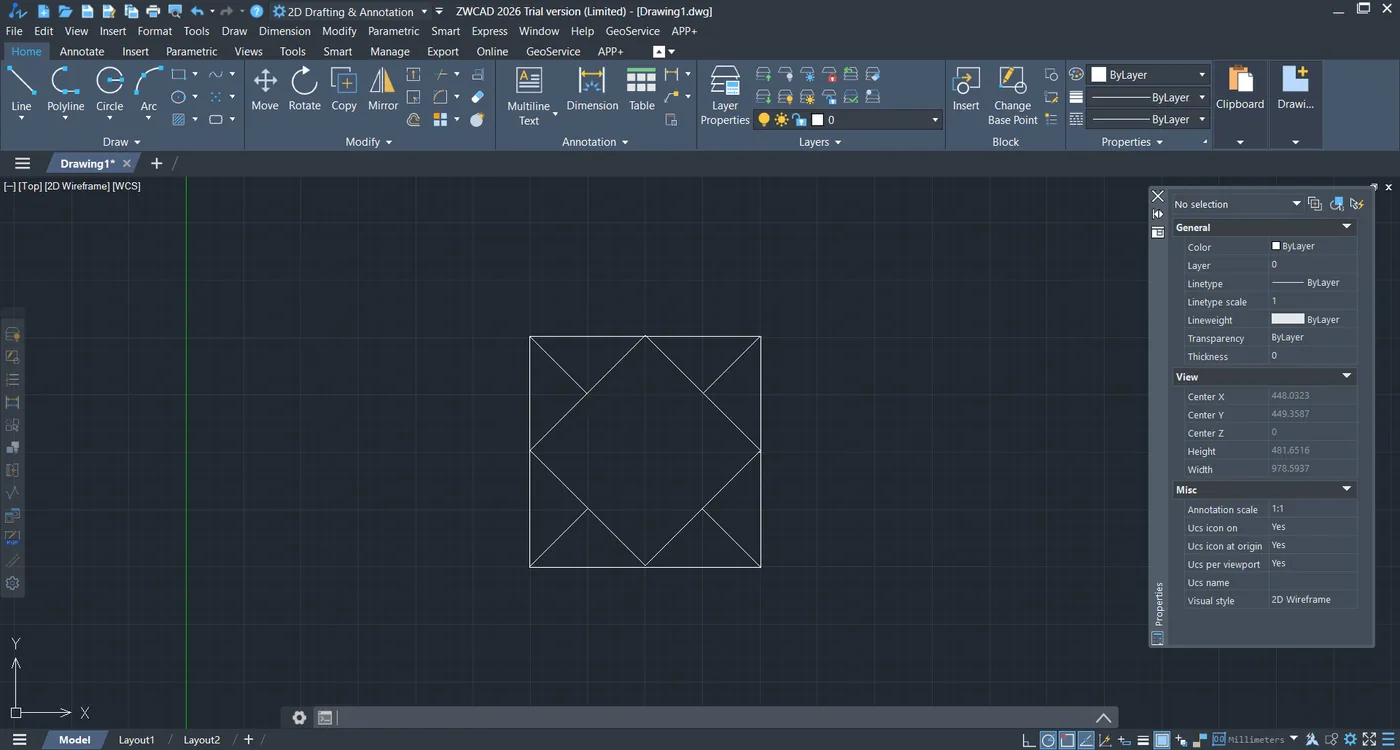
步骤 2:在命令行中输入“BLOCK”。
对象准备好后,在命令行中输入 “BLOCK” 并按 Enter。这将打开 [Block Definition] 对话框,您可以在其中设置块的参数。
在 [Block Definition] 对话框中,需要提供以下信息:
- Name of the Block(块名称):为块起一个有意义的名称。之后在图纸中插入块时,将通过该名称来识别。
- Base Point(基点):基点即块的插入点。设置时,点击 [Pick base point] 按钮,并在图纸中选择一个点作为块定位的参考。
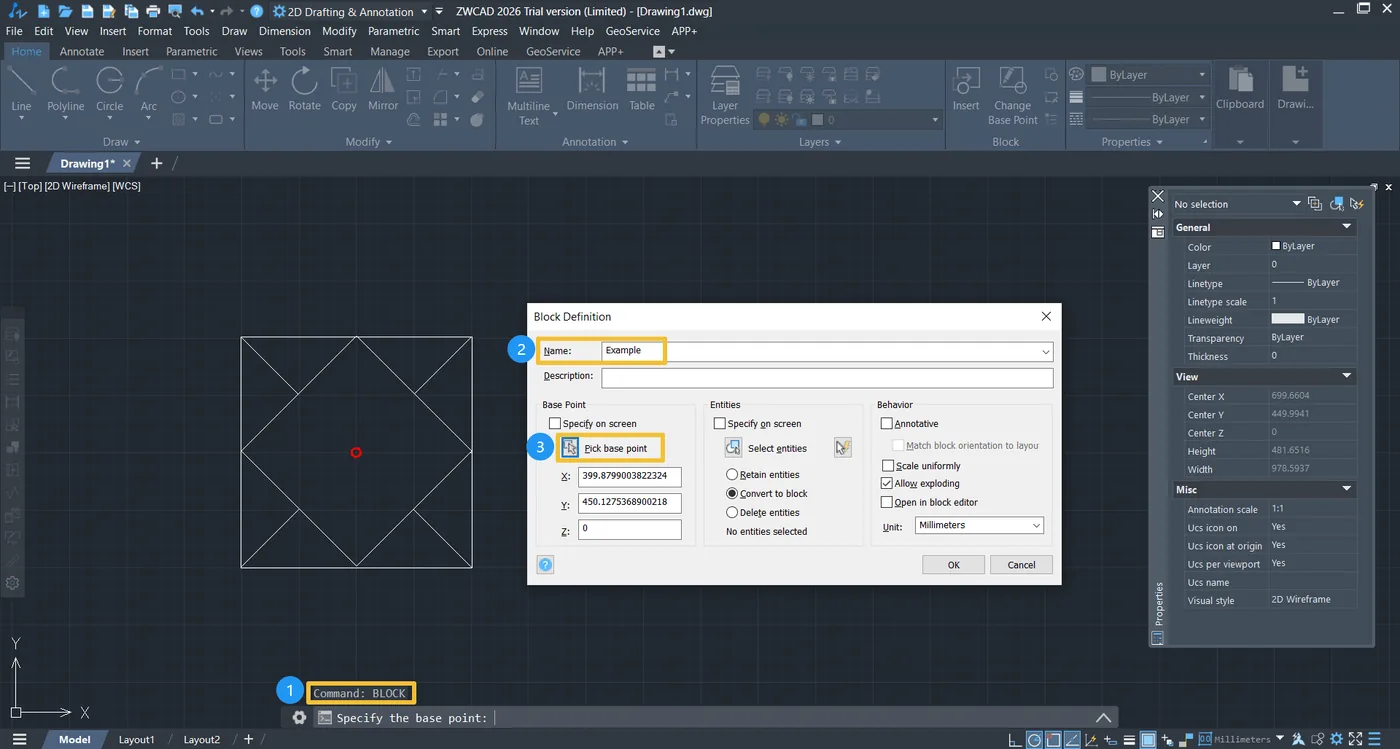
步骤 3:选择要创建块的对象。
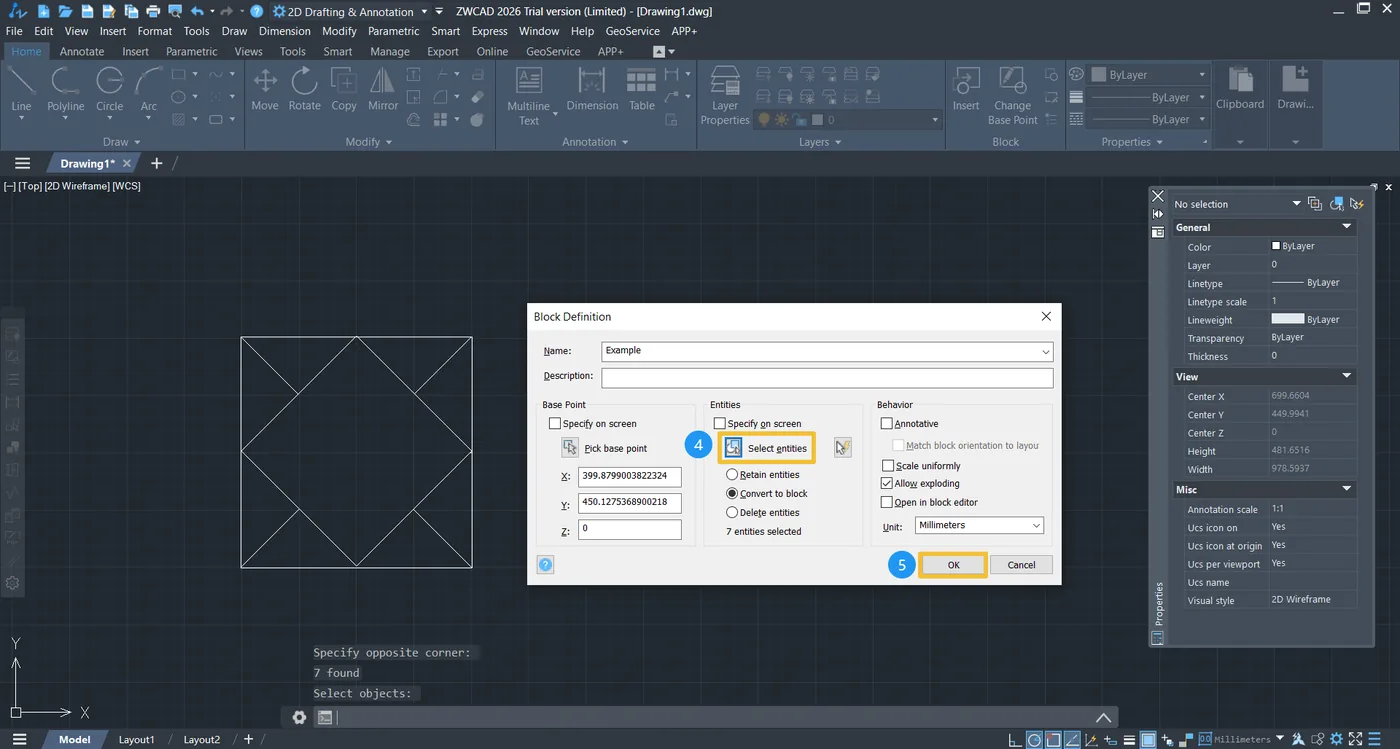
设置基点后,点击对话框中的 [Select entities] 按钮。这将最小化 [Block Definition] 对话框,让您选择要组合成块的对象。
选择完对象后,按 Enter 确认选择。[Block Definition] 对话框将重新出现,此时点击 OK 保存块。块创建完成后,即可将其作为单一实体使用,这样在图纸中多次插入同一组对象时可以节省时间。
提示:
1. 将多个对象合并为一个块后,它们就成为一个整体。
如果以后需要修改块,可以使用 BEDIT 命令打开块编辑器进行修改。
2. INSERT 命令可帮助您将创建好的块插入到任意位置。
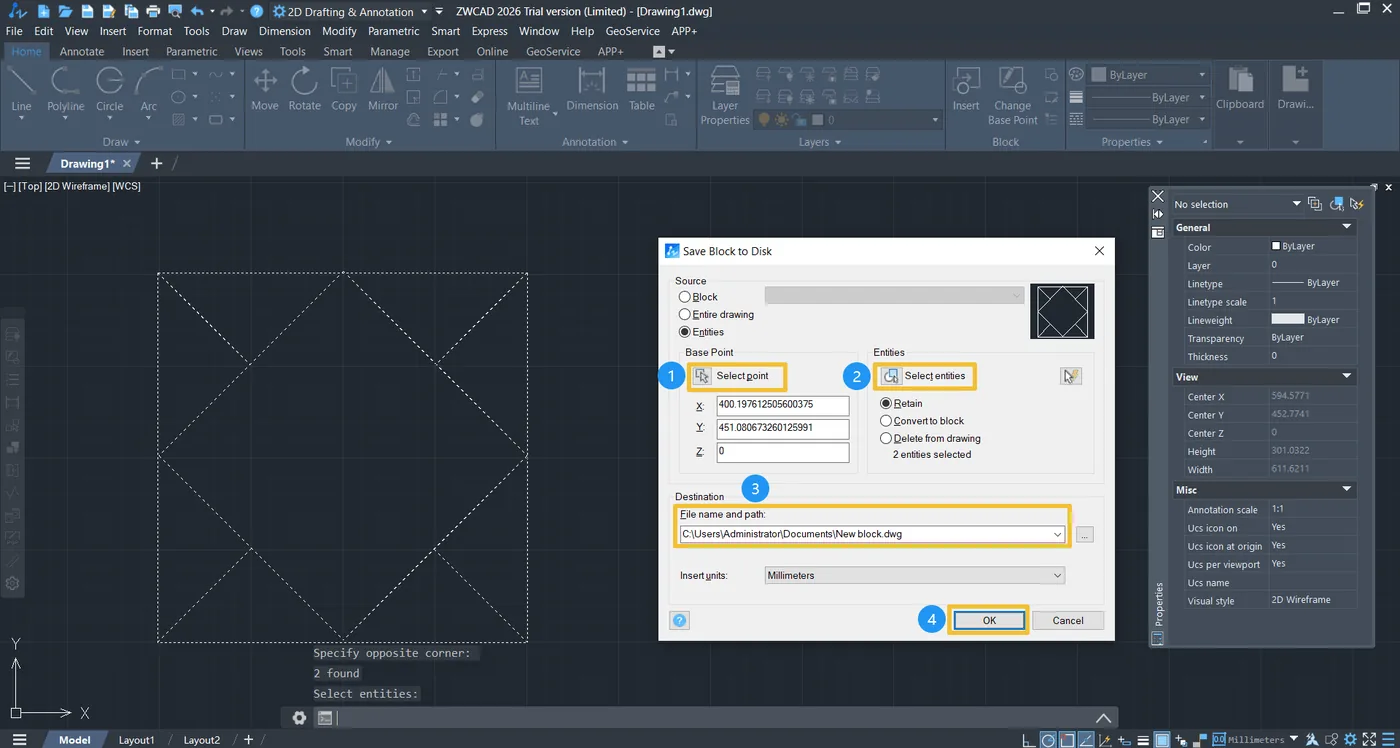
3. 使用 WBLOCK 命令自定义文件保存路径。
操作方法如下:
- 在命令行中输入 WBLOCK 并按 Enter。
- 在 [Save Block to Disk] 对话框中,先点击 [Select point],然后选择块的基点。
- 选择要保存的对象(Select the entities),然后点击 OK。
- 选择保存路径,然后点击 OK 保存块文件。
结论
创建块可以节省时间、提高效率,并使图纸井然有序。按照上述步骤,您可以轻松创建和管理块,将其插入图纸,甚至保存以备日后使用。
