


ZWCAD cung cấp giao diện người dùng (UI) quen thuộc và trực quan, dành cho cả người mới bắt đầu lẫn chuyên gia CAD. Dù bạn chuyển từ AutoCAD sang hay bắt đầu từ đầu, hướng dẫn này sẽ giúp bạn nắm các thành phần chính của giao diện ZWCAD và cách tùy chỉnh theo quy trình làm việc của mình.
Các thành phần chính của giao diện ZWCAD
Giao diện ZWCAD được sắp xếp hợp lý để cân bằng giữa tính dễ dùng và năng suất. Giao diện gồm các thành phần chính sau:
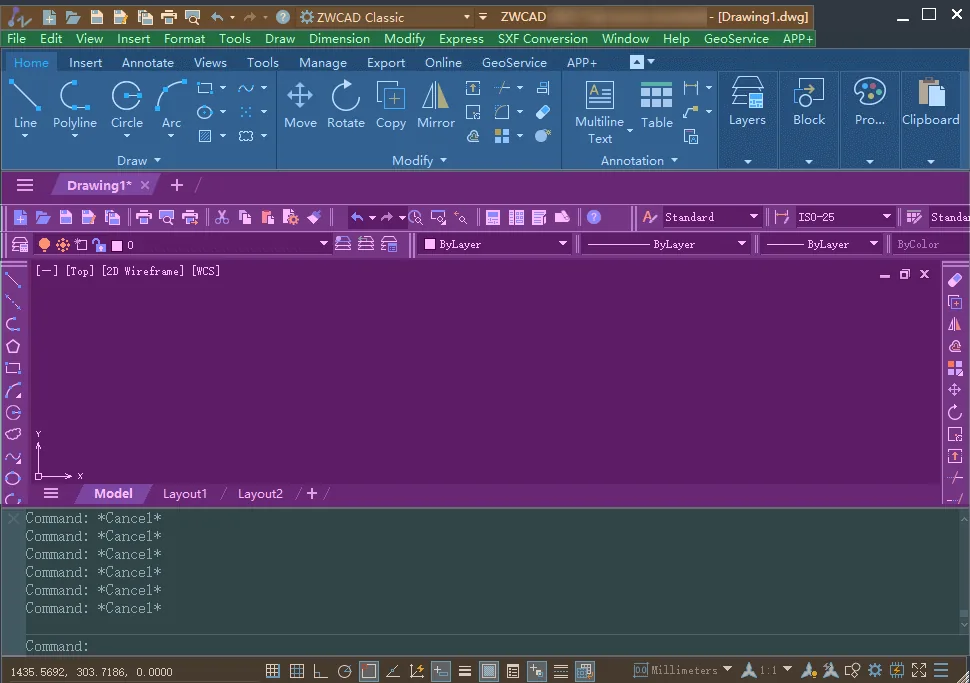
Quick Access Toolbar (Thanh truy cập nhanh)
Quick Access Toolbar nằm ở góc trên bên trái của giao diện. Thanh này cho phép truy cập nhanh một số công cụ thường dùng, giúp thực hiện các thao tác cơ bản chỉ với một cú nhấp.
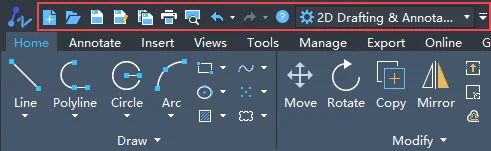
- Thao tác tệp: Cung cấp các nút lệnh để tạo mới, mở và lưu tệp.
- In bản vẽ: Cung cấp các nút chức năng in và xem trước khi in.
- Xem lịch sử hoàn tác và làm lại: Hiển thị các tùy chọn Redo và Undo. Bạn có thể dùng mũi tên thả xuống bên phải các nút Redo và Undo để xem lịch sử các thao tác hoàn tác và làm lại.
- Help: Hiển thị cửa sổ trợ giúp.
- Workspace: Hiển thị danh sách thả xuống các workspace đã lưu, nơi bạn có thể chuyển sang workspace chỉ định hoặc thiết lập tùy chọn workspace.
Ribbon Panel
Bảng chức năng nằm bên dưới thanh truy cập nhanh và thanh menu, gồm các thẻ (tab) và panel. Các chức năng của ZWCAD được sắp xếp dưới dạng biểu tượng theo quy tắc phân loại, và bạn có thể thực hiện lệnh tương ứng bằng cách nhấp vào biểu tượng.
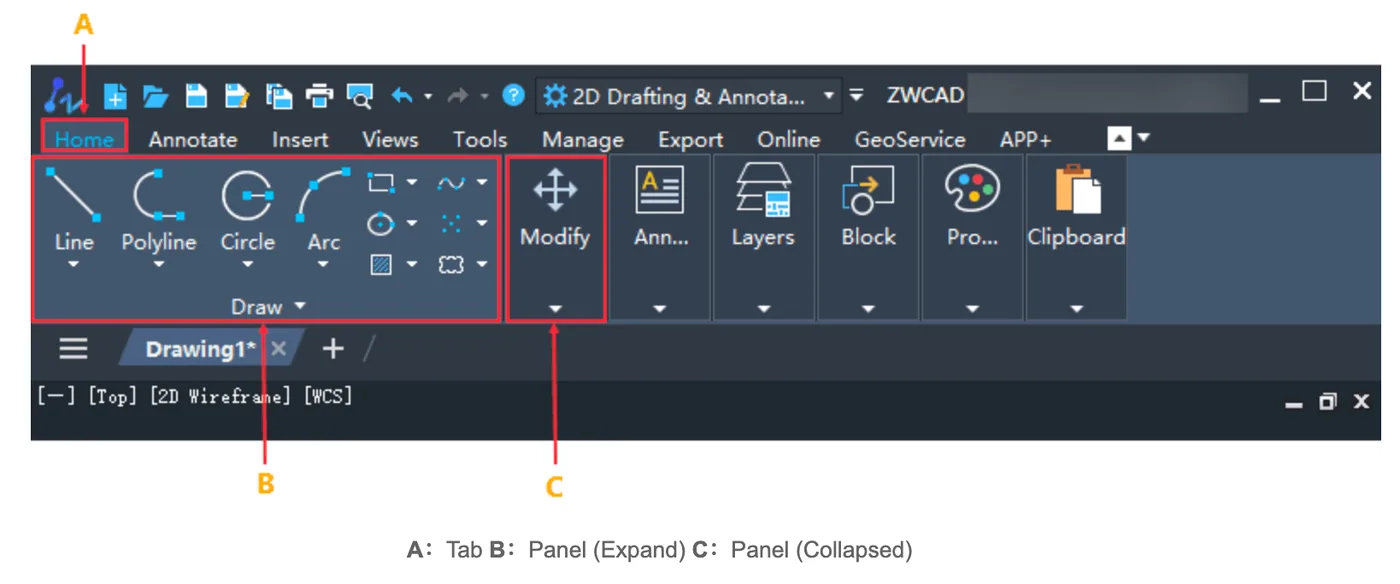
Trong giao diện ribbon, các thẻ được sắp xếp theo chức năng lệnh, giúp dễ tìm công cụ theo mục đích sử dụng. Tên mỗi thẻ phản ánh loại lệnh mà nó chứa, cho phép người dùng nhanh chóng nhận biết và truy cập nhóm công cụ mong muốn. Nhấp vào một thẻ sẽ hiện ra nhiều panel được nhóm trong đó.
Mỗi panel là một phần chia nhỏ hơn trong thẻ, phân loại các lệnh liên quan thành các nhóm hợp lý. Trong panel, các biểu tượng lệnh được sắp xếp để truy cập nhanh và dễ sử dụng.
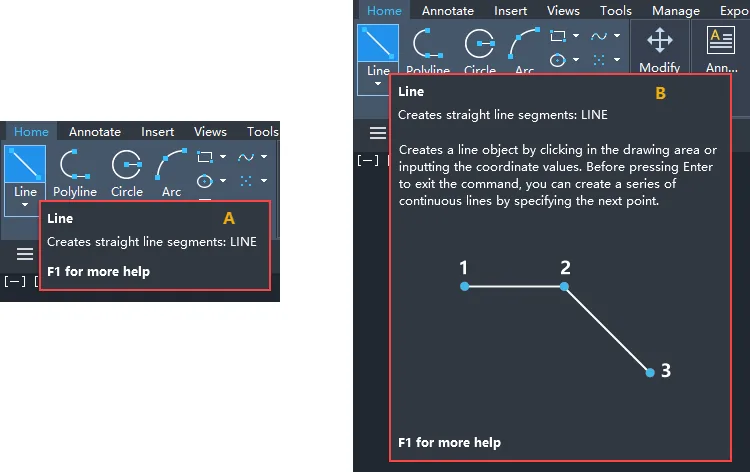
Mỗi biểu tượng thường đại diện cho một lệnh cụ thể. Nhấp vào biểu tượng sẽ thực hiện ngay lệnh tương ứng. Khi di chuột lên biểu tượng, một tooltip đơn giản sẽ hiện tên lệnh. Nếu tiếp tục giữ chuột một lát, tooltip mở rộng sẽ xuất hiện, mô tả chi tiết hơn về chức năng và cách dùng của lệnh.
Classic Menu (Menu cổ điển)
Khi dùng workspace Classic trong ZWCAD, thanh menu Classic thường xuất hiện ngay dưới Quick Access Toolbar. Thanh này gồm menu chính và các menu con tương ứng, sắp xếp các chức năng theo danh mục. Nhấp vào một mục menu sẽ mở rộng menu cấp tiếp theo, cho phép bạn truy cập các lệnh liên quan.
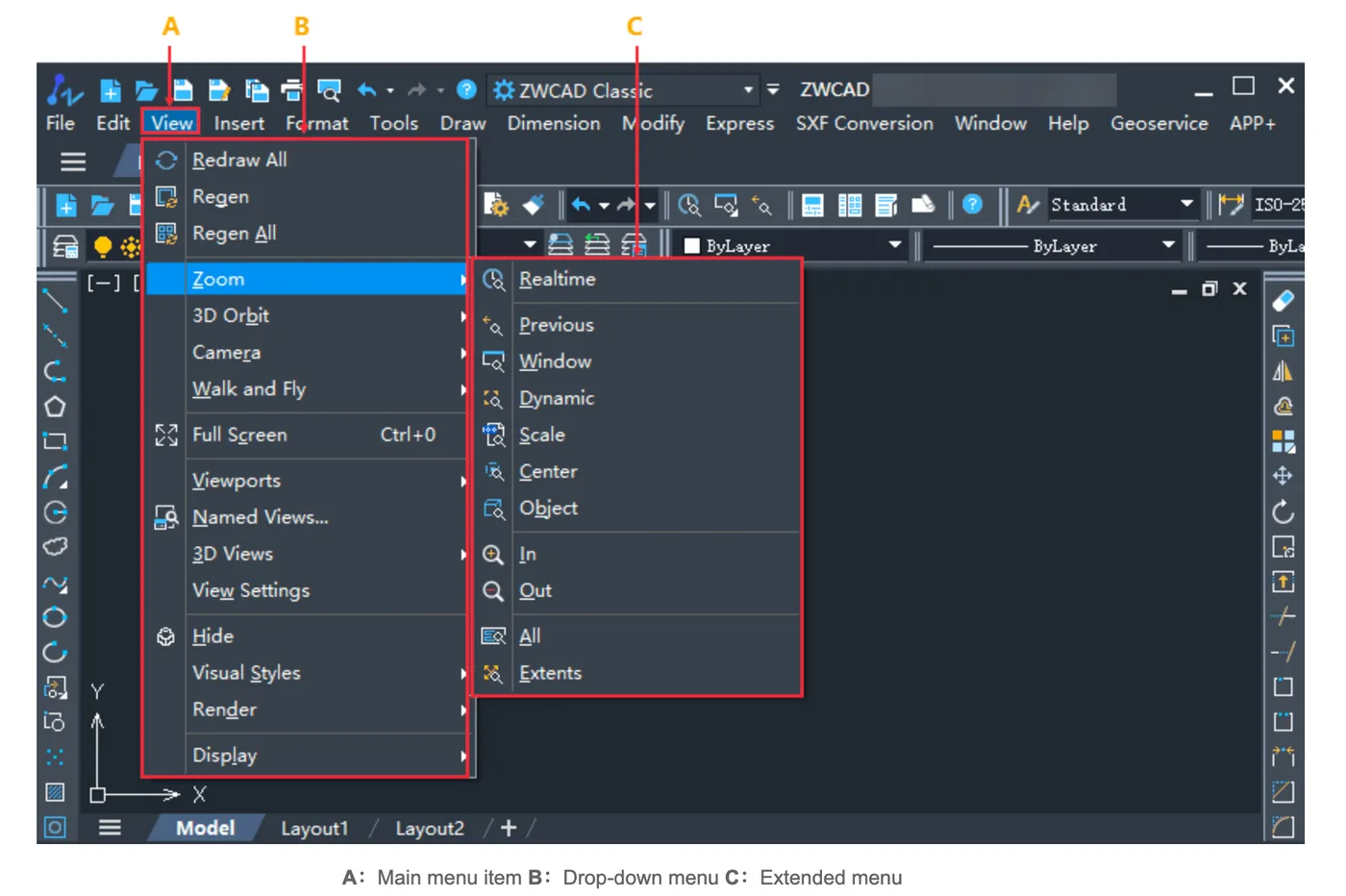
Theo mặc định, mỗi mục menu chính ở trạng thái thu gọn. Menu cổ điển hiển thị dạng thanh ngang. Để mở rộng một menu, bạn có thể nhấp vào mục đó hoặc dùng phím tắt “Alt + [Chữ cái]”. Ví dụ, nếu menu Edit có chữ E được gạch chân, nhấn Alt + E sẽ mở menu thả xuống của nó.
Trong menu thả xuống, bạn có thể di chuyển theo nhiều cách:
- Nhấp chuột trái để chọn trực tiếp một mục menu.
- Dùng phím mũi tên Lên (↑) và Xuống (↓) để di chuyển giữa các mục.
- Nhấn chữ cái được gạch chân trong tên mục menu để nhảy tới mục đó.
- Dùng phím mũi tên Trái (←) và Phải (→) để mở rộng menu con hoặc quay về cấp trước.
- Khi mục mong muốn được đánh dấu, nhấn Enter để thực hiện lệnh.
Hệ thống menu này đặc biệt hữu ích cho những người dùng thích thao tác bằng bàn phím hoặc giao diện CAD cổ điển.
Drawing Window (Cửa sổ vẽ)
Cửa sổ vẽ nằm ở trung tâm giao diện ZWCAD. Nó hoạt động như một bảng vẽ kỹ thuật số, hiển thị trạng thái hiện tại của thiết kế. Trong cửa sổ này, bạn có thể tạo, chỉnh sửa và sửa đổi các đối tượng đồ họa theo thời gian thực.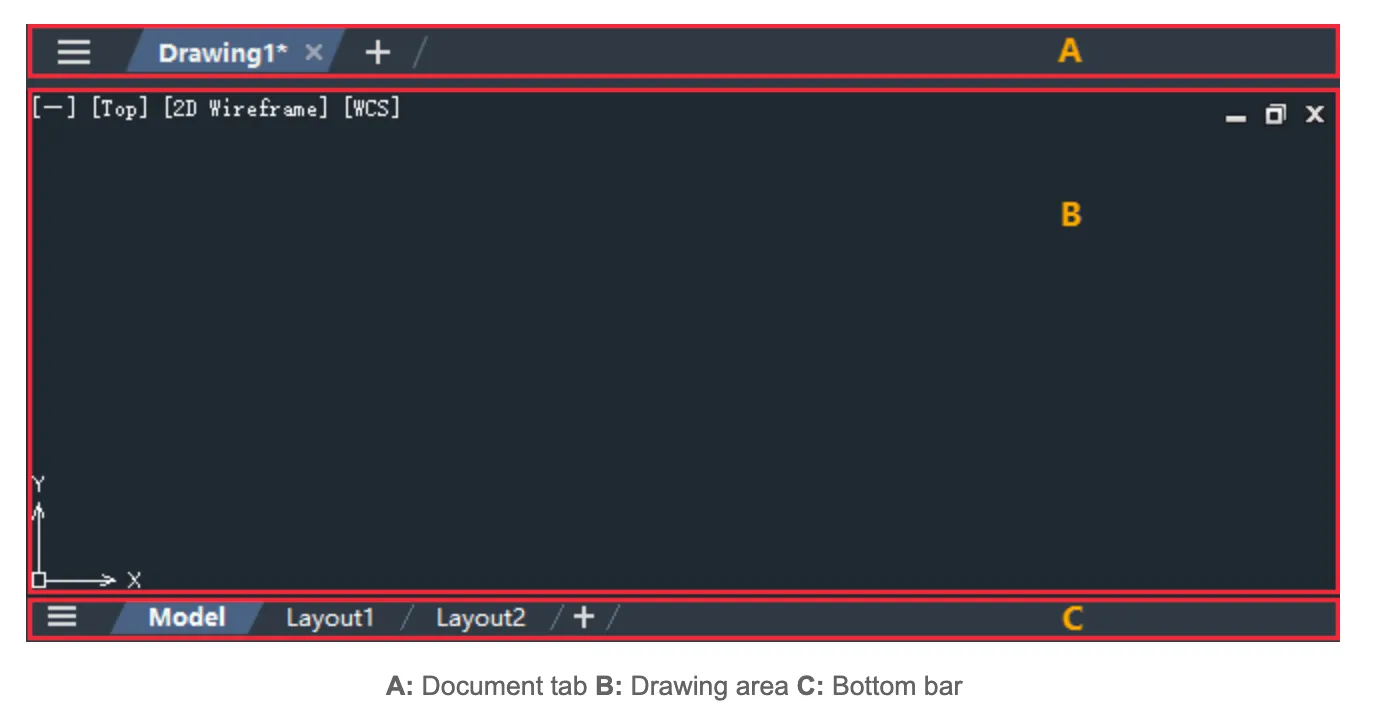
- Document tab: Thẻ tài liệu hiển thị tên tệp hiện tại, và menu chuột phải cho phép thực hiện các chức năng như tạo mới, mở, lưu và đóng tệp bản vẽ.
- Drawing area: Hiển thị không gian Model hoặc khung nhìn Layout của bản vẽ hiện tại, nơi bạn vẽ hoặc chỉnh sửa đối tượng.
- Bottom bar: Nằm ở dưới cùng cửa sổ vẽ, dùng để xem, tạo hoặc chuyển đổi các Layout.
Command Window (Cửa sổ dòng lệnh)
Command Window nằm ở phía dưới giao diện ZWCAD. Đây là khu vực cốt lõi để nhập lệnh và tương tác. Trong cửa sổ này, bạn có thể nhập và thực hiện lệnh, đồng thời xem lời nhắc lệnh, các tùy chọn và kết quả thực hiện. Bạn có thể điều chỉnh kích thước Command Window, chọn vị trí cố định hoặc nổi, và hiện hoặc ẩn khi cần.

Status Bar (Thanh trạng thái)
Status Bar nằm ở phía dưới giao diện ZWCAD. Thanh này tích hợp nhiều thiết lập và nút bật/tắt thường dùng, cho phép bạn nhanh chóng điều khiển các công cụ hỗ trợ vẽ và tùy chọn môi trường mà không cần rời khu vực vẽ. Các công cụ này giúp tăng độ chính xác, đơn giản hóa việc vẽ và cho phép truy cập tức thì các tính năng cấu hình thiết yếu.

Dựa theo cách sắp xếp nút và đặc điểm chức năng trên thanh trạng thái, có thể chia thành ba phần.
- Tọa độ: bật hoặc tắt hiển thị tọa độ theo thời gian thực.
- Chức năng vẽ: bật hoặc tắt hiển thị lưới, snap, ortho, dynamic input, hiển thị độ dày nét, hiển thị độ trong suốt, quick properties, selection cycle, vẽ đối xứng và các chức năng khác.
- Thiết lập môi trường vẽ: đặt đơn vị bản vẽ, tỷ lệ chú thích, workspace, tăng tốc phần cứng, hiển thị toàn màn hình, v.v.
Workspace
ZWCAD cung cấp ba chế độ workspace để đáp ứng các nhu cầu vẽ và thiết kế khác nhau: 2D Drafting & Annotation, ZWCAD Classic và 3D Modeling. Bạn có thể chọn workspace phù hợp nhất với công việc và sở thích cá nhân.
Mỗi workspace cung cấp bố cục và cách sắp xếp công cụ riêng, tối ưu cho các quy trình làm việc khác nhau:
- 2D Drafting & Annotation: Chủ yếu gồm thanh tiêu đề, ribbon, vùng vẽ, dòng lệnh và thanh trạng thái. Ribbon cung cấp nhiều công cụ để vẽ, chỉnh sửa, layer, chú thích và block.
- ZWCAD Classic: Chủ yếu gồm thanh tiêu đề, thanh menu, nhiều thanh công cụ, cửa sổ vẽ, cửa sổ lệnh và thanh trạng thái. Workspace này cho phép truy cập hầu hết các lệnh CAD thường dùng dưới dạng thanh menu.
- 3D Modeling: Chủ yếu gồm thanh tiêu đề, ribbon, vùng vẽ, dòng lệnh và thanh trạng thái. Workspace này tích hợp các lệnh tạo và chỉnh sửa khối 3D, cho phép bạn dựng mô hình 3D ngay trong workspace này.
ZWCAD cung cấp nhiều cách thuận tiện để chuyển đổi giữa các workspace. Bạn có thể chọn cách phù hợp nhất với quy trình làm việc của mình:
- Nhấp nút thả xuống Workspaces trên Quick Access toolbar, rồi chọn workspace mong muốn từ danh sách Workspaces vừa mở rộng.

- Nhấp nút Set Workspace ở phía bên phải Status Bar, rồi chọn workspace mong muốn từ danh sách Workspaces hiện ra để chuyển đổi.

- Đặt workspace cần dùng thông qua biến hệ thống WSCURRENT.
