


ZWCAD 提供熟悉而直观的用户界面(UI),既适合 CAD 初学者,也适合专业人士。无论您是从 AutoCAD 迁移而来,还是从零开始,本指南都将带您了解 ZWCAD 界面的主要组成部分,以及如何根据您的工作流程进行自定义。
ZWCAD 界面的主要组成部分
ZWCAD 界面经过精心组织,兼顾易用性和工作效率。它由以下主要元素组成:
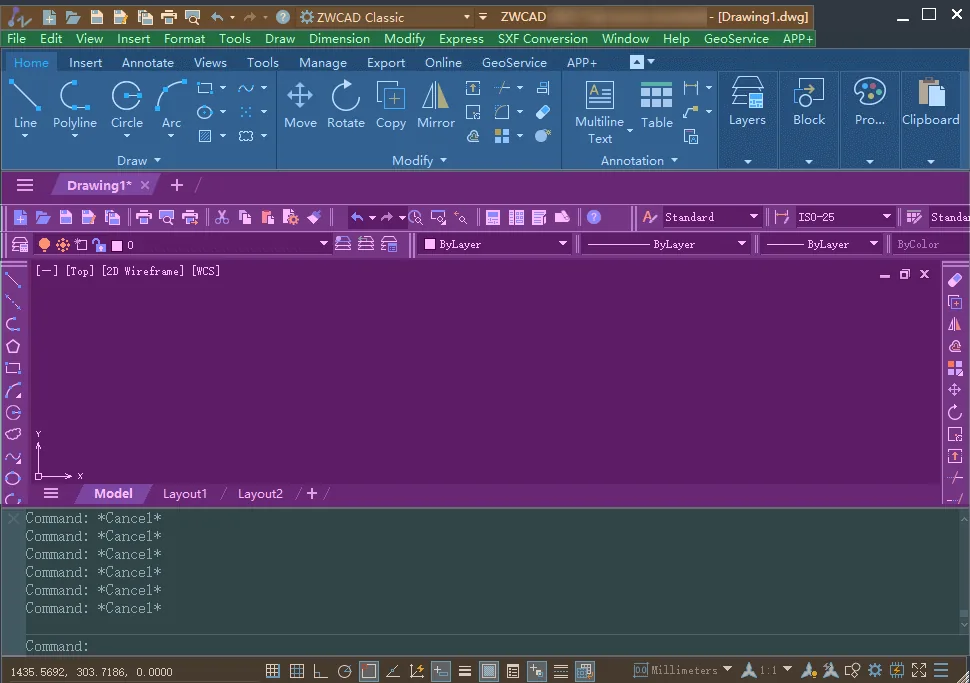
Quick Access Toolbar(快速访问工具栏)
快速访问工具栏位于界面左上角。它提供对一些常用工具的快速访问,只需一次点击即可执行基本操作。
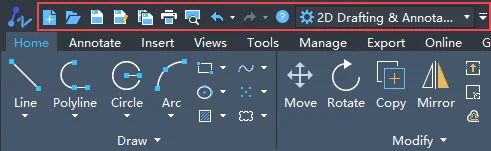
- 文件操作:提供新建、打开和保存文件的命令按钮。
- 图纸打印:提供打印和预览功能按钮。
- 查看撤销和重做历史:显示重做和撤销操作选项。您可以使用“重做”和“撤销”按钮右侧的下拉箭头查看重做和撤销操作的历史记录。
- Help:显示帮助窗口。
- Workspace:显示已保存工作空间的下拉列表,您可以在其中切换到指定的工作空间或设置工作空间选项。
Ribbon Panel(功能区面板)
功能面板位于快速访问工具栏和菜单栏下方,由选项卡和面板组成。ZWCAD 的各种功能按分类规则以图标形式排列,点击图标即可执行相应命令。
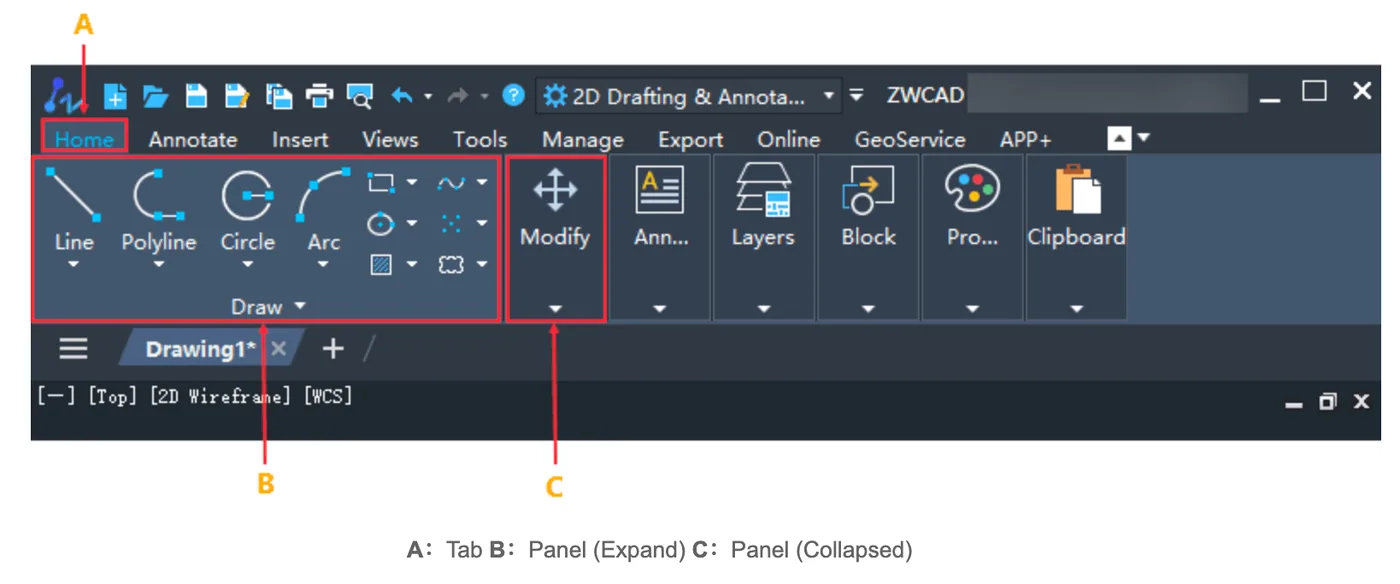
在功能区界面中,选项卡按命令功能组织,便于根据用途查找工具。每个选项卡的名称反映了其包含的命令类型,使用户能快速识别并访问所需的工具集。点击选项卡会显示其中分组的多个面板。
每个面板是选项卡内的进一步细分,将相关命令归入逻辑组。在面板内,命令图标的排列便于快速访问和使用。
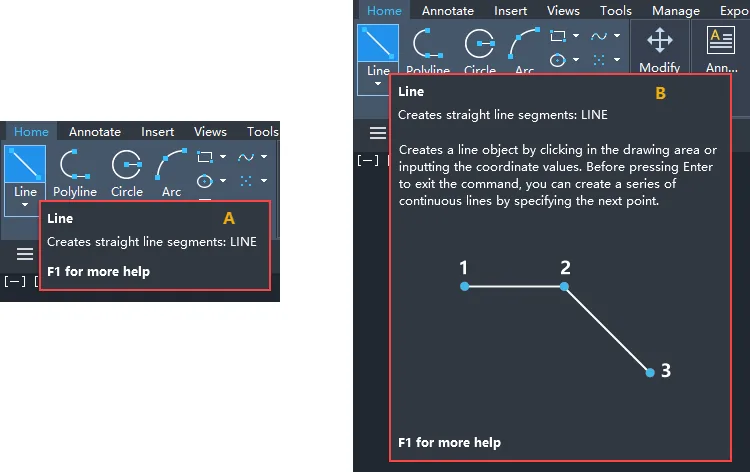
每个图标通常代表一个特定命令。点击图标可直接执行相应命令。将鼠标悬停在图标上时,会出现显示命令名称的简单提示。如果继续悬停片刻,则会出现扩展提示,提供对命令功能和用法的更详细说明。
Classic Menu(经典菜单)
在 ZWCAD 中使用 Classic 工作空间时,经典菜单栏通常显示在快速访问工具栏的正下方。它包含主菜单及其对应的子菜单,按类别组织各种功能。点击菜单项会展开下一级菜单,让您访问相关命令。
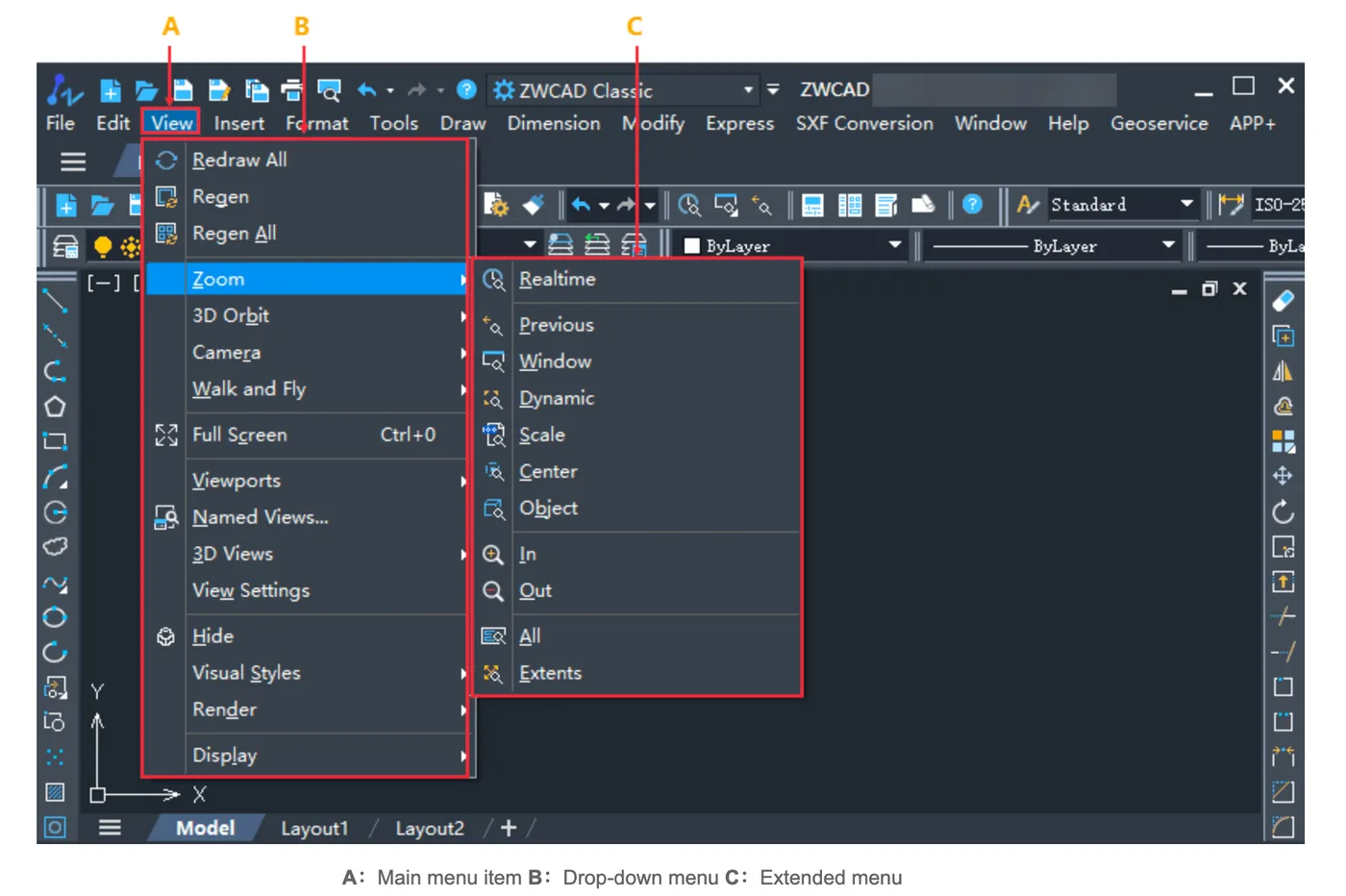
默认情况下,每个主菜单项处于折叠状态。经典菜单以横向栏的形式显示。要展开菜单,您可以点击该项,或使用快捷键“Alt + [字母]”。例如,如果 Edit 菜单中的字母 E 带有下划线,按 Alt + E 即可打开其下拉菜单。
在下拉菜单中,您可以通过以下几种方式导航:
- 单击鼠标左键直接选择菜单项。
- 使用向上(↑)和向下(↓)箭头键在各项之间移动。
- 按菜单项名称中带下划线的字母可直接跳转到该项。
- 使用向左(←)和向右(→)箭头键展开子菜单或返回上一级。
- 高亮显示所需项后,按 Enter 执行命令。
这种菜单系统对于偏好键盘操作或经典 CAD 界面的用户尤其有用。
Drawing Window(绘图窗口)
绘图窗口位于 ZWCAD 界面中央。它的作用类似数字绘图板,显示设计的当前状态。在此窗口中,您可以实时创建、编辑和修改图形元素。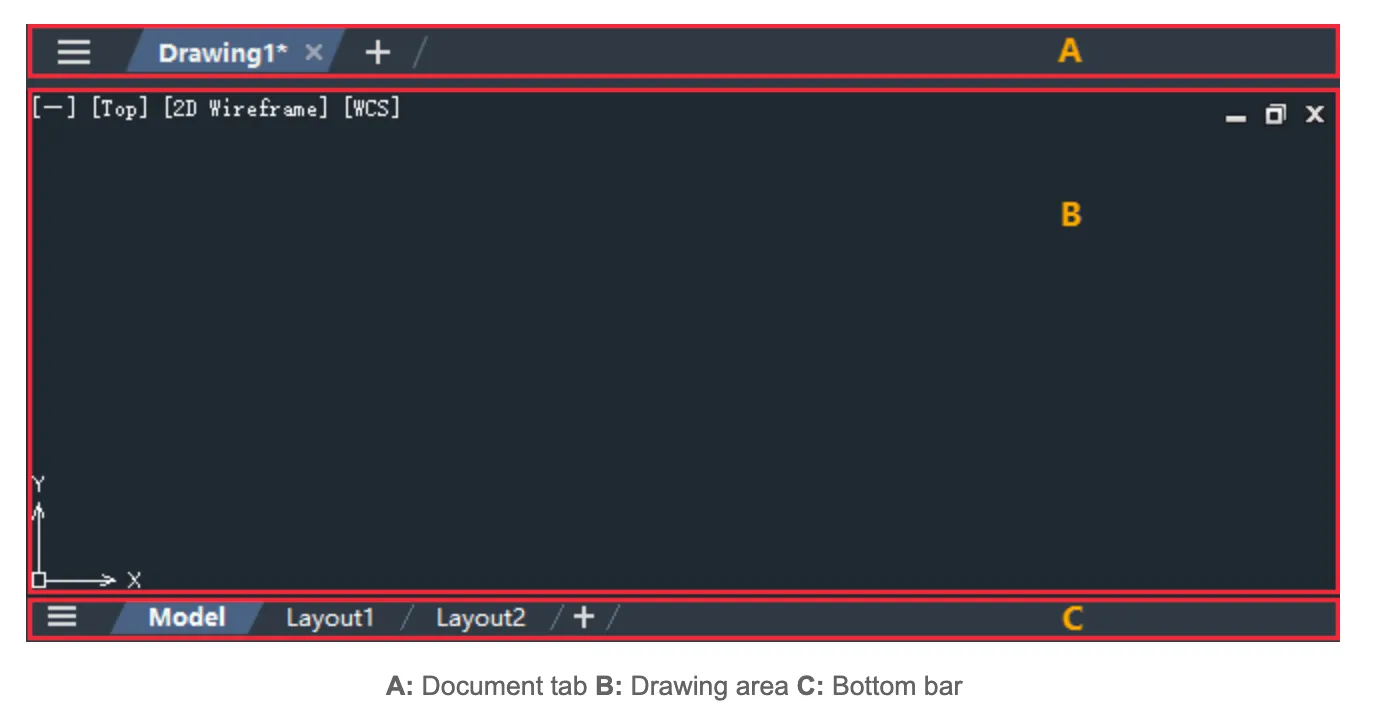
- Document tab:文档选项卡显示当前文件的名称,右键快捷菜单可执行新建、打开、保存和关闭图纸文件等功能。
- Drawing area:显示当前图纸的模型空间或布局视口,您可以在此绘制或修改对象。
- Bottom bar:位于绘图窗口底部,可用于查看、创建或切换布局。
Command Window(命令窗口)
命令窗口位于 ZWCAD 界面底部。它是命令输入和交互的核心区域。在此窗口中,您可以输入并执行命令,还可以查看命令提示、选项和执行结果。您可以调整命令窗口的大小,选择固定或浮动位置,并根据需要显示或隐藏它。

Status Bar(状态栏)
状态栏位于 ZWCAD 界面底部。它集成了多种常用设置和切换按钮,让您无需离开绘图区域即可快速控制绘图辅助工具和环境选项。这些工具有助于提高精度、简化绘图,并可即时访问重要的配置功能。

根据状态栏上按钮的排列和功能特点,可将其分为三个部分。
- 坐标:开启或关闭实时坐标显示。
- 绘图功能:启用或禁用栅格显示、捕捉、正交、动态输入、线宽显示、透明度显示、快捷特性、选择循环、对称绘图等功能。
- 绘图环境设置:设置图形单位、注释比例、工作空间、硬件加速、全屏显示等。
工作空间
ZWCAD 提供三种工作空间模式,以满足不同的绘图和设计需求:2D Drafting & Annotation、ZWCAD Classic 和 3D Modeling。您可以选择最适合自己具体任务和个人偏好的工作空间。
每个工作空间都提供针对不同工作流程优化的布局和工具排列:
- 2D Drafting & Annotation:主要由标题栏、功能区、绘图区、命令行和状态栏组成。功能区提供大量用于绘图、修改、图层、注释和块的工具。
- ZWCAD Classic:主要由标题栏、菜单栏、各种工具栏、绘图窗口、命令窗口和状态栏组成。此工作空间以菜单栏的形式提供大多数常用 CAD 命令。
- 3D Modeling:主要由标题栏、功能区、绘图区、命令行和状态栏组成。此工作空间集成了三维实体的创建和编辑命令,您可以在其中进行三维建模。
ZWCAD 提供多种便捷的方式在工作空间之间切换。您可以选择最适合自己工作流程的方法:
- 点击快速访问工具栏上的 Workspaces 下拉按钮,并从展开的 Workspaces 下拉列表中选择所需的工作空间。

- 点击状态栏右侧的 Set Workspace 按钮,并从弹出的 Workspaces 列表中选择所需的工作空间进行切换。

- 通过系统变量 WSCURRENT 设置所需的工作空间。
